

編輯:關於 Android 程式設計
引導頁對大家應該都不陌生。新裝一個 App 第一次打開時,通常會看到好幾頁類似說明書的畫面,滑動切換、底部有小圓點標示目前位置。

本文要做的效果如下:
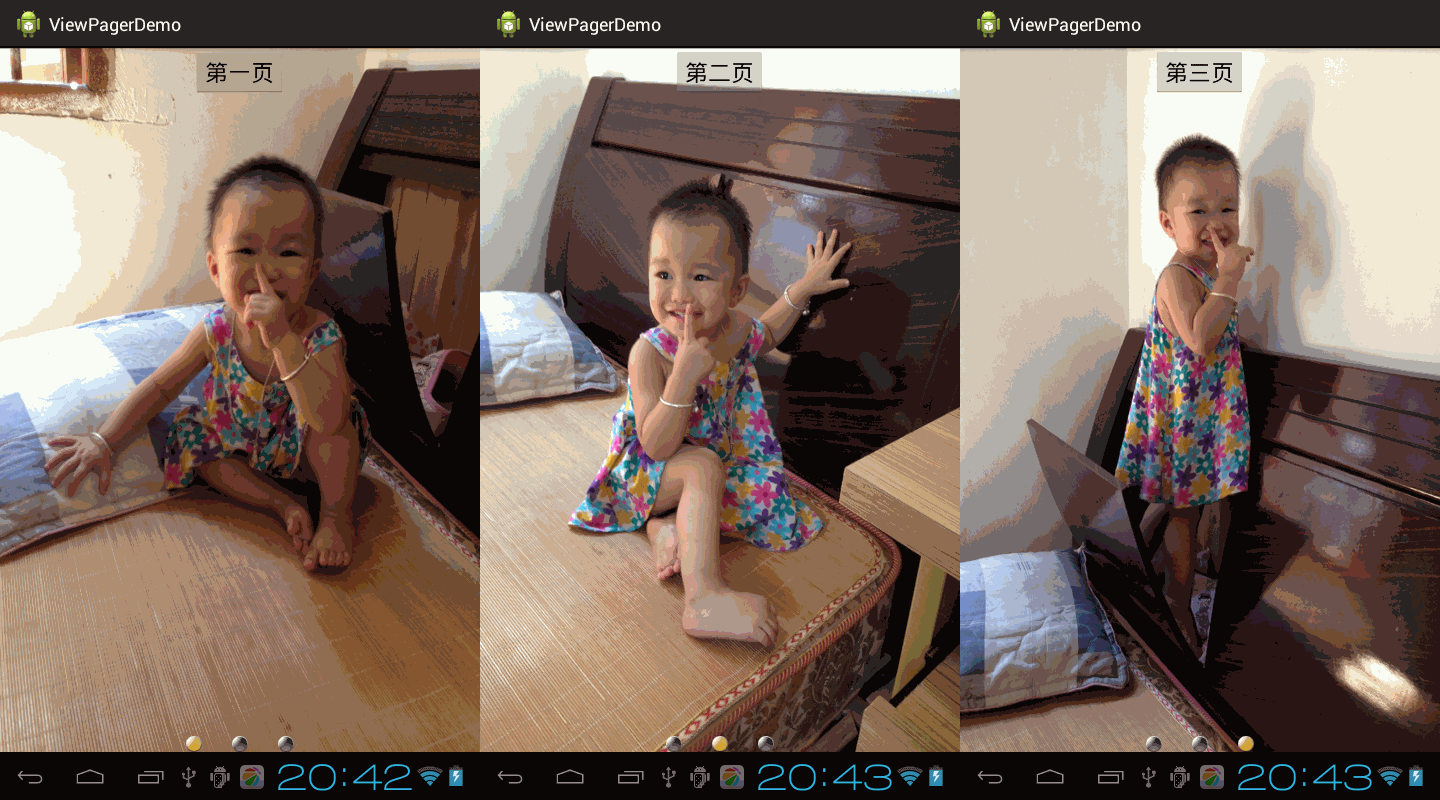
main.xml 中使用一個 FrameLayout,裡面放 ViewPager 與一列小圓點。ViewPager 有幾頁,就顯示幾個點:
<?xml version="1.0" encoding="utf-8"?>
<FrameLayout xmlns:android="https://schemas.android.com/apk/res/android"
    android:layout_width="match_parent"
    android:layout_height="match_parent"
    android:orientation="vertical" >

    <LinearLayout
        android:layout_width="wrap_content"
        android:layout_height="wrap_content"
        android:layout_gravity="bottom|center_horizontal"
        android:orientation="horizontal" >
        <ImageView
            android:id="@+id/icon_1"
            android:layout_width="wrap_content"
            android:layout_height="wrap_content"
            android:layout_marginRight="30dp"
            android:contentDescription="@string/content_description"
            android:src="@drawable/page_icon" />
        <ImageView
            android:id="@+id/icon_2"
            android:layout_width="wrap_content"
            android:layout_height="wrap_content"
            android:layout_marginRight="30dp"
            android:contentDescription="@string/content_description"
            android:src="@drawable/page_icon" />
        <ImageView
            android:id="@+id/icon_3"
            android:layout_width="wrap_content"
            android:layout_height="wrap_content"
            android:contentDescription="@string/content_description"
            android:src="@drawable/page_icon" />
    </LinearLayout>
</FrameLayout>
pager1.xml(另外兩頁類似):
<?xml version="1.0" encoding="utf-8"?>
<LinearLayout xmlns:android="https://schemas.android.com/apk/res/android"
    android:layout_width="match_parent"
    android:layout_height="match_parent"
    android:background="@drawable/image1"
    android:orientation="vertical" >
    <Button
        android:id="@+id/btn_in_first"
        android:layout_width="wrap_content"
        android:layout_height="wrap_content"
        android:layout_gravity="center"
        android:text="第一頁" />
</LinearLayout>
package com.example.viewpagerdemo;
import java.util.ArrayList;
import java.util.List;
import android.app.Activity;
import android.os.Bundle;
import android.support.v4.view.PagerAdapter;
import android.support.v4.view.ViewPager;
import android.support.v4.view.ViewPager.OnPageChangeListener;
import android.view.LayoutInflater;
import android.view.View;
import android.widget.ImageView;
public class MainActivity extends Activity {
    private ViewPager viewPager = null;
    private ImageView img1, img2, img3;
    private ArrayList<String> titles;
    private int curIndex = -1;
    @Override
    protected void onCreate(Bundle savedInstanceState) {
        super.onCreate(savedInstanceState);
        setContentView(R.layout.main);
        initWidgets();
        // 把要顯示的 View 裝入數組
        LayoutInflater li = LayoutInflater.from(this);
        View view1 = li.inflate(R.layout.pager1, null);
        View view2 = li.inflate(R.layout.pager2, null);
        View view3 = li.inflate(R.layout.pager3, null);
        // 添加頁面
        final ArrayList<View> views = new ArrayList<View>();
        views.add(view1);
        views.add(view2);
        views.add(view3);
        // 添加標題
        titles = new ArrayList<String>();
        titles.add("tab1");
        titles.add("tab2");
        titles.add("tab3");
        picViewPagerAdapter pagerAdapter = new picViewPagerAdapter(views);
        viewPager.setAdapter(pagerAdapter);
        curIndex = 1;
        viewPager.setCurrentItem(curIndex);
        img2.setImageResource(R.drawable.page_icon_sel);
        viewPager.setOnPageChangeListener(new OnPageChangeListener() {
            @Override
            public void onPageSelected(int arg0) {
                // TODO Auto-generated method stub
                switch (arg0) {
                    case 0:
                        img1.setImageResource(R.drawable.page_icon_sel);
                        img2.setImageResource(R.drawable.page_icon);
                        img3.setImageResource(R.drawable.page_icon);
                        break;
                    case 1:
                        img2.setImageResource(R.drawable.page_icon_sel);
                        img1.setImageResource(R.drawable.page_icon);
                        img3.setImageResource(R.drawable.page_icon);
                        break;
                    case 2:
                        img3.setImageResource(R.drawable.page_icon_sel);
                        img2.setImageResource(R.drawable.page_icon);
                        img1.setImageResource(R.drawable.page_icon);
                        break;
                    default:
                        break;
                }
                curIndex = arg0;
                System.out.println("[MainActivity->]currIndex = " + curIndex);
            }
            @Override
            public void onPageScrolled(int arg0, float arg1, int arg2) {
                // TODO Auto-generated method stub
            }
            @Override
            public void onPageScrollStateChanged(int arg0) {
                // TODO Auto-generated method stub
            }
        });
    }
    private void initWidgets() {
        viewPager = (ViewPager) findViewById(R.id.viewpager);
        img1 = (ImageView) findViewById(R.id.icon_1);
        img2 = (ImageView) findViewById(R.id.icon_2);
        img3 = (ImageView) findViewById(R.id.icon_3);
    }
    /**
     * 為 ViewPager 添加適配器
     *
     * @author Administrator
     */
    class picViewPagerAdapter extends PagerAdapter {
        private List<View> listViews;
        public picViewPagerAdapter(List<View> list) {
            listViews = list;
        }
        @Override
        public int getCount() {
            // TODO Auto-generated method stub
            return listViews.size();
        }
        @Override
        public boolean isViewFromObject(View arg0, Object arg1) {
            // TODO Auto-generated method stub
            return arg0 == arg1;
        }
        @Override
        public void destroyItem(View container, int position, Object object) {
            ((ViewPager) container).removeView(listViews.get(position));
        }
        @Override
        public CharSequence getPageTitle(int position) {
            return titles.get(position);
        }
        @Override
        public Object instantiateItem(View container, int position) {
            ((ViewPager) container).addView(listViews.get(position));
            return listViews.get(position);
        }
    }
}
每個小圓點的狀態變化,全靠 ViewPager 的 OnPageChangeListener 回呼來驅動——在 onPageSelected 中依當前頁碼切換兩張圖示(page_icon 與 page_icon_sel),就能達到「當前頁高亮」的效果:
viewPager.setOnPageChangeListener(new OnPageChangeListener() {
    @Override
    public void onPageSelected(int arg0) {
        // TODO Auto-generated method stub
        switch (arg0) {
            case 0:
                img1.setImageResource(R.drawable.page_icon_sel);
                img2.setImageResource(R.drawable.page_icon);
                img3.setImageResource(R.drawable.page_icon);
                break;
            case 1:
                img2.setImageResource(R.drawable.page_icon_sel);
                img1.setImageResource(R.drawable.page_icon);
                img3.setImageResource(R.drawable.page_icon);
                break;
            case 2:
                img3.setImageResource(R.drawable.page_icon_sel);
                img2.setImageResource(R.drawable.page_icon);
                img1.setImageResource(R.drawable.page_icon);
                break;
            default:
                break;
        }
        curIndex = arg0;
        System.out.println("[MainActivity->]currIndex = " + curIndex);
    }
    @Override
    public void onPageScrolled(int arg0, float arg1, int arg2) {
        // TODO Auto-generated method stub
    }
    @Override
    public void onPageScrollStateChanged(int arg0) {
        // TODO Auto-generated method stub
    }
});
這個寫法在頁數少時夠用,但頁數一多 switch 就會膨脹。實務上可以改成用一個 ImageView 陣列搭配 for 迴圈遍歷,只把當前索引設為選中態,程式碼會精簡許多。
完整 Demo 下載:https://download.csdn.net/detail/deng0zhaotai/7272609
 領略千變萬化的 Android Drawable(二)
TransitionDrawable:淡入淡出 TransitionDrawable 很適合用來處理兩個 Drawable 之間的淡入淡出效果。透過 startTrans
 Android 進階:用反射機制挖掘並調用藍牙隱藏 API
之前的文章已經把 Android 藍牙的基本用法講清楚了,這一篇我們再往裡面挖一層,聊聊那些沒有寫進 SDK 的藍牙隱藏 API。 凡是用過 Android 系統設定(
 Android N 通知新體驗:桌面未讀提示與 MessagingService
Android N 的通知系統更強調互動與情境整合。透過 MessagingService,開發者可以建立類似訊息應用程式的通知體驗,讓使用者不必進入 App 就能閱讀、
 Android Studio 2.1.3 搭配 gradle-experimental 編譯使用 OpenCV 完整教學
在 Android Studio 中進行 JNI 開發時,有一個實驗性的 gradle-experimental 工具相當好用。它最大的優點是不必另外撰寫 Android