

編輯:關於 Android 程式設計
來聊個老生常談的話題——ViewPager,估計大家都用過它來做新手引導頁。這次的主題乍看老套,但用法可能和你以往見到的不太一樣,從標題你就該猜到重點了:動態加載指示器。
什麼叫動態加載呢?聽起來是不是有點高大上?其實它就是動態地去加載指示器的數量,而不是在布局檔裡寫死。希望看完這篇,你對 ViewPager 會有新的認識。

看到這個效果,大家或許不以為然,但今天的重點就是讓你有新收穫。好,認真聽,開始了。
這個動態加載,就是為了動態地添加下方的灰色圓點指示器與紅色圓點指示器。你有沒有注意到,當我滑動(即切換頁面)時,紅色圓點會跟著移動——沒錯。
第一步:
在布局檔中添加 ViewPager,並加入灰色圓點與紅色圓點的布局。先想想用什麼布局:三個灰色圓點可用線性布局,一個紅色圓點則用相對布局(因為紅色圓點其實是覆蓋在灰色圓點上)。
<RelativeLayout android:id="@+id/rl" android:layout_width="wrap_content" android:layout_height="wrap_content" android:layout_alignParentBottom="true" android:layout_centerHorizontal="true" android:layout_marginBottom="30dp" > <!--灰色圓點的布局--> <LinearLayout android:id="@+id/ll" android:layout_width="wrap_content" android:layout_height="wrap_content" android:orientation="horizontal" > </LinearLayout> </RelativeLayout>
第二步:
在 onCreate 中聲明 ViewPager 及灰色、紅色圓點布局的實例(因為要動態加載圓點),並為 ViewPager 添加適配器與監聽器。
//ViwePager private ViewPager viewPager; //存放三個灰色圓點的線性布局 private LinearLayout ll; //用來存放紅色圓點和灰色圓點的相對布局 private RelativeLayout rl; //初始化組件 private void initView() { viewPager = (ViewPager) findViewById(R.id.viewPager); imageViews = new ArrayList<ImageView>(); ll = (LinearLayout) findViewById(R.id.ll); rl = (RelativeLayout) findViewById(R.id.rl); btn = (Button) findViewById(R.id.btn); //為ViewPager添加適配器 viewPager.setAdapter(new MyAdapter()); viewPager.setOnPageChangeListener();
第三步:
將三個圖片加入 ViewPager 的適配器中。
註:為了滑動時不重復創建圖片實例,可先把要加載的資源放進一個集合,每次需要時再從集合取出,這樣能節省系統資源。
//導航頁資源 private int[] images = new int[]{ R.drawable.guide_1, R.drawable.guide_2, R.drawable.guide_3, }; //用來存放導航圖片實例(保證唯一性,滑動的時候不重復創建) private List<ImageView> imageViews; //初始化導航頁面 for (int i = 0; i < images.length; i++) { ImageView iv = new ImageView(MainActivity.this); iv.setImageResource(images[i]); imageViews.add(iv); } //PagerAdapter有四個方法 class MyAdapter extends PagerAdapter { //返回導航頁的個數 @Override public int getCount() { return images.length; } //判斷是否由對象生成 @Override public boolean isViewFromObject(View view,Object object) { return view == object; } //加載頁面 //ViewGroup:父控件指ViewPager //position:當前子控件在父控件中的位置 @Override public Object instantiateItem(ViewGroup container, int position) { ImageView iv = imageViews.get(position); container.addView(iv); return iv; } //移除頁面 @Override public void destroyItem(ViewGroup container, int position, Object object) { container.removeView((View) object); } }
第四步:
重要的部分來了,這一步要動態地把灰色圓點與紅色圓點添加進來,並讓紅色圓點隨著滑動一起移動。先動態添加灰色與紅色圓點:
for (int i = 0; i < images.length; i++) { ImageView iv = new ImageView(MainActivity.this); iv.setImageResource(images[i]); imageViews.add(iv); //動態加載灰色圓點 ImageView gray_Iv = new ImageView(this); gray_Iv.setImageResource(R.drawable.grar_circle); LinearLayout.LayoutParams layoutParams = new LayoutParams(LayoutParams.WRAP_CONTENT, LayoutParams.WRAP_CONTENT); //從第二個開始有邊距 if (i > 0) { layoutParams.leftMargin = 20; //注意單位是px } gray_Iv.setLayoutParams(layoutParams); ll.addView(gray_Iv); } //添加紅色圓點 red_Iv = new ImageView(this); red_Iv.setImageResource(R.drawable.red_circle); rl.addView(red_Iv);
註:灰色圓點從第二個開始才有左邊距。要為組件動態設置邊距,需用該布局的 LayoutParams——三個灰色圓點用的是哪種布局,就用那種布局的 LayoutParams 來設置。
接著讓紅色圓點隨著 ViewPager 滑動一起移動:
//任何一個組件都可以得到視圖樹 red_Iv.getViewTreeObserver().addOnGlobalLayoutListener(new OnGlobalLayoutListener() { //視圖完成繪制的時候調用 @Override public void onGlobalLayout() { left = ll.getChildAt(1).getLeft() - ll.getChildAt(0).getLeft(); System.out.println(left); //移除視圖樹的監聽 red_Iv.getViewTreeObserver().removeGlobalOnLayoutListener(this); } }); //導航頁滑動的時候調用 //positionOffset:滑動的百分比([0,1}) @Override public void onPageScrolled(int position, float positionOffset, int arg2) { RelativeLayout.LayoutParams layoutParams = (RelativeLayout.LayoutParams) red_Iv.getLayoutParams(); layoutParams.leftMargin = (int) (left * positionOffset + position * left); red_Iv.setLayoutParams(layoutParams); }
註:這裡要理解一個概念——視圖樹。因為我們是動態添加灰色圓點,無法確定視圖何時繪製完成,所以需要監聽整個視圖的繪製狀態。任何組件都能拿到視圖樹並對其繪製進行監聽,這樣就能取得灰色圓點之間的距離。你可能會問:添加灰色圓點時不是設了左邊距嗎?沒錯,但那單位是 px,而現在需要的是 dp,不能直接設置。
灰色圓點之間的距離:
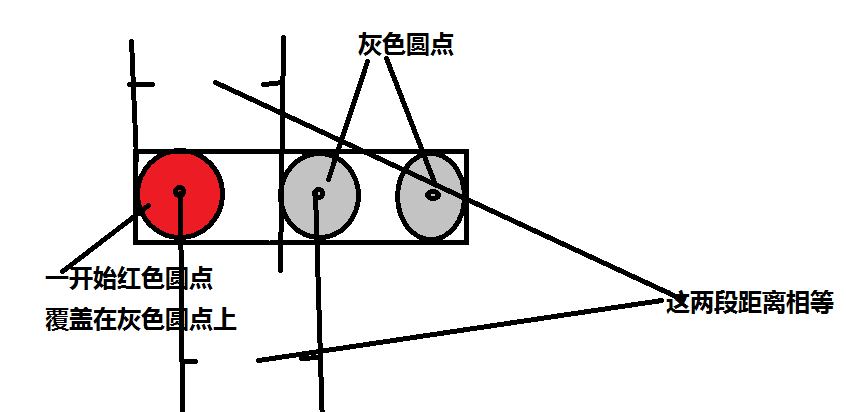
left = ll.getChildAt(1).getLeft() - ll.getChildAt(0).getLeft();
在 public void onPageScrolled(int position, float positionOffset, int arg2) 中,參數 positionOffset 指滑動的百分比(範圍 [0-1))。這樣就能算出紅色圓點該滑動多少了。
//導航頁滑動的時候調用 //positionOffset:滑動的百分比([0,1)) @Override public void onPageScrolled(int position, float positionOffset, int arg2) { RelativeLayout.LayoutParams layoutParams = (RelativeLayout.LayoutParams) red_Iv.getLayoutParams(); layoutParams.leftMargin = (int) (left * positionOffset + position * left); red_Iv.setLayoutParams(layoutParams); }
第五步:
新手引導頁通常在移到最後一頁時會有個跳回主界面的按鈕,這只需在該頁被選中時設置即可。
//導航頁被選擇的時候調用 @Override public void onPageSelected(int position) { //滑動到最後一頁,顯示按鈕 if (position == images.length - 1) { btn.setVisibility(View.VISIBLE); //不是最後一頁,不顯示按鈕 }else { btn.setVisibility(View.GONE); } }
核心程式碼:
布局檔:
<RelativeLayout xmlns:android="https://schemas.android.com/apk/res/android" xmlns:tools="https://schemas.android.com/tools" android:layout_width="match_parent" android:layout_height="match_parent" tools:context="com.example.viewpager.MainActivity" > <android.support.v4.view.ViewPager android:id="@+id/viewPager" android:layout_width="match_parent" android:layout_height="match_parent" > </android.support.v4.view.ViewPager> <RelativeLayout android:id="@+id/rl" android:layout_width="wrap_content" android:layout_height="wrap_content" android:layout_alignParentBottom="true" android:layout_centerHorizontal="true" android:layout_marginBottom="30dp" > <!--灰色圓點的布局--> <LinearLayout android:id="@+id/ll" android:layout_width="wrap_content" android:layout_height="wrap_content" android:orientation="horizontal" > </LinearLayout> </RelativeLayout> <Button android:layout_width="wrap_content" android:id="@+id/btn" android:layout_alignParentBottom="true" android:layout_centerHorizontal="true" android:layout_marginBottom="50dp" android:layout_height="wrap_content" android:text="體驗" android:visibility="gone" /> </RelativeLayout>
MainActivity.java
public class MainActivity extends Activity { //ViwePager private ViewPager viewPager; private Button btn; //導航頁資源 private int[] images = new int[]{ R.drawable.guide_1, R.drawable.guide_2, R.drawable.guide_3, }; //圓點與圓點之間的邊距 private int left; //用來存放導航圖片實例(保證唯一性,滑動的時候不重復創建) private List<ImageView> imageViews; //存放三個灰色圓點的線性布局 private LinearLayout ll; //用來存放紅色圓點和灰色圓點的相對布局 private RelativeLayout rl; //紅色圓點ImageView private ImageView red_Iv; @Override protected void onCreate(Bundle savedInstanceState) { super.onCreate(savedInstanceState); setContentView(R.layout.activity_main); initView(); //初始化導航頁面和灰色圓點 for (int i = 0; i < images.length; i++) { ImageView iv = new ImageView(MainActivity.this); iv.setImageResource(images[i]); imageViews.add(iv); //動態加載灰色圓點 ImageView gray_Iv = new ImageView(this); gray_Iv.setImageResource(R.drawable.grar_circle); LinearLayout.LayoutParams layoutParams = new LayoutParams(LayoutParams.WRAP_CONTENT, LayoutParams.WRAP_CONTENT); //從第二個開始有邊距 if (i > 0) { layoutParams.leftMargin = 20; //注意單位是px } gray_Iv.setLayoutParams(layoutParams); ll.addView(gray_Iv); } red_Iv = new ImageView(this); red_Iv.setImageResource(R.drawable.red_circle); rl.addView(red_Iv); //任何一個組件都可以得到視圖樹 red_Iv.getViewTreeObserver().addOnGlobalLayoutListener(new OnGlobalLayoutListener() { //視圖完成繪制的時候調用 @Override public void onGlobalLayout() { left = ll.getChildAt(1).getLeft() - ll.getChildAt(0).getLeft(); System.out.println(left); //移除視圖樹的監聽 red_Iv.getViewTreeObserver().removeGlobalOnLayoutListener(this); } }); //為ViewPager添加適配器 viewPager.setAdapter(new MyAdapter()); viewPager.setOnPageChangeListener(new OnPageChangeListener() { //導航頁被選擇的時候調用 @Override public void onPageSelected(int position) { if (position == images.length - 1) { btn.setVisibility(View.VISIBLE); }else { btn.setVisibility(View.GONE); } } //導航頁滑動的時候調用 //positionOffset:滑動的百分比([0,1}) @Override public void onPageScrolled(int position, float positionOffset, int arg2) { RelativeLayout.LayoutParams layoutParams = (RelativeLayout.LayoutParams) red_Iv.getLayoutParams(); layoutParams.leftMargin = (int) (left * positionOffset + position * left); red_Iv.setLayoutParams(layoutParams); } //導航頁滑動的狀態改變的時候調用 @Override public void onPageScrollStateChanged(int arg0) { } }); } //初始化組件 private void initView() { viewPager = (ViewPager) findViewById(R.id.viewPager); imageViews = new ArrayList<ImageView>(); ll = (LinearLayout) findViewById(R.id.ll); rl = (RelativeLayout) findViewById(R.id.rl); btn = (Button) findViewById(R.id.btn); } //PagerAdapter有四個方法 class MyAdapter extends PagerAdapter { //返回導航頁的個數 @Override public int getCount() { return images.length; } //判斷是否由對象生成 @Override public boolean isViewFromObject(View view,Object object) { return view == object; } //加載頁面 //ViewGroup:父控件指ViewPager //position:當前子控件在父控件中的位置 @Override public Object instantiateItem(ViewGroup container, int position) { ImageView iv = imageViews.get(position); container.addView(iv); return iv; } //移除頁面 @Override public void destroyItem(ViewGroup container, int position, Object object) { container.removeView((View) object); } } }
大家趕緊試試吧,會有不同的收穫。以上就是本文的全部內容,希望對大家學習 Android 軟件編程有所幫助。
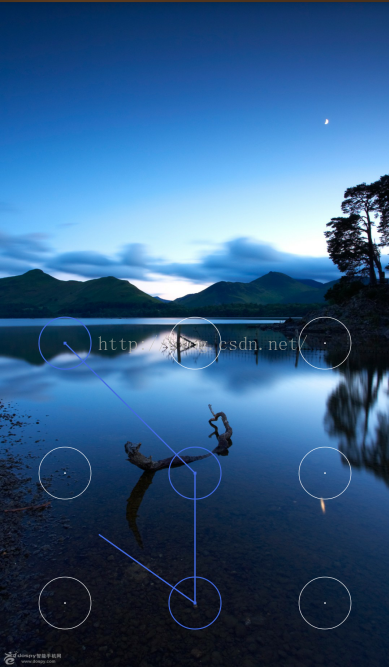 九宮格手勢解鎖自定義 View 實作
效果說明這個自定義 View 的效果與手機常見的九點手勢解鎖類似。畫面中會出現九個點,使用者用手指依序滑過這些點,形成一組密碼,再進行驗證。實作思路整體實作可以拆成幾個部
 Android 無障礙服務與自動化點擊技術解析
Android 的無障礙服務原本旨在協助身心障礙或特殊需求使用者操作裝置。開發者在理解其事件監聽與節點操作機制後,可用於自動化測試、輔助操作或特定內部流程。但必須強調,任
 魅藍Note3看優酷沒有超清選項 這樣解決
不少魅藍Note3用戶發現,機上的優酷居然找不到超清畫質選項,對愛看高清片源的人來說著實難熬。這個問題也困擾了小編很久,好在現在已經有解法,下面我們就來看具體操作。 解
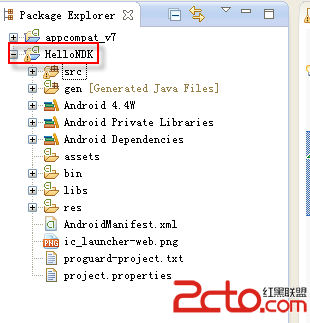 Android NDK 開發實戰:從環境搭建到編譯鏈接與 GDB 調試全流程
想在手機端跑起 C/C++ 代碼,NDK 就是那座橋。本文以一套完整的流程,帶你從零把 Android NDK 工程的編譯、鏈接乃至調試都走一遍,適合剛接觸原生開發的朋友