

編輯:關於 Android 程式設計
App 裡不可能只有一個頁面,而 Activity 之間的跳轉全靠 Intent。本文從建立專案開始,一步步示範怎麼從首頁跳到第二頁,並把資料一起帶過去。
開啟 File → New → Android Application,依序填入應用名稱、專案名稱與套件名稱。完成後在 src/com.example.helloworld 下會看到 MainActivity.java,這就是啟動頁。
先在 res/layout/activity_main.xml 的圖形編輯器中拖一個 Button 上來。切到 XML 檢視確認它的 id,範例用 button1。
package com.example.helloworld;

import android.app.Activity;
import android.content.Intent;
import android.os.Bundle;
import android.view.View;
import android.view.View.OnClickListener;
import android.widget.Button;

public class MainActivity extends Activity {

    private Button button;

    @Override
    protected void onCreate(Bundle savedInstanceState) {
        super.onCreate(savedInstanceState);
        setContentView(R.layout.activity_main);

        this.button = (Button) this.findViewById(R.id.button1);
        this.button.setOnClickListener(new OnClickListener() {
            @Override
            public void onClick(View v) {
                Intent intent = new Intent();
                intent.setClass(MainActivity.this, IntentActivity.class);
                intent.putExtra("name", "Hello World");
                startActivity(intent);
            }
        });
    }
}
跳轉的核心就三行。第一,建立 Intent 物件。第二,用 setClass() 明確指定「從哪裡跳到哪裡」;也可以用更簡短的 new Intent(this, IntentActivity.class),效果完全相同。第三,startActivity() 出發。
中間那行 putExtra() 是帶資料用的,key 為 name、value 為字串。除了字串,還能放 int、boolean、Bundle,甚至實作 Parcelable 或 Serializable 的物件。
1. 新增 Activity 類別
右鍵點擊 src/com.example.helloworld,選擇 New → Class,在 name 欄填 IntentActivity(不用加 .java)。記得讓它繼承 Activity。
2. 新增布局檔
在 res/layout 上右鍵 → New → Android XML File,命名為 activity_intent.xml。此時 R.java 會自動產生對應資源 ID。
3. 在清單檔註冊(最容易被忘記的一步)
打開 AndroidManifest.xml,在 <application> 節點內加上:
<activity
    android:name=".IntentActivity"
    android:label="IntentActivity" />
少了這一段,程式會在 startActivity() 時直接拋出 ActivityNotFoundException 而崩潰。這是新手最常踩的坑:程式編譯完全正常,一按就閃退。
4. 實作 IntentActivity.java
package com.example.helloworld;

import android.app.Activity;
import android.content.Intent;
import android.os.Bundle;
import android.widget.TextView;

public class IntentActivity extends Activity {

    @Override
    protected void onCreate(Bundle savedInstanceState) {
        super.onCreate(savedInstanceState);
        setContentView(R.layout.activity_intent);

        Intent intent = getIntent();
        String string = intent.getStringExtra("name");

        TextView textView = new TextView(this);
        textView.setTextSize(40);
        textView.setText(string);
        setContentView(textView);
    }
}
接收方的寫法同樣是兩步:getIntent() 取得啟動自己的那個 Intent,再用 getStringExtra("name") 依 key 取出資料。這裡的 key 必須與發送端完全一致,否則會拿到 null。
範例中直接 new 了一個 TextView 當內容,實務上應該改成 setContentView(R.layout.activity_intent) 之後 findViewById 取得布局裡的 TextView,比較符合正常開發習慣。
啟動模擬器或接上實機,執行專案。按下按鈕應該會跳到第二頁,並顯示「Hello World」。
上面的做法是單向跳轉,第二頁按返回鍵就回到首頁,什麼也帶不回來。如果需要在第二頁操作後把結果傳回(例如選了一張圖片、輸入了一段文字),流程要改成:
// 首頁:改用 startActivityForResult 並自訂請求碼
private static final int REQUEST_SECOND = 1;

startActivityForResult(new Intent(this, IntentActivity.class), REQUEST_SECOND);

@Override
protected void onActivityResult(int requestCode, int resultCode, Intent data) {
    super.onActivityResult(requestCode, resultCode, data);
    if (requestCode == REQUEST_SECOND && resultCode == RESULT_OK) {
        String result = data.getStringExtra("result");
        // 在這裡使用 result
    }
}
// 第二頁:用 setIntent 塞資料,再 finish
Intent back = new Intent();
back.putExtra("result", "我回來了");
setResult(RESULT_OK, back);
finish();
請求碼用來區分是哪個頁面回來的,結果碼則用來表達「使用者按了確定」還是「按了返回鍵取消」。若第二頁是被使用者直接關掉而沒有呼叫 setResult(),結果碼會是 RESULT_CANCELED,接收端要記得處理這種情況。
順帶一提,AndroidX 之後官方推薦改用 Activity Result API(registerForActivityResult),它能免去自行管理請求碼與在 onActivityResult 裡寫一堆 if 判斷的麻煩,型別也更安全。新專案建議直接採用。
 深入剖析 Android 觸碰事件傳遞機制
前陣子接到的工作,是為桌面(Launcher 啟動器,本質上也是一個 Activity)添加一個觸摸特效——一個每次觸碰都會顯示的 View,無論使用者在桌面上做什麼操作
 Android 自學路線圖
Android 以 Linux 為基礎,主要使用 Java 開發。雖然涉及介面、資料、網路、硬體與系統整合等面向,但入門並不複雜。只要按部就班掌握每個小主題,就能逐步做出
 Android 系統新增產品的完整流程圖文解說
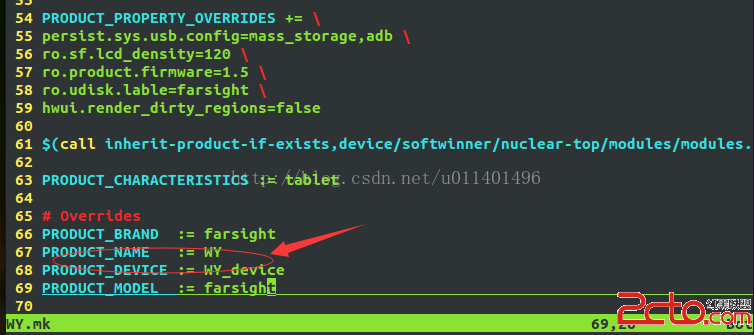
在 Android 原始碼中新增一個產品,通常需要建立產品目錄、設定 makefile、板級設定與 lunch 選單。以下以自訂產品為例說明流程。 建立產品目錄與 mk
 Android 屏幕鎖定實作解析:從裝置管理員到密碼策略
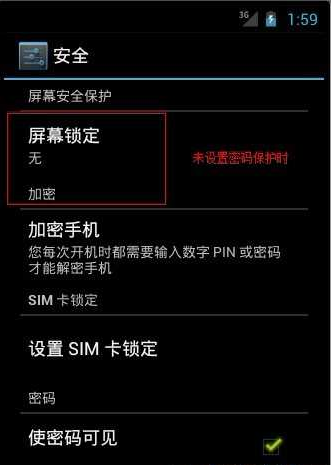
從系統管理機制看 Android 屏幕鎖定 本文以一個可操作的範例說明如何在 Android 中建立基本的屏幕鎖定管理能力。重點不只是畫出鎖定介面,而是透過系統的裝置管理