

編輯:關於 Android 程式設計
當我們需要自訂更精細的觸控判定(例如區分「點一下」、「點兩下」與「拖動」),單靠 OnClickListener 就不足夠了。以下示範如何僅用 onTouchEvent 完成判定,核心是三個門檻值與兩段計時器。
private static final int MAX_INTERVAL_FOR_CLICK = 250;   // 判定為「一次觸控」的最長間隔
private static final int MAX_DISTANCE_FOR_CLICK = 100;   // 允許的最大位移
private static final int MAX_DOUBLE_CLICK_INTERVAL = 500;// 判定為雙擊的最長間隔
第一段計時器負責把「按下」與「抬起」關聯起來:按下時啟動,若在逾時前收到抬起且位移不大,就視為一次有效點擊;若位移超標或收到 CANCEL,就取消。
Runnable mTimerForUpEvent = new Runnable() {
    public void run() {
        // 計時器到期仍未收到 ACTION_UP,視為長按或無效觸控
        mIsWaitUpEvent = false;
    }
};

@Override
public boolean onTouchEvent(MotionEvent event) {
    if (!mIsWaitUpEvent && event.getAction() != MotionEvent.ACTION_DOWN) {
        return super.onTouchEvent(event);
    }

    switch (event.getAction()) {
        case MotionEvent.ACTION_DOWN:
            mDownX = (int) event.getX();
            mDownY = (int) event.getY();
            mIsWaitUpEvent = true;
            postDelayed(mTimerForUpEvent, MAX_INTERVAL_FOR_CLICK);
            break;

        case MotionEvent.ACTION_MOVE:
            if (Math.abs((int) event.getX() - mDownX) > MAX_DISTANCE_FOR_CLICK
                    || Math.abs((int) event.getY() - mDownY) > MAX_DISTANCE_FOR_CLICK) {
                mIsWaitUpEvent = false;
                removeCallbacks(mTimerForUpEvent);
            }
            break;

        case MotionEvent.ACTION_UP:
            if (Math.abs((int) event.getX() - mDownX) > MAX_DISTANCE_FOR_CLICK
                    || Math.abs((int) event.getY() - mDownY) > MAX_DISTANCE_FOR_CLICK) {
                mIsWaitUpEvent = false;
                removeCallbacks(mTimerForUpEvent);
            } else {
                mIsWaitUpEvent = false;
                removeCallbacks(mTimerForUpEvent);
                onSingleClick();     // 有效點擊,進入第二段判定
            }
            break;

        case MotionEvent.ACTION_CANCEL:
            mIsWaitUpEvent = false;
            removeCallbacks(mTimerForUpEvent);
            break;
    }
    return super.onTouchEvent(event);
}
第二段計時器負責分辨單擊與雙擊。收到第一次有效點擊後不直接觸發單擊,而是先記住並啟動計時:若在 500ms 內又收到一次點擊,判定為雙擊並取消計時;否則計時器到期,才確認這是單擊。
Runnable mTimerForSecondClick = new Runnable() {
    @Override
    public void run() {
        if (mIsWaitDoubleClick) {
            // 逾時仍未等到第二次點擊,確認為單擊
            mIsWaitDoubleClick = false;
            // 在這裡處理單擊行為
        }
    }
};

public void onSingleClick() {
    if (mIsWaitDoubleClick) {
        // 第二次點擊抵達
        onDoubleClick();
        mIsWaitDoubleClick = false;
        removeCallbacks(mTimerForSecondClick);
    } else {
        mIsWaitDoubleClick = true;
        postDelayed(mTimerForSecondClick, MAX_DOUBLE_CLICK_INTERVAL);
    }
}

public void onDoubleClick() {
    // 在這裡處理雙擊行為
}
GestureDetector 內建的 onDoubleTap。ViewConfiguration.getScaledTouchSlop() 取得系統建議值,觸控體驗會更一致。onDetachedFromWindow() 中呼叫 removeCallbacks(),避免 View 回收後 Runnable 仍被 MessageQueue 持有而造成洩漏。除非有特殊需求,Android 已內建成熟的實作:GestureDetector 搭配 SimpleOnGestureListener,可直接取得 onSingleTapUp、onDoubleTap、onDown、onScroll、onLongPress、onFling 等事件,並已處理好邊界條件與系統 touch slop。手寫版本的價值主要在於理解底層機制,以及需要完全自訂判定規則的場合。
 Android AsyncTask 詳解:三個泛型、四個步驟與五條執行緒規則
AsyncTask 讓開發者能在不必手動操作 Thread 與 Handler 的前提下,把耗時運算放到背景執行緒,再把結果送回 UI 執行緒。它是理解 Android
 Android FoldingLayout 折疊布局實戰:從 Matrix 原理到側滑菜單整合
FoldingLayout 那種「卡片折起來」的效果看起來很酷,但原理其實不複雜——核心就是 Matrix.setPolyToPoly()。本文從最基礎的座標變換出發,一
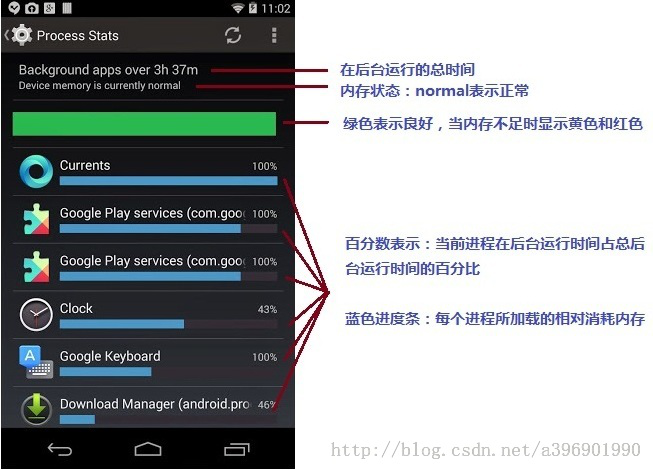 Android 內存優化實戰:從 5R 思路到落地
內存問題看似不起眼,卻是很多 App 體驗崩壞的根源。一旦內存洩露失控,通常會引發連鎖反應:應用變得卡頓、響應遲緩(當佔用過高時,虛擬機會頻繁觸發 GC);進程更容易在後
 Android 自定義 View:仿 QQ 健康運動介面
QQ 健康中的運動介面具有圓弧進度、步數排名、好友平均步數與底部波紋等元素。這類介面可以通過自定義 View 完成,既能展示數據,也能呈現豐富的視覺效果。 自定義 Vi