

編輯:關於 Android 程式設計
想必大家都用過 QQ 的白板功能,裡面主要有兩項:一個是塗鴉,類似於上一節的畫板;另一個就是手寫。那我們的記事本怎麼能少了這個功能呢?今天就用來為記事本添加手寫能力。
先看效果圖:
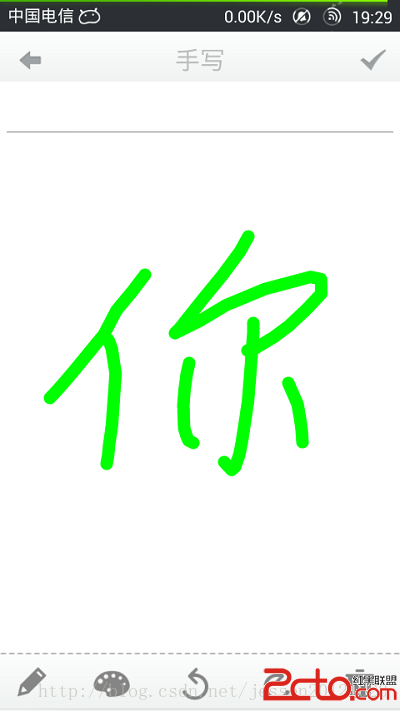
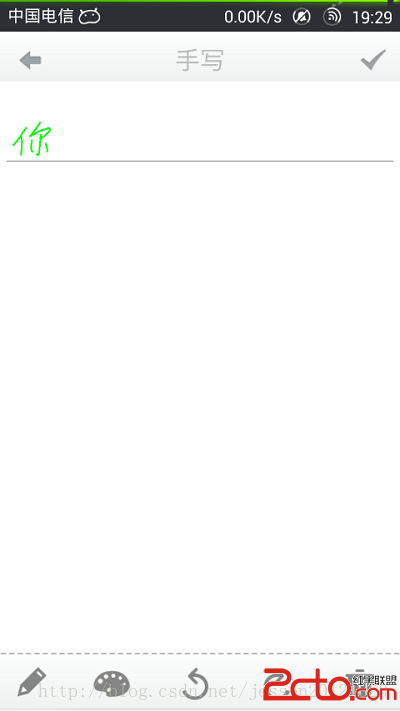
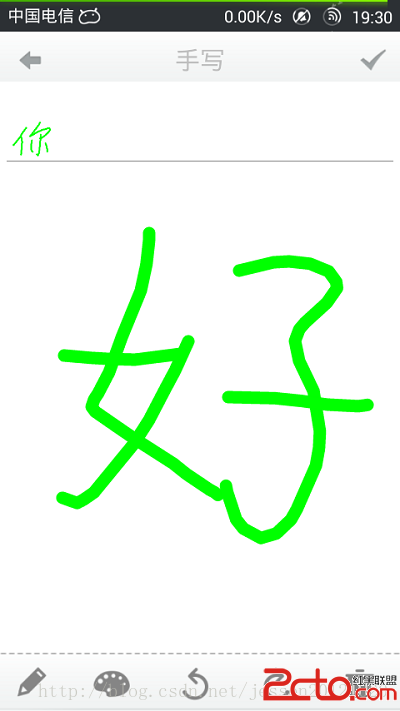
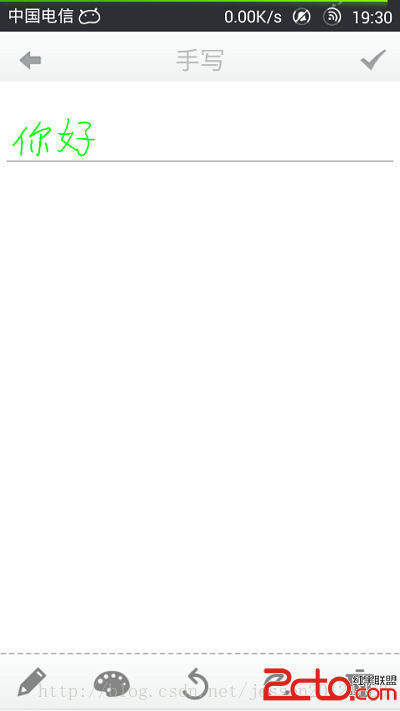
看到效果是不是有點心動了?那就趕緊動手吧。其實手寫功能並不難實現,大體思路就是全屏書寫、定時發送 Handler 消息來更新 Activity。
實現手寫功能的主要步驟:
1. 自定義兩個 View:一個是 TouchView,用於在上面作畫;另一個是 EditText,用於把手寫的字顯示出來。並且要把這兩個自定義 View 通過 FrameLayout 幀式布局重疊在一起,實現全屏手寫。
2. 在 TouchView 中實現寫字,並把畫布中的字截取為 Bitmap 保存。
3. 設置定時器,利用 Handler 更新界面。
下面是實現細節。
1. 手寫界面設計
如上圖所示,界面與上一節的畫板一致,底部是選項菜單欄,有五個選項:調整畫筆大小、畫筆顏色、撤銷、恢復、清空(這些功能後續幾節再實現)。
布局文件 activity_handwrite.xml:
可以看出裡面有兩個自定義 view,並通過 FrameLayout 重疊在一起。
先看 com.example.notes.LineEditText,它和添加記事界面的一樣,就是自定義 EditText,並在字的下面畫一條線:
LineEditText.java
public class LineEditText extends EditText { private Rect mRect; private Paint mPaint; public LineEditText(Context context, AttributeSet attrs) { super(context,attrs); mRect = new Rect(); mPaint = new Paint(); mPaint.setColor(Color.GRAY); } @Override protected void onDraw(Canvas canvas) { super.onDraw(canvas); int lineCount = getLineCount(); Rect r = mRect; Paint p = mPaint; for(int i = 0; i < lineCount;i++){ int baseline = getLineBounds(i, r); canvas.drawLine(r.left, baseline+20, r.right, baseline+20, p); } } }
另一個是 com.example.notes.TouchView,實現了繪製和定時更新界面的功能,具體看代碼:
TouchView.java
public class TouchView extends View { private Bitmap mBitmap,myBitmap; private Canvas mCanvas; private Path mPath; private Paint mBitmapPaint; private Paint mPaint; private Handler bitmapHandler; GetCutBitmapLocation getCutBitmapLocation; private Timer timer; DisplayMetrics dm; private int w,h; public TouchView(Context context) { super(context); dm = new DisplayMetrics(); ((Activity) context).getWindowManager().getDefaultDisplay().getMetrics(dm); w = dm.widthPixels; h = dm.heightPixels; initPaint(); } public TouchView(Context context, AttributeSet attrs) { super(context,attrs); dm = new DisplayMetrics(); ((Activity) context).getWindowManager().getDefaultDisplay().getMetrics(dm); w = dm.widthPixels; h = dm.heightPixels; initPaint(); } public void setHandler(Handler mBitmapHandler){ bitmapHandler = mBitmapHandler; } private void initPaint(){ mPaint = new Paint(); mPaint.setAntiAlias(true); mPaint.setDither(true); mPaint.setColor(0xFF00FF00); mPaint.setStyle(Paint.Style.STROKE); mPaint.setStrokeJoin(Paint.Join.ROUND); mPaint.setStrokeCap(Paint.Cap.ROUND); mPaint.setStrokeWidth(15); getCutBitmapLocation = new GetCutBitmapLocation(); mBitmap = Bitmap.createBitmap(w, h, Bitmap.Config.ARGB_8888); mCanvas = new Canvas(mBitmap); mCanvas.drawColor(Color.TRANSPARENT); mPath = new Path(); mBitmapPaint = new Paint(Paint.DITHER_FLAG); timer = new Timer(true); } Handler handler = new Handler(){ public void handleMessage(Message msg) { switch (msg.what) { case 1: myBitmap = getCutBitmap(mBitmap); Message message = new Message(); message.what=1; Bundle bundle = new Bundle(); bundle.putParcelable("bitmap",myBitmap); message.setData(bundle); bitmapHandler.sendMessage(message); RefershBitmap(); break; } super.handleMessage(msg); } }; TimerTask task = new TimerTask() { public void run() { Message message = new Message(); message.what=1; handler.sendMessage(message); } }; public Bitmap getCutBitmap(Bitmap mBitmap){ float cutLeft = getCutBitmapLocation.getCutLeft() - 10; float cutTop = getCutBitmapLocation.getCutTop() - 10; float cutRight = getCutBitmapLocation.getCutRight() + 10; float cutBottom = getCutBitmapLocation.getCutBottom() + 10; cutLeft = (0 > cutLeft ? 0 : cutLeft); cutTop = (0 > cutTop ? 0 : cutTop); cutRight = (mBitmap.getWidth() < cutRight ? mBitmap.getWidth() : cutRight); cutBottom = (mBitmap.getHeight() < cutBottom ? mBitmap.getHeight() : cutBottom); float cutWidth = cutRight - cutLeft; float cutHeight = cutBottom - cutTop; Bitmap cutBitmap = Bitmap.createBitmap(mBitmap, (int)cutLeft, (int)cutTop, (int)cutWidth, (int)cutHeight); if (myBitmap!=null ) { myBitmap.recycle(); myBitmap= null; } return cutBitmap; } private void RefershBitmap(){ initPaint(); invalidate(); if(task != null) task.cancel(); } @Override protected void onDraw(Canvas canvas) { canvas.drawBitmap(mBitmap, 0, 0, mBitmapPaint); canvas.drawPath(mPath, mPaint); } private float mX, mY; private static final float TOUCH_TOLERANCE = 4; private void touch_start(float x, float y) { mPath.reset(); mPath.moveTo(x, y); mX = x; mY = y; if(task != null) task.cancel(); task = new TimerTask() { @Override public void run() { Message message = new Message(); message.what=1; handler.sendMessage(message); } }; getCutBitmapLocation.setCutLeftAndRight(mX,mY); } private void touch_move(float x, float y) { float dx = Math.abs(x - mX); float dy = Math.abs(y - mY); if (dx >= TOUCH_TOLERANCE || dy >= TOUCH_TOLERANCE) { mPath.quadTo(mX, mY, x, y); mX = x; mY = y; if(task != null) task.cancel(); task = new TimerTask() { @Override public void run() { Message message = new Message(); message.what=1; handler.sendMessage(message); } }; getCutBitmapLocation.setCutLeftAndRight(mX,mY); } } private void touch_up() { mCanvas.drawPath(mPath, mPaint); mPath.reset(); if (timer!=null) { if (task!=null) { task.cancel(); task = new TimerTask() { public void run() { Message message = new Message(); message.what = 1; handler.sendMessage(message); } }; timer.schedule(task, 1000, 1000); } }else { timer = new Timer(true); timer.schedule(task, 1000, 1000); } } @Override public boolean onTouchEvent(MotionEvent event) { float x = event.getX(); float y = event.getY(); switch (event.getAction()) { case MotionEvent.ACTION_DOWN: touch_start(x, y); invalidate(); break; case MotionEvent.ACTION_MOVE: touch_move(x, y); invalidate(); break; case MotionEvent.ACTION_UP: touch_up(); invalidate(); break; } return true; } }
這裡的難點在於利用 TimerTask 和 Handler 來更新界面顯示,需要在 onTouchEvent 的三個事件(按下、移動、抬起)中都通過 Handler 發送消息來刷新界面。
接下來就是在 Activity 裡通過 Handler 拿到繪製的字,並添加到 EditText 中。關於底部菜單和頂部標題欄的配置這裡不再贅述,直接看如何把繪製的字取出並放進 EditText。
獲取手寫字體的 Bitmap:
Handler handler = new Handler(){ @Override public void handleMessage(Message msg) { super.handleMessage(msg); Bundle bundle = msg.getData(); Bitmap myBitmap = bundle.getParcelable("bitmap"); InsertToEditText(myBitmap); } };
其中 myBitmap 就是取到的手寫字,InsertToEditText(myBitmap) 則把該圖片添加進 EditText:
private LineEditText et_handwrite; et_handwrite = (LineEditText)findViewById(R.id.et_handwrite);
//將手寫字插入到EditText中 private void InsertToEditText(Bitmap mBitmap){ int imgWidth = mBitmap.getWidth(); int imgHeight = mBitmap.getHeight(); float scaleW = (float) (80f/imgWidth); float scaleH = (float) (100f/imgHeight); Matrix mx = new Matrix(); mx.postScale(scaleW, scaleH); mBitmap = Bitmap.createBitmap(mBitmap, 0, 0, imgWidth, imgHeight, mx, true); SpannableString ss = new SpannableString("1"); ImageSpan span = new ImageSpan(mBitmap, ImageSpan.ALIGN_BOTTOM); ss.setSpan(span, 0, 1, Spannable.SPAN_INCLUSIVE_EXCLUSIVE); et_handwrite.append(ss); }
這樣,手寫功能就實現了。下一節再來實現手寫字的撤銷、恢復與清空功能。
 關於 Android 四大組件:跨進程 AIDL Service 的使用
跨進程呼叫 Service(AIDL Service) Android 系統中的進程之間無法共享記憶體,因此需要提供一些機制,讓不同進程之間能進行資料通訊。 在〈關於 A
 用 Vitamio 打造萬能播放器(六):在線播放之播放列表
前言 新版本的 VPlayer 已由設計階段轉入開發階段,預計開發周期為一個月,這也意味著新版 Vitamio 將隨之發布。開發者們可以像本系列文章一樣,先著手開發其他功
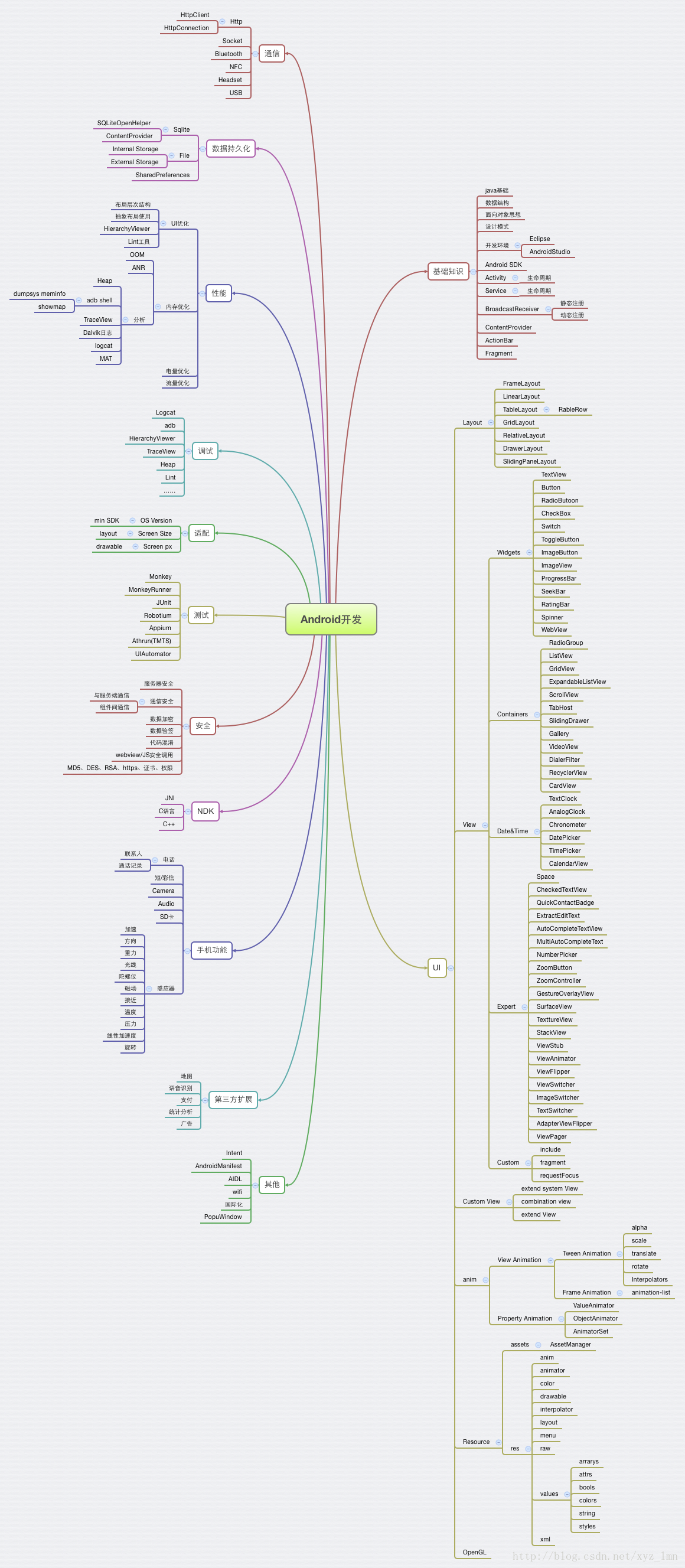 一張圖看懂 Android 知識體系:把散落的技術點串成地圖
整理了一份 Android 知識體系圖。做法很簡單:把網路上公開的學習路線收集起來,再對照自己走過的歷程逐項標記,哪些已經掌握、哪些還只是聽過、哪些完全空白。 這件事的價
 ExoPlayer 深度筆記:從整體架構到播放原理
一、ExoPlayer 是什麼,適合用在哪些場景 ExoPlayer 是 Google 開源的應用級媒體播放方案,倉庫中同時提供了可複用的 library 與可直接跑起來