

編輯:關於 Android 程式設計
在 Android 中加載圖片時,如何根據需求控制加載的清晰度與內存佔用是個常見問題。這裡封裝了一個 BitmapUntil 工具類,提供三種加載圖片的方式:直接加載、指定大小加載,以及按目標寬高壓縮加載。
package smalt.music.utils; import android.graphics.Bitmap; import android.graphics.BitmapFactory; import android.graphics.BitmapFactory.Options; //加載圖片的方法:3種 public class BitmapUntil { // 直接載入圖片 public static Bitmap getBitmap(String path) { Bitmap bt = BitmapFactory.decodeFile(path); return bt; } // 指定大小載入圖片 public static Bitmap getBitmap(String path, int size) { Options op = new Options(); op.inSampleSize = size; Bitmap bt = BitmapFactory.decodeFile(path, op); return bt; } // 按寬高壓縮載入圖片 public static Bitmap getBitmap(String path, int width, int heigh) { Options op = new Options(); op.inJustDecodeBounds = true; Bitmap bt = BitmapFactory.decodeFile(path, op); int xScale = op.outWidth / width; int yScale = op.outHeight / heigh; op.inSampleSize = xScale > yScale ? xScale : yScale; op.inJustDecodeBounds = false; bt = BitmapFactory.decodeFile(path, op); return bt; } }
三種方式的適用場景說明:
1. 直接加載:用 BitmapFactory.decodeFile 按原圖尺寸加載,最簡單,但大圖容易導致內存溢出;
2. 指定大小加載:通過 inSampleSize 進行採樣縮放,inSampleSize 越大,縮放比例越高、加載的圖越小;
3. 按寬高壓縮加載:先用 inJustDecodeBounds = true 只讀取圖片的邊界信息(不真正加載像素),算出原圖與目標尺寸的縮放比,取 X、Y 方向較大的比例作為 inSampleSize,再在第二次 decode 時真正加載,這樣能在保證清晰度的同時有效控制內存。這也是實用性最強的一種方式。
 Fragment 開發踩坑筆記:Android 常見問題與解法總整理
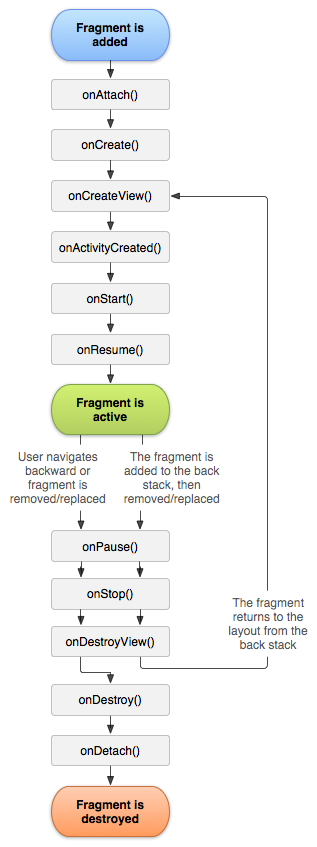
Fragment 的核心意義,是提供與 Activity 綁定的生命週期回調。它不一定得往 Activity 的視圖層級裡塞 View——只要某個模組需要取得 Activ
 Android 下拉刷新框架實現代碼詳解
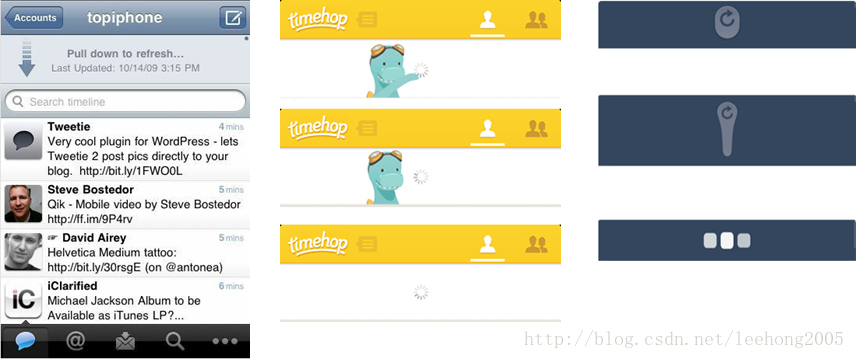
前段時間項目裡要用下拉刷新,網上找過一些 demo,但質量參差不齊:有的用戶體驗差,有的接口設計不合理。最後實在看不下去,索性自己寫了一個通用框架,效果和擴展性都還不錯,
 炫酷的 Android 碎紙機動畫效果實現
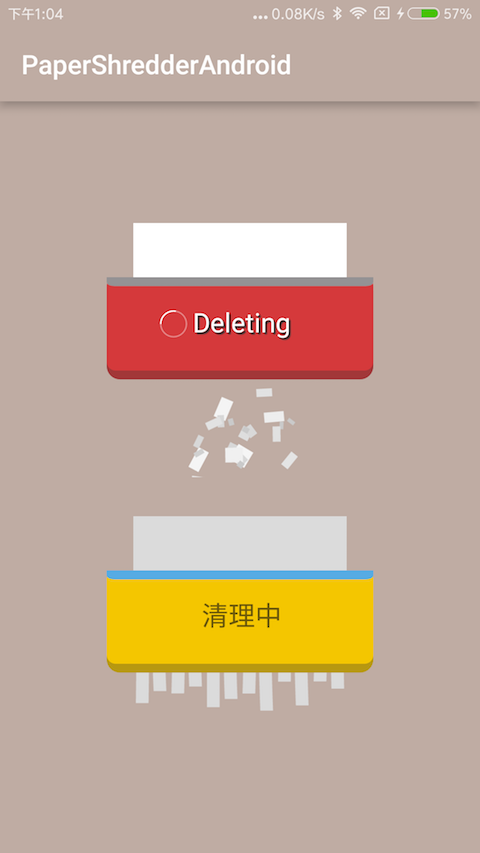
有些應用場景需要一個生動的「碎紙」動畫來強化操作反饋,比如清理垃圾、刪除數據時。本文借助開源的 PaperShredder 庫,展示如何輕鬆做出紙片飛散與紙條絞碎的動畫效
 Android 技巧:如何開啟應用程式的「詳細資訊」頁面
在 Android 系統的設定功能裡,進入應用程式列表後,點擊某個項目就會進入該應用的詳細資訊頁。那麼,我們能否自己寫一個程式來開啟這個頁面呢?答案是可行的,下面就一起來