

編輯:關於 Android 程式設計
SQLite 是一個輕量級資料庫,主要用於嵌入式系統,佔用的系統資源只有幾百 K。它的特性可以濃縮成五個關鍵詞:
輕量性:只需要一個動態庫就能享受全部功能,而且動態庫本體很小。
獨立性:核心引擎不需要依賴第三方軟體。
隔離性:資料庫的所有資訊(表、視圖、觸發器)都放在同一個檔案裡。
跨平台:支援大部分作業系統,也能在 PC 端使用。
安全性:以獨占鎖與共享鎖實作事務處理,支援多行程讀取,但同一時間只能有一個行程修改。
NULL(空值)、INTEGER(整數)、REAL(浮點數)、VARCHAR(字串)、BLOB(大數據)。
要注意 SQLite 不支援 BOOLEAN 與 DATE,實務上通常用 0 與 1 代替 BOOLEAN(其他資料庫也常這麼做),並以 INTEGER 或 VARCHAR 代替 DATE。更多資訊可參考 https://www.sqlite.org/。
Android 提供了 android.database.sqlite 套件,負責增刪改查的全套工作。
// 推薦第一種寫法;第二種使用絕對路徑,較為繁雜
SQLiteDatabase db = this.openOrCreateDatabase("test_db.db", Context.MODE_PRIVATE, null);
SQLiteDatabase db2 = SQLiteDatabase.openOrCreateDatabase(
        "/data/data/com.example.sqlite/databases/test_db2.db", null);
執行後在 /data/data/com.example.sqlite/databases/ 下會產生兩個資料庫檔案。
db.execSQL("create table tab(_id INTEGER PRIMARY KEY AUTOINCREMENT, name TEXT NOT NULL)");
這裡建了兩個欄位:_id 為自增序列,name 不為空。
// ContentValues 類似 map,以鍵值對方式存放資料
ContentValues values = new ContentValues();
for (int i = 0; i < 5; i++) {
    values.put("name", "test" + i);
    // 參數:表名、指定某列的列名、資料
    db.insert("tab", "_id", values);
}
ContentValues values2 = new ContentValues();
values2.put("name", "name");
// 參數:表名、新資料、where 條件、子句(可為 null)
db.update("tab", values2, "_id=1", null);
// where 條件中的 ? 為占位符,最後一個參數用來替換
db.update("tab", values2, "_id=?", new String[]{"10"});
把資料庫檔拷貝到電腦上,可以用 SQLite Expert Personal 之類的工具檢視。若程式執行了四次,就會累積 20 筆記錄。
查詢有 query 與 rawQuery 兩種寫法:
// 第一種:query,後面接一系列參數(目標表名、where、order by、having 等)
Cursor c = db.query("tab", null, null, null, null, null, null);
// 第一次讀取前一定要先移動游標,否則位置停在第一筆之前會引發異常
c.moveToFirst();
while (!c.isAfterLast()) {
    int index = c.getColumnIndex("name");
    Log.d("SQLite", c.getString(index));
    c.moveToNext();
}

// 第二種:rawQuery,不必記那麼多參數,推薦
c = db.rawQuery("select * from tab", null);
c.moveToFirst();
while (!c.isAfterLast()) {
    int index = c.getColumnIndex("name");
    Log.d("SQLite", c.getString(index));
    c.moveToNext();
}
db.delete("tab", "_id=? or name=?", new String[]{"8", "test0"});
// 關閉連接,釋放資源
db.close();
真實專案裡通常會繼承 SQLiteOpenHelper 這個輔助類別,主要工作就是重寫兩個方法:
onCreate(SQLiteDatabase db)——資料庫首次建立時執行,一般把建表等初始化動作放在這裡。
onUpgrade(SQLiteDatabase db, int oldVersion, int newVersion)——開啟資料庫時傳入的版本號與目前版本號不同時呼叫。
此外還可以選擇性實作 onOpen,它會在每次開啟資料庫時被呼叫。
public class DatabaseHelper extends SQLiteOpenHelper {

    private static final String DB_NAME = "mydata.db";   // 資料庫名稱
    private static final int version = 1;                // 資料庫版本

    public DatabaseHelper(Context context) {
        super(context, DB_NAME, null, version);
    }

    @Override
    public void onCreate(SQLiteDatabase db) {
        String sql = "create table user(username varchar(20) not null, password varchar(60) not null);";
        db.execSQL(sql);
    }

    @Override
    public void onUpgrade(SQLiteDatabase db, int oldVersion, int newVersion) {
        // 在此處理表結構的版本遷移
    }
}
記得所有資料庫操作都應放在子執行緒,不要阻塞 UI;查詢完的 Cursor 一定要關閉,否則容易造成游標洩漏;而 onUpgrade 裡千萬別直接把舊表 drop 掉重建,那會讓使用者資料消失,正確做法是依 oldVersion 與 newVersion 的差距寫遷移邏輯。
 Android 特效專輯(十):邏輯清晰的點擊水波紋效果實作
前言 這次的內容與上一篇有點異曲同工,都是用簡單的邏輯思路去實現一些好玩的特效。最近比較忙,更新速度得看時間調配,但大致能維持一周三更。目前仍以小功能、入門級別的內容為主
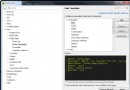 Eclipse 注釋模板的配置與使用(圖文詳解)
規範的代碼注釋能顯著提升可讀性與團隊協作效率。Eclipse 支持自定義注釋模板,讓新建文件、類和方法時自動生成標準注釋。以下介紹具體配置方法。 一、配置入口 在首選項中
 用 BottomSheet 實現底部彈出選擇列表
從底部彈出一個選擇列表,是很常用的一種交互方式,既能很好地隱藏各個選項,又能在使用時按需彈出。而 BottomSheet 正是實現這種效果的理想控件。 使用步驟 1. 導
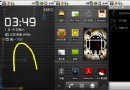 Android 自定義手勢:輸入法手勢辨識實作
除了 Android 內建的觸控手勢,開發者也能自訂「輸入法手勢」或筆畫手勢,例如畫圓形切換背景、畫叉叉關閉功能,或用於解鎖畫面。這類手勢通常由 GestureOverl