

編輯:關於 Android 程式設計
在 Android 應用中,我們經常只想顯示圖像的一部分,這就涉及圖形截取。下面介紹兩種常見的截取方式。
我們先來認識 Android 中處理圖片的關鍵類 Bitmap:
public final class Bitmap extends Object implements Parcelable
Bitmap 提供了豐富的方法,比如 compress(壓縮輸出)、copy(複製)、createBitmap(創建位圖)、createScaledBitmap(縮放)、getPixel/setPixel(讀寫像素)、recycle(回收內存)等等,這裡就不逐一列舉。
而我們實現任意區域截圖的關鍵方法就是:
static Bitmap createBitmap(Bitmap source, int x, int y, int width, int height)
它返回源位圖指定子集的不可變副本。第一個參數 source 是本來的 Bitmap 對象,後面四個參數分別表示截取的起始 x、y 座標以及寬、高範圍。通過它,我們就能從原圖中裁出任意矩形區域。
還有一種方式不是任意截取,而是從圖像的一端(上、下、左、右)按比例截取。這需要在 res/drawable 目錄下建立一個 XML 文件:
其中 clipOrientation 指定截取方向(horizontal 水平或 vertical 垂直),drawable 指定要截取的圖像,gravity 指定從哪一端開始保留。
然後我們可以通過 ClipDrawable 來獲取要顯示的圖像:
public class ClipDrawable extends Drawable implements Drawable.Callback
ClipDrawable 繼承自 Drawable,提供了 draw、getIntrinsicHeight/Width、setAlpha、setVisible 等一系列方法。而我們通常用得最多的是它從父類繼承而來的 setLevel(int) 方法:
setLevel(int) 允許客戶端提供一個 0 到 10000 的連續值來控制 Drawable 的顯示比例,比如電池電量、進度條等。設為 0 時完全不顯示,設為 10000 時完整顯示,中間值則按比例截取顯示。這正是實現按進度截取圖像效果的核心。
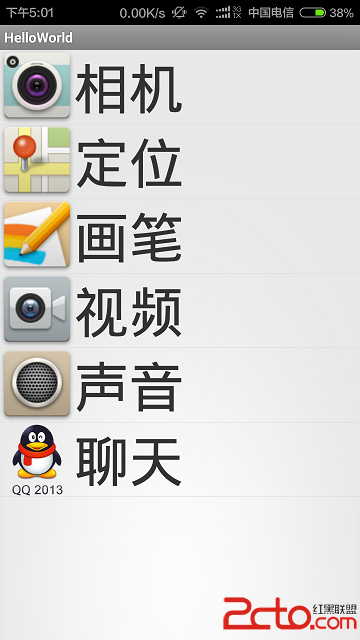 Android 如何為 ListView 綁定靜態數據
開發中經常需要讓列表先跑起來,數據不必來自網絡,寫死一份即可。這裡記錄 ListView 綁定靜態數據的完整做法。 一、主界面布局 <LinearLayout
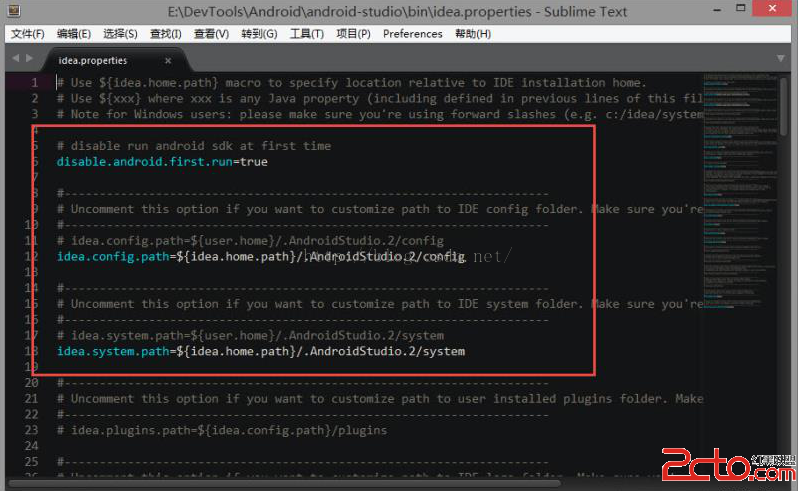 14 條必備的 Android Studio 高效配置技巧
下面整理了 14 條 Android Studio 常用配置,調好之後開發體驗會大幅提升。 1. 修改 idea.properties 文件 找到 bin\idea.pr
 一次搞懂 margin 與 padding、layout_gravity 與 gravity 的差別
這幾個屬性在日常開發中幾乎天天用到,但也最容易一時糊塗寫錯。下面用實例把它們的作用範圍徹底分清楚。 一、Layout_Margin 與 padding 1.1 完全不
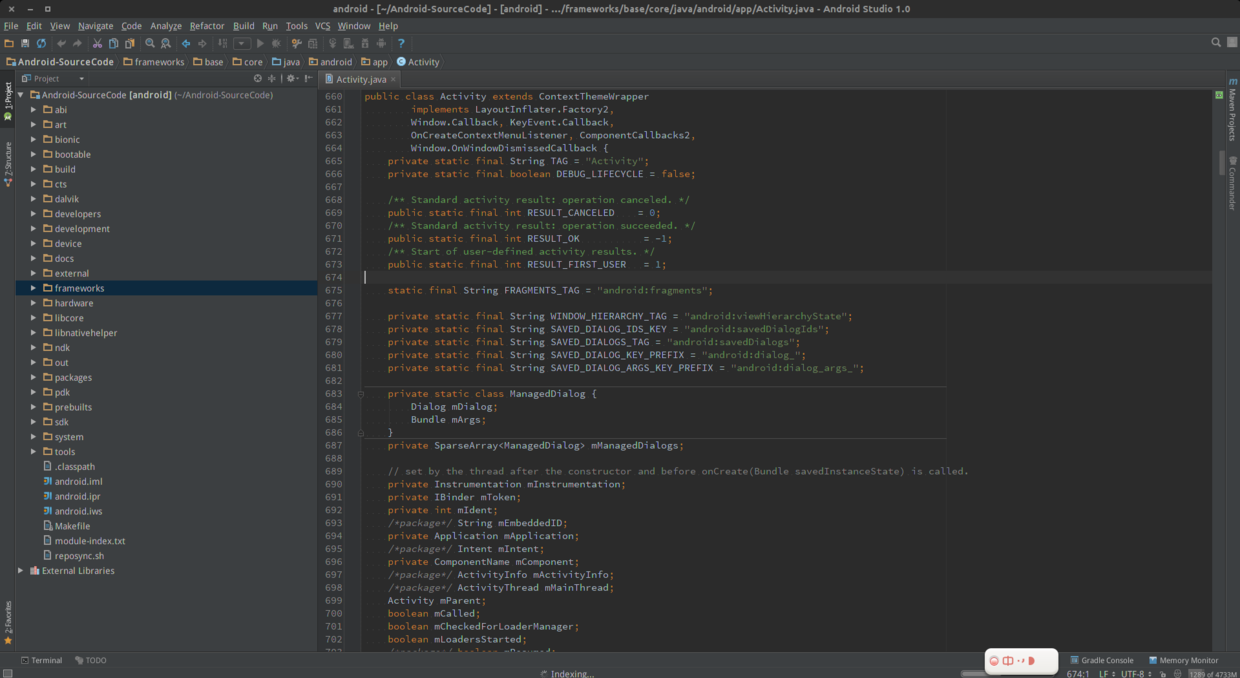 在 Android Studio 裡讀懂 Android 5.0 Lollipop 源碼
關於 Android Studio 作為 Google 的「親兒子」,Nexus 系列的待遇大家有目共睹——Android 5.0 一發布,Nexus 5 就第一時間拿到