

編輯:關於 Android 程式設計
新建立的 Android 模擬器裡通常空空如也,沒有音樂或影片等檔案,需要使用者自行加入。本文示範如何透過 adb 指令安裝 APK、建立目錄、上傳音樂,並用模擬器內建的播放器播放。
先透過 DOS 命令視窗啟動模擬器,再另外開一個命令視窗,切換到你下載的安裝程式目錄,執行:
adb install 包名
看到 success 就代表安裝成功。安裝包都是 .apk 檔,網路上有許多 Android 平台應用程式資源可參考。
所有安裝程式與新增檔案都放在模擬器的 sdcard 目錄下。為了避免檔案一多顯得雜亂,最好先在模擬器上分門別類建好資料夾,再把對應檔案加進去。
1. 在模擬器上建立目錄:
adb shell      # 調用 shell 遠程操作模擬器
ls             # 顯示當前目錄下的文件
cd sdcard      # 進入 sdcard 目錄
mkdir mp3      # 建立 mp3 目錄
exit           # 退出模擬器
2. 添加音樂檔案到 mp3 資料夾:
adb push 文件名 /sdcard/mp3
也可以一次上傳整個目錄的檔案,把指令中的「文件名」改成你的「目錄名」即可。
檔案上傳後,還要在模擬器上做一步操作才能播放:
透過 adb 的 install、push 與 shell 指令,就能把模擬器當成真機一樣管理檔案與應用,非常適合在没有實機時進行測試。
 Android TextView 關鍵字變色實作
在 Android 介面中,若想讓 TextView 的部分文字以不同顏色標示,可以使用 SpannableStringBuilder 或 SpannableString
 Android 自訂「繞球心旋轉」風格引導頁動畫
近來不少 App 的引導頁都玩出了新花樣:整組頁面彷彿繞著一個球心持續翻轉,視覺上就像一輛小車不停地向前行駛。這種帶有縱深感的旋轉式過場動畫,看起來製作門檻很高,其實用
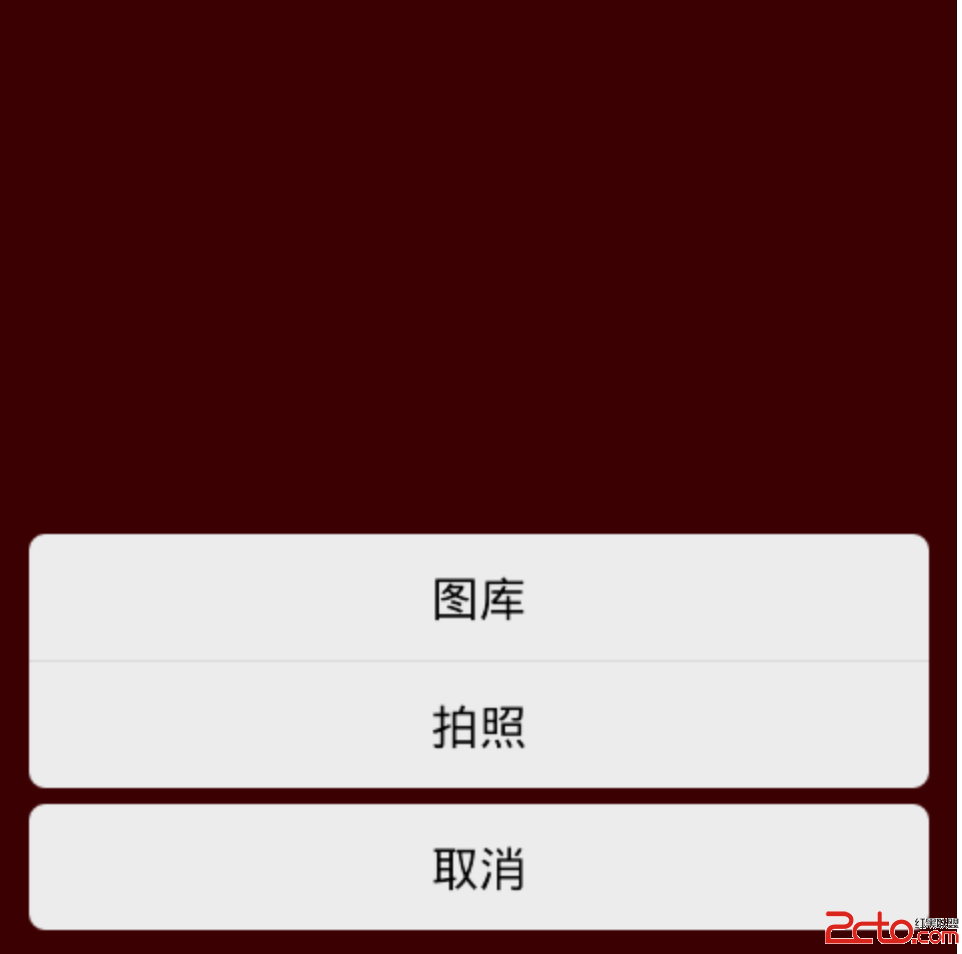 Android 元件化開發(一):封裝可複用的底部彈出式選單
元件化開發,融入 Android 引言 App 裡到處看得到從底部彈出的選單,手機 QQ 與微信更換頭像時的那個就是標準範例。這類互動實在太常見,值得抽成一個獨立元件——
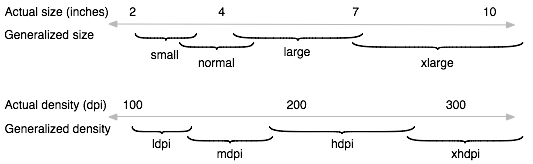 Android Training 學習筆記:如何適配不同語言、螢幕與系統版本
Android 是開源且開放的平台,任何人都能在其上做出適合自己的定製,這也讓 Android 裝置的碎片化格外嚴重。形形色色的螢幕尺寸、解析度與系統版本,給開發帶來不小