

編輯:關於 Android 程式設計
剛接觸 Android 時,我對側滑菜單非常感興趣,也很好奇它的實作原理。隨著技術不斷精進,我也能自己封裝側滑菜單了。網路上雖有眾多現成方案,但本著學習與分享的精神,我還是想寫下這篇分享,也不介意再造一次輪子——因為每一次重複造輪子,都是對技術最好的檢驗。接下來就帶大家一起打造這個神奇的側滑菜單。
用於計算平滑滑動過程中的運動軌跡。
用於計算使用者手指在螢幕上產生的速度。
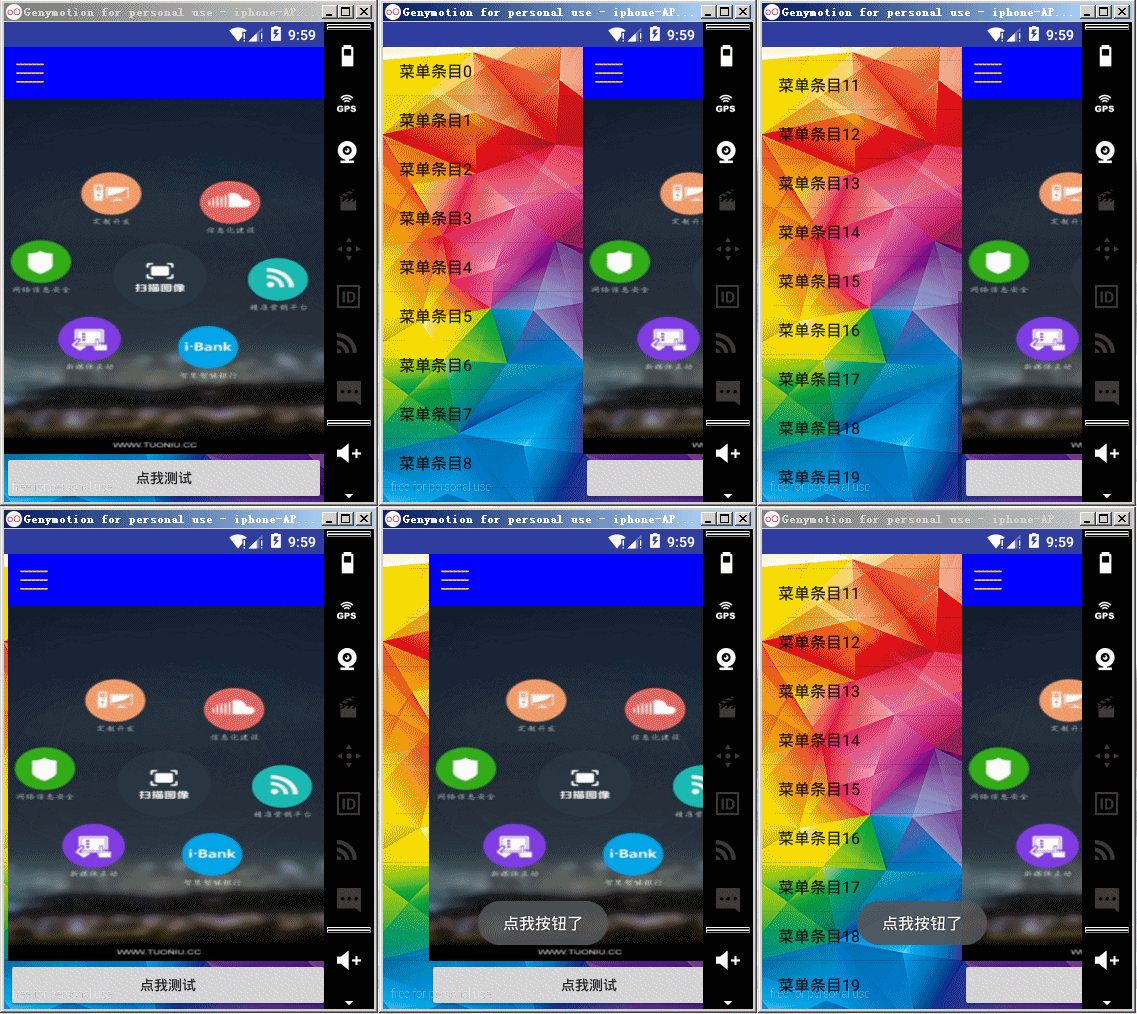
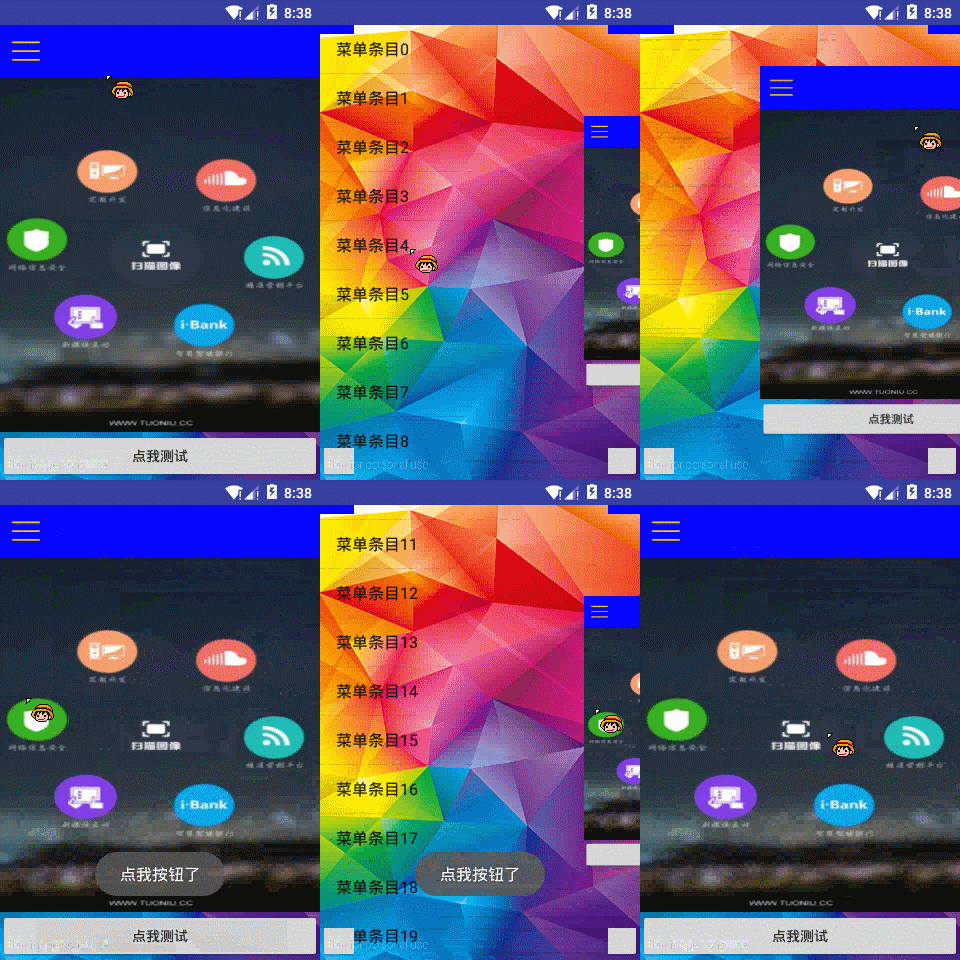
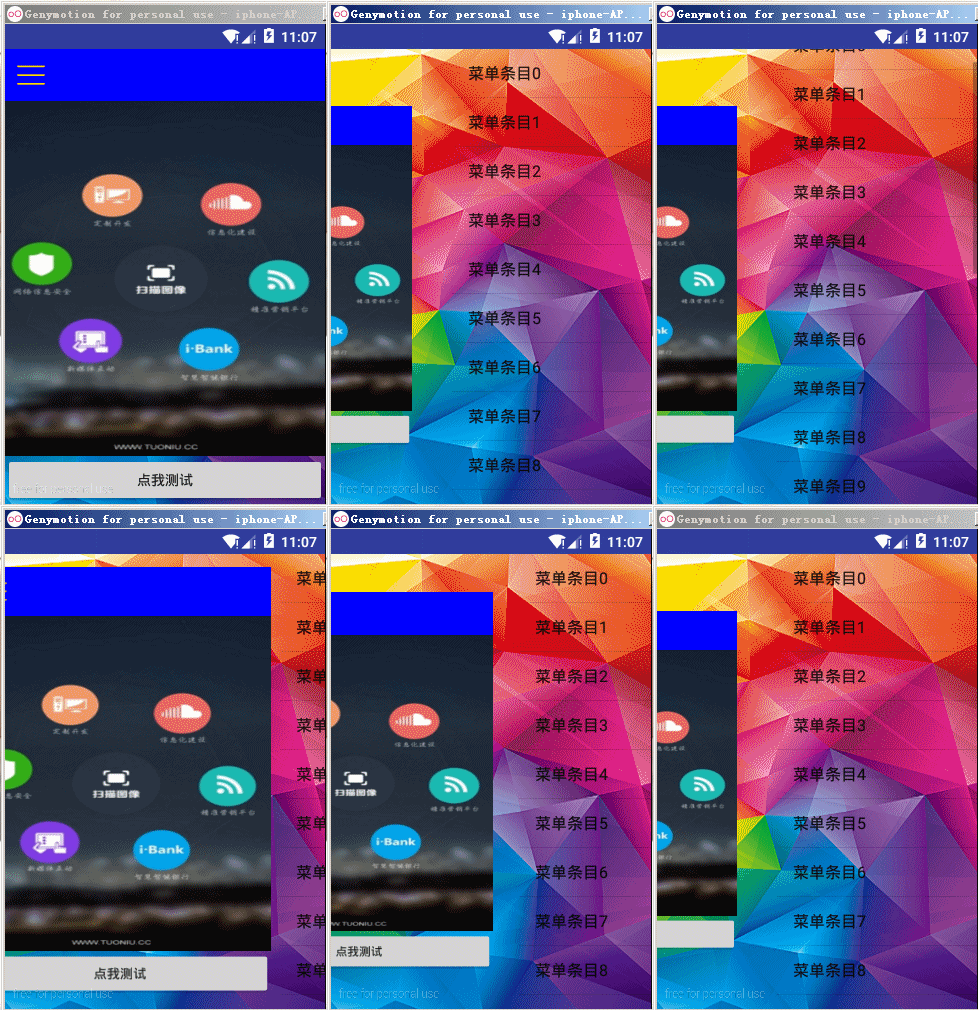
可見效果相當不錯。第二種與第一種僅有一點差異,就是右側視圖會有一個縮放效果。有興趣的話,就一起把這個輪子造出來吧。
大家腦中應該能想像菜單與主界面的擺放方式。以下以菜單在左側為例(黑色為手機螢幕、紅色為菜單視圖、藍色為主界面視圖)。
菜單未滑出時:
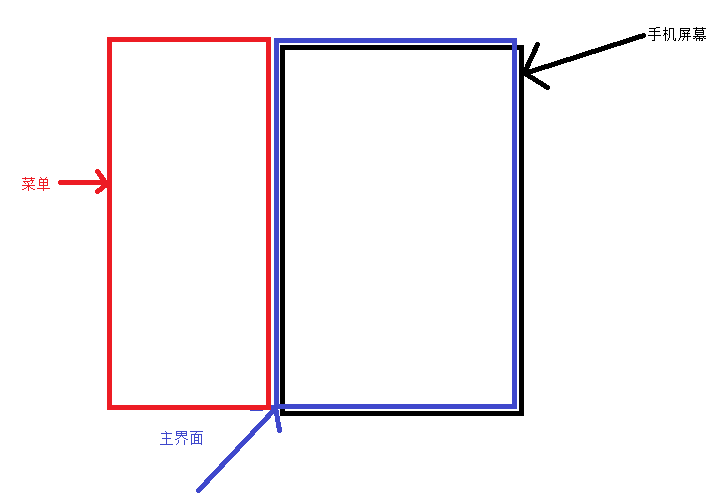
菜單滑出時:
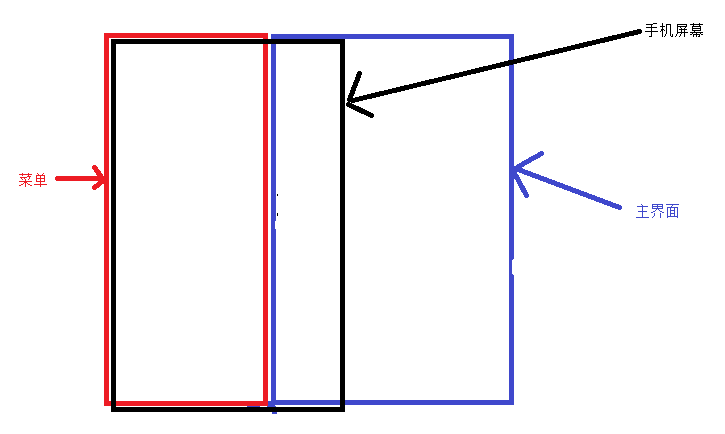
其實就是菜單從左側慢慢滑出的過程,因此視圖擺放並不複雜:
1. 菜單與主界面緊挨著;
2. 菜單在左、主界面在右,主界面大小等同螢幕大小(嚴格來說是側滑菜單控制項的大小,此處為了講解方便假設菜單與螢幕同大,實際大小取決於你在布局檔中指定的側滑控制項尺寸)。
/**
 * 自訂的層疊式側滑菜單
 * 使用原則:
 * 1. 兩個孩子的情況:第一個孩子是菜單(預設在左邊),第二個是主界面
 * 2. 非兩個孩子會報錯
 */
public class ScaleSlideMenu extends ViewGroup {
    public ScaleSlideMenu(Context context) {
        this(context, null);
    }
    public ScaleSlideMenu(Context context, AttributeSet attrs) {
        this(context, attrs, 0);
    }
    public ScaleSlideMenu(Context context, AttributeSet attrs, int defStyleAttr) {
        super(context, attrs, defStyleAttr);
        init(context);
    }
    private void init(Context context) {
        this.context = context;
        scroller = new Scroller(context);
        vt = VelocityTracker.obtain();
        screenWidth = ScreenUtils.getScreenWidth(context);
    }
}
構造函式透過 this 串接,只需在參數最多的構造函式中呼叫初始化方法即可。
onMeasure 負責測量孩子與自身,onLayout 負責排列孩子的位置。此處不深入這兩個方法,不熟悉者請先自行了解。
onMeasure 的實作:
@Override
protected void onMeasure(int widthMeasureSpec, int heightMeasureSpec) {
    checkChildCount();
    int widthMode = MeasureSpec.getMode(widthMeasureSpec);
    int widthSize = MeasureSpec.getSize(widthMeasureSpec);
    int heightMode = MeasureSpec.getMode(heightMeasureSpec);
    int heightSize = MeasureSpec.getSize(heightMeasureSpec);
    // 菜單
    View menuView = getChildAt(0);
    // 菜單寬度受百分比限制
    int menuWidthSpec = MeasureSpec.makeMeasureSpec((int) (widthSize * menuPercent), MeasureSpec.AT_MOST);
    int menuHeightSpec = MeasureSpec.makeMeasureSpec(heightSize, MeasureSpec.AT_MOST);
    menuView.measure(menuWidthSpec, menuHeightSpec);
    // 主界面
    View mainView = getChildAt(1);
    int mainWidthSpec = MeasureSpec.makeMeasureSpec(widthSize, MeasureSpec.AT_MOST);
    int mainHeightSpec = MeasureSpec.makeMeasureSpec(heightSize, MeasureSpec.AT_MOST);
    mainView.measure(mainWidthSpec, mainHeightSpec);
    // 側滑控制項大小直接採用父容器推薦值
    setMeasuredDimension(widthSize, heightSize);
    mWidth = getWidth();
    mHeight = getHeight();
}
此處唯一需特別說明的是:菜單寬度由一個比例值 menuPercent 算出,代表佔整個側滑控制項寬度的百分比。這個變量開放給使用者修改,方便自訂想要的菜單大小。
相關變量與常量:
/** 最小的菜單寬度佔用百分比 */
public static final float MIN_MENUPERCENT = 0.5f;
/** 最大的菜單寬度佔用百分比 */
public static final float MAX_MENUPERCENT = 0.8f;
/** 菜單寬度佔螢幕的比例,預設最大 */
private float menuPercent = MAX_MENUPERCENT;
檢查孩子數量的方法:
/** 檢查孩子個數 */
private void checkChildCount() {
    int childCount = getChildCount();
    if (childCount != 2) {
        throw new RuntimeException("the childCount must be 2");
    }
}
整個測量方法相當簡單,多為套路化的程式碼。
onLayout 的實作:此方法的重點是計算每個孩子的位置資訊,再透過 View.layout(l,t,r,b) 儲存或設定每個孩子的位置。
@Override
protected void onLayout(boolean changed, int l, int t, int r, int b) {
    computePosition();
    int childCount = getChildCount();
    int size = rectEntities.size();
    for (int i = 0; i < size && i < childCount; i++) {
        View v = getChildAt(i);
        RectEntity rectEntity = rectEntities.get(i);
        v.layout(rectEntity.leftX, rectEntity.leftY, rectEntity.rightX, rectEntity.rightY);
    }
}
/** 存儲孩子位置資訊,由 computePosition() 計算而來 */
private List<RectEntity> rectEntities = new ArrayList<>();

private void computePosition() {
    rectEntities.clear();
    int childCount = getChildCount();
    if (childCount == 2) {
        View menuView = getChildAt(0);
        RectEntity menuRect = new RectEntity();
        if (menuGravity == MENU_GRAVITY_LEFT) {
            menuRect.rightX = 0;
            menuRect.leftX = menuRect.rightX - menuView.getMeasuredWidth();
        } else {
            menuRect.leftX = mWidth;
            menuRect.rightX = menuRect.leftX + menuView.getMeasuredWidth();
        }
        menuRect.leftY = 0;
        menuRect.rightY = menuRect.leftY + menuView.getMeasuredHeight();
        View mainView = getChildAt(1);
        RectEntity mainRect = new RectEntity();
        mainRect.leftX = 0;
        mainRect.rightX = mainRect.leftX + mainView.getMeasuredWidth();
        mainRect.leftY = 0;
        mainRect.rightY = mainRect.leftY + mainView.getMeasuredHeight();
        rectEntities.add(menuRect);
        rectEntities.add(mainRect);
    }
}
此處涉及一個 RectEntity 物件,就是把一個孩子的位置資訊封裝進一個類,體現了物件導向思想。它包含矩形左上角與右下角的橫縱座標四個變量。有人可能疑惑:兩個點就能確定一個矩形嗎?嚴格來說不行,但這裡的矩形隱含了一個條件——它是水平放置的,因此左上角與右下角座標已足夠。
/** 描述矩形左上角與右下角點座標 */
public class RectEntity {
    public int leftX;   // 左上角橫座標
    public int leftY;   // 左上角縱座標
    public int rightX;  // 右下角橫座標
    public int rightY;  // 右下角縱座標
}
之所以把位置資訊存進集合,是因為它在其他地方可能還有用;若直接在 onLayout 中計算完就呼叫 layout,其他想用位置資訊的地方就很麻煩。將計算與應用分離,不僅讓整體更清晰,也降低了耦合度。
此時已經能看到主界面,但還不具備任何效果與滑動。以下是布局檔:
<RelativeLayout android:background="@drawable/bg"
    android:layout_height="match_parent" android:layout_width="match_parent"
    tools:context="com.example.cxj.fragmentscalemenu.MainActivity"
    xmlns:android="https://schemas.android.com/apk/res/android"
    xmlns:tools="https://schemas.android.com/tools">
    <xiaojinzi.view.scaleslidemenu.scaleslidemenu
        android:id="@+id/sm"
        android:layout_height="match_parent" android:layout_width="match_parent">
        <include layout="@layout/menu" />
        <include layout="@layout/main" />
    </xiaojinzi.view.scaleslidemenu.scaleslidemenu>
</RelativeLayout>
菜單 xml:
<LinearLayout android:layout_height="match_parent" android:layout_width="match_parent"
    android:orientation="vertical" xmlns:android="https://schemas.android.com/apk/res/android">
    <ListView android:id="@+id/lv"
        android:layout_height="match_parent" android:layout_width="match_parent"></ListView>
</LinearLayout>
主界面 xml:
<RelativeLayout android:layout_height="match_parent" android:layout_width="match_parent"
    xmlns:android="https://schemas.android.com/apk/res/android">
    <LinearLayout android:background="#0000FF" android:id="@+id/titlebar"
        android:layout_height="wrap_content" android:layout_width="match_parent"
        android:orientation="horizontal" android:padding="10dp">
        <ImageView android:id="@+id/menu"
            android:layout_height="wrap_content" android:layout_width="wrap_content"
            android:src="@mipmap/menu" />
    </LinearLayout>
    <ImageView android:id="@+id/iv_content"
        android:layout_below="@+id/titlebar"
        android:layout_height="match_parent" android:layout_width="match_parent"
        android:scaleType="fitXY" android:src="@mipmap/content" />
    <Button android:id="@+id/bt" android:layout_alignParentBottom="true"
        android:layout_height="wrap_content" android:layout_width="match_parent"
        android:onClick="clickView" android:text="點我測試" />
</RelativeLayout>
MainActivity 程式碼:
public class MainActivity extends Activity {
    private ScaleSlideMenu sm = null;
    private ImageView iv_menu = null;
    private ListView lv = null;
    private List<String> data = new ArrayList<>();
    @Override
    protected void onCreate(Bundle savedInstanceState) {
        super.onCreate(savedInstanceState);
        setContentView(R.layout.activity_main);
        sm = (ScaleSlideMenu) findViewById(R.id.sm);
        iv_menu = (ImageView) findViewById(R.id.menu);
        lv = (ListView) findViewById(R.id.lv);
        for (int i = 0; i < 20; i++) {
            data.add("菜單條目" + i);
        }
        lv.setAdapter(new CommonAdapter<String>(this, data, android.R.layout.simple_list_item_1) {
            @Override
            public void convert(CommonViewHolder h, String item, int position) {
                h.setText(android.R.id.text1, item);
            }
        });
    }
    public void clickView(View view) {
        Toast.makeText(this, "點我按鈕了", Toast.LENGTH_LONG).show();
    }
}
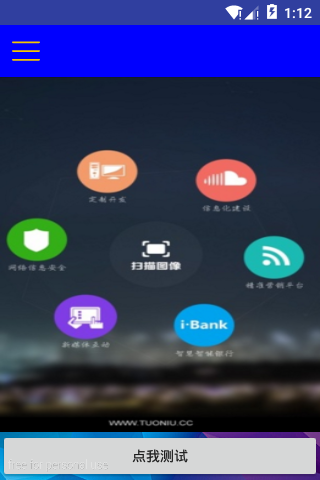
這些都是簡單的布局與初始化程式碼,此處的適配器採用了通用適配器,不熟悉者可自行查閱。運行後畫面如下,尚不具備任何效果與滑動:
要有滑動效果,當然是透過手指滑動,因此需重寫 onTouchEvent:
private int currentX;
private int currentY;
private int finalX;
private int finalY;
@Override
public boolean onTouchEvent(MotionEvent e) {
    int action = e.getAction();
    switch (action & MotionEvent.ACTION_MASK) {
        case MotionEvent.ACTION_DOWN:
            currentX = (int) e.getX();
            currentY = (int) e.getY();
            break;
        case MotionEvent.ACTION_MOVE:
            finalX = (int) e.getX();
            finalY = (int) e.getY();
            if (finalX != currentX || finalY != currentY) {
                int dx = finalX - currentX;
                int dy = finalY - currentY;
                scrollBy(-dx, 0);
                currentX = (int) e.getX();
                currentY = (int) e.getY();
            }
            break;
        case MotionEvent.ACTION_UP:
            break;
    }
    return true;
}
最後回傳 true,表示事件到此就被攔下處理。加上這段程式碼後,菜單就能跟著滾動了。

接著實作平滑地打開與關閉菜單,對外提供兩個方法:
/** 打開菜單 */
public void openMenu() {
    if (menuGravity == MENU_GRAVITY_LEFT) {
        RectEntity menuRect = rectEntities.get(0);
        smoothTo(menuRect.leftX);
    } else {
        RectEntity menuRect = rectEntities.get(0);
        smoothTo(menuRect.rightX - menuRect.leftX);
    }
    preIsMenuOpen = isMenuOpen;
    isMenuOpen = true;
}
/** 關閉菜單 */
public void closeMenu() {
    smoothTo(0);
    preIsMenuOpen = isMenuOpen;
    isMenuOpen = false;
}
其實就是計算出打開或關閉時要滑動到的目標橫座標,再呼叫 smoothTo:
/** 平滑地移動到指定位置 */
private void smoothTo(int finalX) {
    isScrolling = true;
    scroller.startScroll(getScrollX(), 0, finalX - getScrollX(), 0, defalutDuring);
    removeRepeatData();
    scrollTo(scroller.getCurrX(), 0);
}
這裡用到了 Scroller 類,它幫我們產生從起點到終點過程中的軌跡點。資料並非一次全部產生,而是每次呼叫 scroller.computeScrollOffset() 才會產生下一筆。舉例來說,從 (1,1) 到 (10,10) 產生的序列約為 (1,1)、(2,2)、(3,3)……(10,10),實際點數更多,且不少是重複資料。為消除重複,這裡寫了 removeRepeatData(),讓新舊資料至少相差 1。
/** 消除滑動時出現的重複資料 */
private void removeRepeatData() {
    int scrollX = getScrollX();
    while (scrollX != scroller.getFinalX() && scrollX == scroller.getCurrX()) {
        scroller.computeScrollOffset();
    }
}
scrollTo(int x, int y) 是 View 中的方法,可讓視圖滾動到某一點。要平滑滾動,就不能直接跳到終點,而是讓 Scroller 產生軌跡,再反覆呼叫 scrollTo 滾動到每一個點。smoothTo 中的 scrollTo(scroller.getCurrX(), 0) 就是讓視圖滾到第一個點。
View 完成滾動後會呼叫 computeScroll(),因此可在該方法中讓視圖繼續滾動到下一個點:
@Override
public void computeScroll() {
    if (scroller.computeScrollOffset()) {
        removeRepeatData();
        scrollTo(scroller.getCurrX(), 0);
    }
}
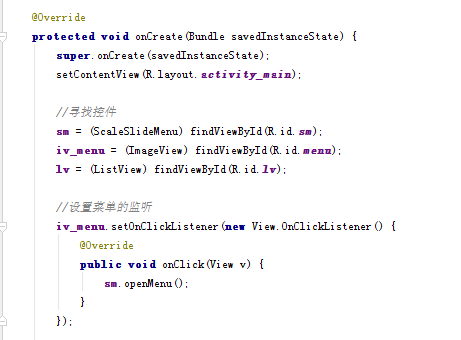
這套平滑滾動的實作方式是每個可平滑滾動控制項的基本功,值得掌握。替小菜單按鈕加上監聽後,即可平滑地打開菜單(關閉同理)。

但拖動時只是拖到哪算哪,不會自動判斷該打開還是關閉。下一步就是在手指抬起時判斷當前位置應該打開或關閉,再平滑滑動到位。
由於還有其他細節需處理,這裡直接給出完整的觸摸事件處理程式碼,並做詳細說明。
@Override
public boolean onTouchEvent(MotionEvent e) {
    int action = e.getAction();
    // 按下時進行有效點判斷,只有接近邊緣小於某百分比才可滑出菜單
    if ((action & MotionEvent.ACTION_MASK) == MotionEvent.ACTION_DOWN) {
        float x = e.getX();
        if (menuGravity == MENU_GRAVITY_LEFT) {
            if (x / ((Number) screenWidth).floatValue() < slidePercent) {
                isMyEvent = true;
            }
        } else {
            if ((mWidth - x) / ((Number) screenWidth).floatValue() < slidePercent) {
                isMyEvent = true;
            }
        }
    }
    // 若不需要側滑且菜單關閉且視圖未滑動,直接返回 false
    if (!isMyEvent && !isMenuOpen && !isScrolling) {
        return false;
    }
    vt.addMovement(e);
    switch (action & MotionEvent.ACTION_MASK) {
        case MotionEvent.ACTION_DOWN:
            isMove = false;
            currentX = (int) e.getX();
            currentY = (int) e.getY();
            scroller.setFinalX(currentX);
            scroller.abortAnimation();
            break;
        case MotionEvent.ACTION_MOVE:
            finalX = (int) e.getX();
            finalY = (int) e.getY();
            if (finalX != currentX || finalY != currentY) {
                int dx = finalX - currentX;
                int dy = finalY - currentY;
                scrollBy(-dx, 0);
                scaleMainView();
                currentX = (int) e.getX();
                currentY = (int) e.getY();
                isMove = true;
            }
            break;
        case MotionEvent.ACTION_UP:
            if (isMove) {
                vt.computeCurrentVelocity(1000, Integer.MAX_VALUE);
                float xVelocity = vt.getXVelocity();
                // 速度絕對值大於 200 視為有拋出感覺
                if (xVelocity > 200) {
                    if (menuGravity == MENU_GRAVITY_LEFT) {
                        openMenu();
                    } else {
                        closeMenu();
                    }
                } else if (xVelocity < -200) {
                    if (menuGravity == MENU_GRAVITY_LEFT) {
                        closeMenu();
                    } else {
                        openMenu();
                    }
                } else {
                    judgeShouldSmoothToLeftOrRight();
                }
            } else {
                closeMenu();
            }
            vt.clear();
            isMove = false;
            isMyEvent = false;
            break;
    }
    return true;
}
首先,事件開頭有一段判斷:我們不一定希望在主界面任何位置滑動都滑出菜單,因此設了限制——手指剛觸螢幕時,若距兩側的距離佔螢幕寬度的比例小於指定百分比,才認為使用者想滑出菜單。變量 isMyEvent 記錄了這個判斷結果;若判斷為否、菜單又關閉、視圖也未在滑動,則直接回傳 false,把事件交給其他人處理。
接著 vt.addMovement(e):vt 是可計算使用者觸摸速度的類,用法簡單,在抬起時即可取得速度。
移動事件中有一句意外的呼叫 scaleMainView(),稍後解釋。
最後看抬起事件:透過 isMove 判斷手指是否滑動過,若滑動了則計算速度,若速度如註釋所述帶有「拋出感」,就依速度方向與菜單位置選擇打開或關閉。
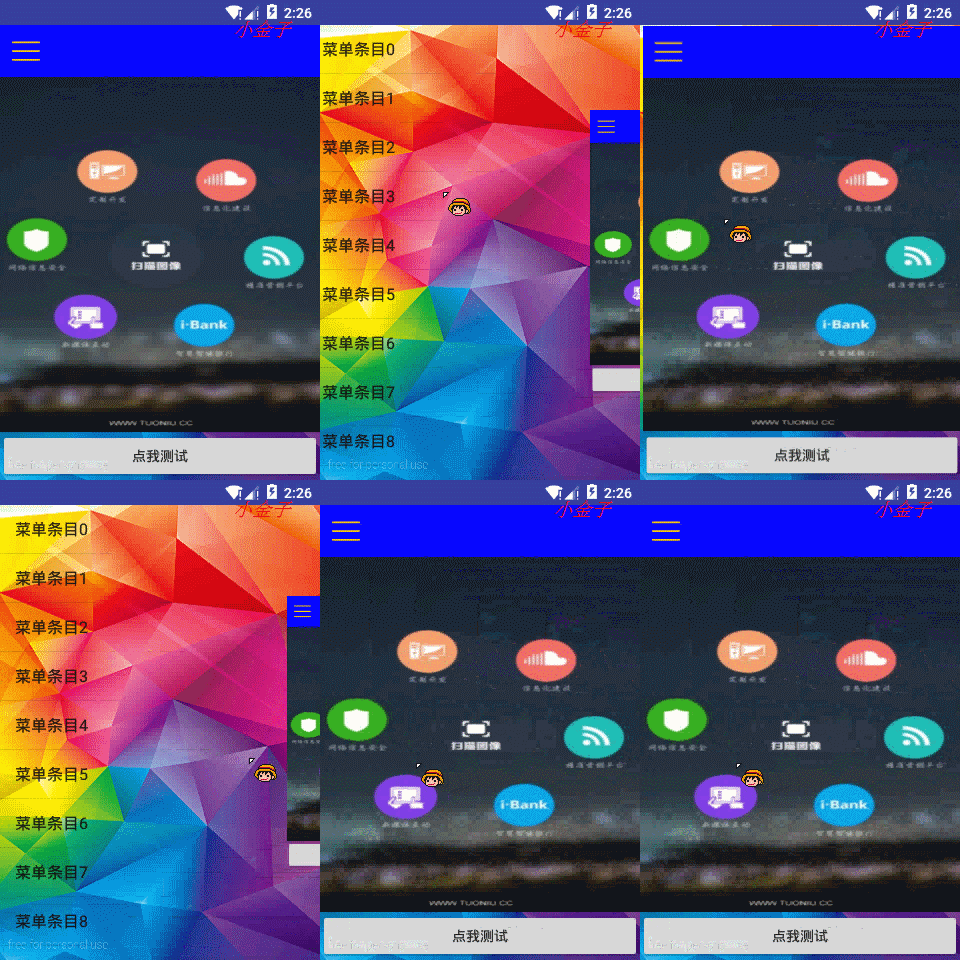
最後解釋縮放效果——上述效果中都已實現,因為真的就是一行核心程式碼:
/** 縮放主界面 */
private void scaleMainView() {
    if (slideMode == SCALE_SLIDE_MODE) {
        float percent = ((Number) Math.abs(getScrollX())).floatValue()
                / ((Number) Math.abs(rectEntities.get(0).leftX)).floatValue();
        getChildAt(1).setScaleX(1f - 0.4f * (percent));
        getChildAt(1).setScaleY(1f - 0.4f * (percent));
    }
}
這個方法依「當前視圖滾動偏移量 ÷ 菜單寬度」算出百分比,再據此設定主界面的縮放比例。由於 percent 的值域為 [0,1],因此 1-0.4*percent 的範圍為 [0.6,1],不會出現過度誇張的縮放。只要在視圖滾動時呼叫它即可實現縮放效果。
第一個呼叫處是平滑滾動時:
@Override
public void computeScroll() {
    if (scroller.computeScrollOffset()) {
        removeRepeatData();
        scrollTo(scroller.getCurrX(), 0);
        scaleMainView();
    }
}
第二個呼叫處是指下滑動時的 ACTION_MOVE:
case MotionEvent.ACTION_MOVE:
    finalX = (int) e.getX();
    finalY = (int) e.getY();
    if (finalX != currentX || finalY != currentY) {
        int dx = finalX - currentX;
        int dy = finalY - currentY;
        scrollBy(-dx, 0);
        scaleMainView();
        currentX = (int) e.getX();
        currentY = (int) e.getY();
        isMove = true;
    }
    break;
最後需處理一點:菜單打開時,菜單區域的事件不攔截,但主界面的事件要絕對攔截,因此需要重寫 onInterceptTouchEvent:
@Override
public boolean onInterceptTouchEvent(MotionEvent ev) {
    int action = ev.getAction();
    switch (action & MotionEvent.ACTION_MASK) {
        case MotionEvent.ACTION_DOWN:
            int x = (int) ev.getX();
            // 攔截菜單打開時主界面的事件
            if (isMenuOpen) {
                RectEntity menuRect = rectEntities.get(0);
                if (menuGravity == MENU_GRAVITY_LEFT) {
                    if (x > Math.abs(menuRect.leftX)) {
                        return true;
                    }
                } else {
                    if (x < (mWidth - (menuRect.rightX - menuRect.leftX))) {
                        return true;
                    }
                }
            }
    }
    return super.onInterceptTouchEvent(ev);
}
至此全部程式碼完成,希望讀者能在自訂控制項上多學到一些。
https://github.com/xiaojinzi123/xiaojinzi-openSource-view/tree/master/xiaojinzi/view/scaleSlideMenu
 Android Studio 導入專案龜速的成因與解法
問題從哪裡來 Android Studio 原生採用 Gradle 構建專案,用 Groovy 這種動態語言描述構建流程,比起過去 Eclipse ADT 時代繁瑣的 b
 動手實作心電圖動畫:Android 自定義 View 完整教學
大家好,最近在學校待得太久,感覺自己都快發霉長出蘑菇了……學而不思則罔,思而不學則殆。老話說得沒錯,很多奇怪的困惑其實都源於「想太多、讀太少」。在知識儲備還不夠的時候埋頭
 Android 開發中的 MVC 模式淺析
Android 官方建議應用採用 MVC 架構。理解它之後,程式碼的組織方式會有明確依據,也能避免「所有邏輯都塞在 Activity 裡」這種常見的失控情況。 一、先理
 Android 簡易實戰教程(二十八):正確加載大圖片避免內存溢出
Android 系統以 ARGB 格式表示每個像素,因此每個像素佔用 4 個位元組,很容易造成內存溢出(OOM)。假設手機內存較小,卻要加載一張像素極高的圖片,就會因內存