

編輯:關於 Android 程式設計
本節引言
Android 入門系列寫到這裡,理論知識已經累積了不少,總該動手做點東西了。真正進入專案開發後,你會遇到比書本上多得多的問題,而每一次除錯,都是對基礎觀念的一次加固。
由於筆者功力有限,這個專案是寫給初學者看的,路過的高手請手下留情。先說說這個練手專案的由來:前幾天中秋、今天教師節,祝福簡訊滿天飛。逐條手打再群發實在沒意思,直接用別人寫好的群發工具,收信人又不知道你是誰——至少得加上一句「親愛的 XXX,我是隔壁老王」,別人才知道是誰發的吧!廢話不多說,開始動手。
ps:目前 App 的基本功能已經完成,成品如下圖,後續會逐步補齊更多功能。
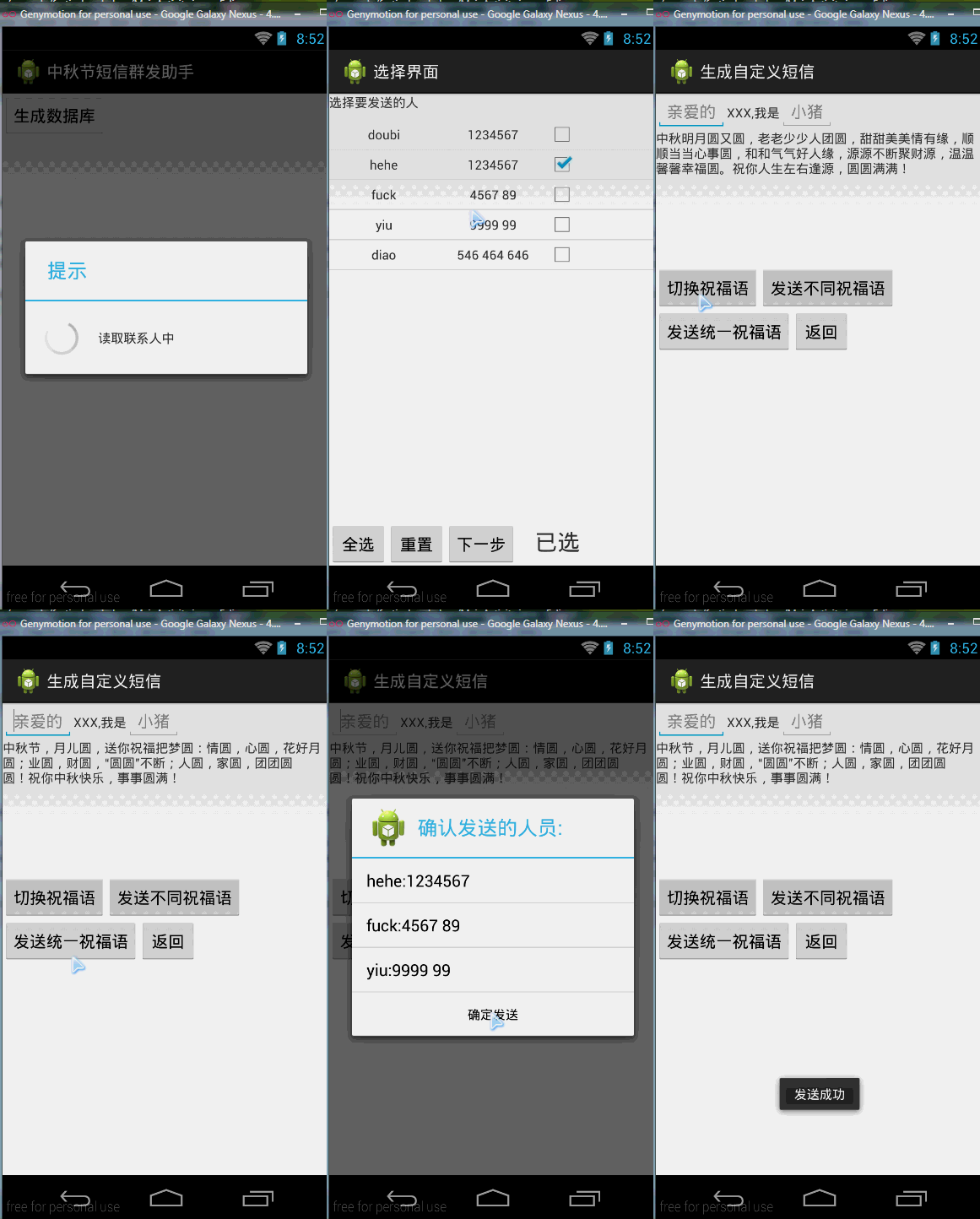
參考程式碼下載:源碼下載
正文
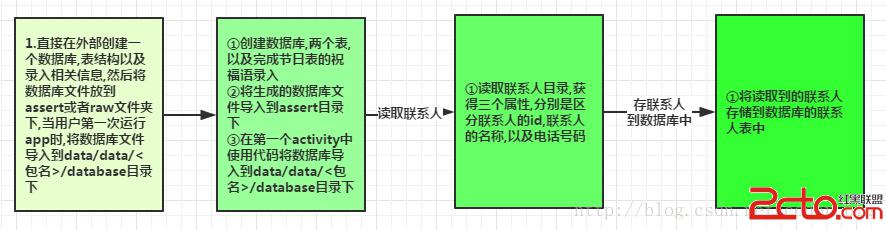
資料庫檔裡會有兩張表:存放聯絡人的 contacts 與存放節日祝福語的 festival。你可以用 SQLite Expert 這類 SQLite 視覺化工具直接建表,也可以用程式碼建立。
若用程式碼建表,執行以下語句即可:
CREATE TABLE festival(sentence_id INTEGER PRIMARY KEY AUTOINCREMENT,detail)
CREATE TABLE contacts(_id INTEGER PRIMARY KEY,pname,pnumber,pstate)
接著往 festival 表裡補上祝福語資料,完成後的表結構如下:
festival 表:
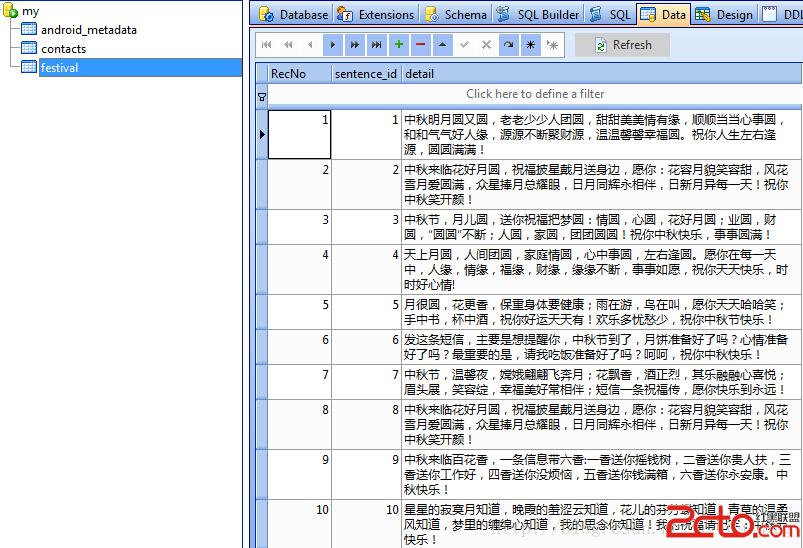
contacts 表:

建好資料庫後,接著要把資料庫檔複製到 assets 目錄下。原因是:App 第一次啟動時,我們需要檢查 data/data/<包名>/databases/ 底下有沒有這個資料庫檔;如果不存在,就得用程式碼把它複製到指定目錄。
① 先定義資料庫名稱與路徑常數:
public static String dbName = "my.db";//資料庫名稱
private static String DATABASE_PATH = "/data/data/com.jay.example.festivalsmshelper/databases/";
② 接著寫一個判斷資料庫檔是否存在的方法:
public boolean checkDataBase(){
    SQLiteDatabase checkDB = null;
    try{
        String databaseFilename = DATABASE_PATH + dbName;
        checkDB = SQLiteDatabase.openDatabase(databaseFilename, null, SQLiteDatabase.OPEN_READONLY);
    }catch(SQLiteException e){
    }
    if(checkDB != null){
        checkDB.close();
    }
    return checkDB != null ? true : false;
}
③ 若資料庫不存在,就把 assets 裡的檔案複製到目標目錄:
public void copyDataBase() throws IOException{
    String databaseFilenames = DATABASE_PATH + dbName;
    File dir = new File(DATABASE_PATH);
    if(!dir.exists())      //判斷資料夾是否存在,不存在就新建
        dir.mkdir();
    FileOutputStream os = null;
    try{
        os = new FileOutputStream(databaseFilenames);//取得資料庫檔的寫入流
    }catch(FileNotFoundException e){
        e.printStackTrace();
    }
    InputStream is = MainActivity.this.getAssets().open("my.db");
    byte[] buffer = new byte[4096];
    int count = 0;
    try{
        while((count = is.read(buffer)) > 0){
            os.write(buffer, 0, count);
            os.flush();
        }
    }catch(IOException e){
        e.printStackTrace();
    }
    is.close();
    os.close();
}
④ 在 MainActivity 的 onCreate() 中呼叫上面兩個方法:
boolean dbExist = checkDataBase();
if(dbExist){
} else {//不存在就把 assets 裡的資料庫寫入手機
    try{
        copyDataBase();
    }catch(IOException e){
        throw new Error("複製資料庫出錯");
    }
}
⑤ 打開 File Explorer 確認檔案是否複製完成:

看到畫面中的 my.db 就代表複製成功。後面的 my.db-journal 是執行其他資料庫操作時才產生的暫存檔。
這裡讀取的是本機通訊錄,不包含 SIM 卡裡的聯絡人。這部分要用到前面學過的系統 ContentProvider。
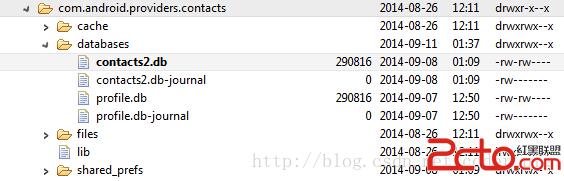
先來看看系統的聯絡人資料庫長什麼樣。打開檔案瀏覽器:data/data/com.android.providers.contacts/databases,其中的 contacts2.db 就是系統聯絡人資料庫:
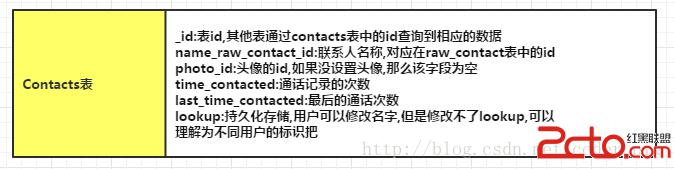
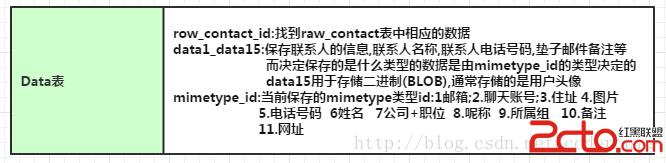
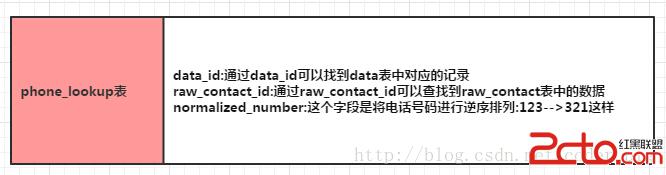
匯出後可以觀察幾張關鍵的表與欄位:
contacts 表
data 表
phone_lookup 表
raw_contact 表
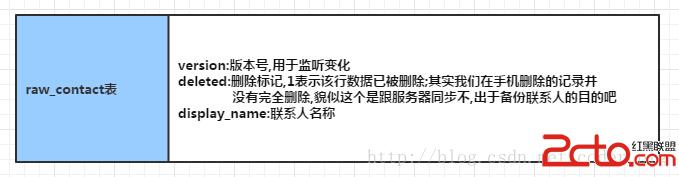
以上四張表就是我們需要留意的。要抓的資料其實很單純:聯絡人 id、姓名、一組電話號碼。於是定義一個 GetPhone 類別,寫一個讀取聯絡人的方法,把結果放進 List:
public static List<Person> getPerson(Context context) {
    List<Person> persons = new ArrayList<Person>();
    ContentResolver cr = context.getContentResolver();
    Cursor cursor = cr.query(ContactsContract.Contacts.CONTENT_URI, null, null, null, null);
    while(cursor.moveToNext()){
        Person person = new Person();
        //取得聯絡人 id
        String contatId = cursor.getString(cursor.getColumnIndex(ContactsContract.Contacts._ID));
        person.setId(Integer.parseInt(contatId));
        //取得聯絡人姓名
        String name = cursor.getString(cursor.getColumnIndex(ContactsContract.Contacts.DISPLAY_NAME));
        person.setName(name);
        //一個聯絡人可能有多組號碼,這裡只取一組,所以不額外迴圈
        Cursor phones = context.getContentResolver().query(
                ContactsContract.CommonDataKinds.Phone.CONTENT_URI,
                null,
                ContactsContract.CommonDataKinds.Phone.CONTACT_ID + " = " + contatId,
                null, null);
        phones.moveToFirst();
        String num = phones.getString(phones.getColumnIndex(ContactsContract.CommonDataKinds.Phone.NUMBER));
        person.setNumber(num);
        person.setState(-1);
        persons.add(person);
        phones.close();
    }
    cursor.close();
    return persons;
}
方法參數是一個 Person 物件,用 ContentValues 承接從 Person 取出的各項資料,再呼叫 db.insert(contacts, null, contentValue) 寫入 contacts 表。
public void insert(Person person){
    SQLiteDatabase db = dbOpenHelper.getWritableDatabase();
    ContentValues values = new ContentValues();
    values.put(_id, person.getId());
    values.put(pname, person.getName());
    values.put(pnumber, person.getNumber());
    values.put(pstate, person.getState());
    db.insert(contacts, null, values);
}
資料量大的時候畫面容易卡住,加一個進度條讓使用者知道程式還在跑,體驗會好很多。另外開一條新執行緒,一秒後讓進度條消失、首頁結束,並用 Intent 跳到第二個畫面。
//加個進度條,資料太多可能卡住,讓使用者看著不慌
final ProgressDialog dialog = ProgressDialog.show(this, "提示", "讀取聯絡人中", false, true);
GetContactsService getContacts = new GetContactsService(getApplicationContext());
List<Person> persons = GetPerson.getPerson(MainActivity.this);
Cursor cursor = getContacts.query("select count(*) from contacts", null);
cursor.moveToFirst();
//判斷聯絡人數量是否變動,沒變動就不必跑下面的迴圈
if(persons.size() != cursor.getInt(0)) {
    for(Person p : persons) {
        System.out.println(p.toString());
        getContacts.insert(p);
    }
}
//一秒後關閉進度條、結束首頁並跳到第二個畫面
new Thread() {
    public void run() {
        try {
            sleep(1000);
        } catch (InterruptedException e) {
            e.printStackTrace();
        }
        dialog.dismiss();
        Intent it = new Intent(getApplicationContext(), ChooseActivity.class);
        startActivity(it);
        finish();
    };
}.start();
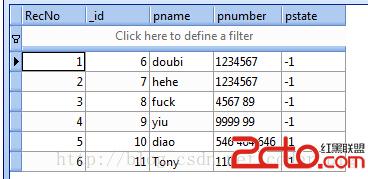
把 my.db 匯出後可以看到 contacts 表的 data 已經有資料了,第一部分就算完成。另外別忘了還有一個 Person 類別沒寫,包含四個屬性:id、name、number、state(用來記錄是否已發送);同時記得建立第二個 Activity,否則 Intent 跳轉會出錯。
1. 如何判斷 App 內的資料庫檔是否存在?不存在時如何用輸入流把檔案寫入指定目錄。
2. 如何取得 assets 裡的檔案並取得輸入流物件。
3. 系統聯絡人資料庫在哪裡、相關資料表與欄位的認識,以及如何讀出需要的聯絡人資訊。
4. 呼叫 database 的 insert() 方法寫入 ContentValues 型別的資料。
5. 取得資料表記錄數的寫法:
Cursor cursor = getContacts.query("select count(*) from contacts", null);
cursor.moveToFirst();
cursor.getInt(0);
6. 取得 List 集合元素數量:list.size();
這一節就先到這裡,若有建議或指教,歡迎提出,不勝感激!專案的程式碼會隨著後續內容逐步完善。

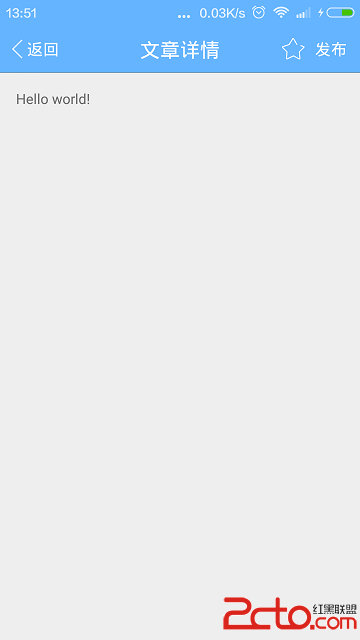 在 Android 上實現仿 iOS 風格的導航欄 TitleBar
TitleBar:一款簡潔易用的 iOS 風格導航欄 GitHub 地址見文末。 這是一個簡單易用的導航欄 TitleBar,可以輕鬆還原 iOS 導航欄的各種效果。整套
 Android WebView 線性進度條元件實作詳解
本文拆解一個可直接複用的線性載入進度條元件,效果就是我們在瀏覽器上常見的那種細長進度條。 一、進度條樣式:wevbview_progressbar.xml <l
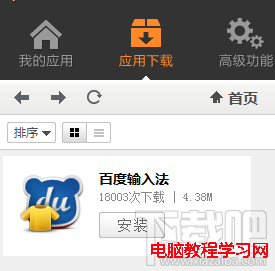 靠譜助手怎麼輸入中文
在手機上打中文很簡單,但在靠譜助手這個跑在電腦上的安卓模擬器裡,直接用電腦鍵盤打字卻完全沒反應。原因是模擬器裡並沒有中文輸入法。以下以百度輸入法為例示範(實測相容性較好)
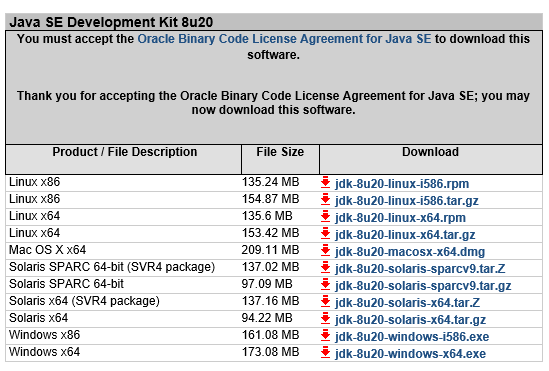 五步完成 Android 開發環境搭建:Windows 完整流程(含大陸地區 SDK 下載解方)
在 Windows 上建置 Android 開發環境,說難不難,說簡單卻也不直覺——卡關的人往往不是卡在指令,而是卡在「為什麼要這樣設定」。這篇以第一次入門的讀者為對象,