

編輯:關於 Android 程式設計
Android 一共提供三套動畫體系:View Animation、Drawable Animation,以及從 Android 3.0 才引入的 Property Animation。三者解決的問題不同,混用往往會出現「看起來動了但點不到」這類怪現象,所以先把界線劃清楚。
基於 View 的漸變動畫。關鍵特性是:它只改變了 View 的繪製效果,實際屬性值並未改變。
最典型的例子就是平移:畫面上按鈕看起來移到了新位置,但點擊事件的熱區仍留在原處,使用者會覺得「點不到」。這是 View Animation 最常被詬病的一點。
在程式碼中定義,可以參考 AnimationSet 類與 Animation 的各子類(TranslateAnimation、RotateAnimation、ScaleAnimation、AlphaAnimation);若用 XML,則在 res/anim/ 目錄下建立動畫檔。
載入一系列 Drawable 資源來播放動畫,本質上就是逐幀切換圖片,像電影膠片一樣依序播放。
程式碼中使用 AnimationDrawable 類;XML 方式更直觀,在 res/drawable 下建立清單,用 <item> 定義每一幀。可設定的屬性相當有限,主要只有幀間隔時間(duration)。
這種動畫適合表現構造複雜、難以用補間描述的效果,代價是圖片資源會佔用可觀的記憶體,幀數與圖片尺寸都需要克制。
動畫對象不再局限於 View,可以是任意 Object;動畫結束後,物件的屬性值是真的被改變了。它能透過修改 View 的實際屬性來實現動畫,而 View 屬性一旦變更,會自動呼叫 invalidate() 觸發重繪。
View 在屬性動畫體系下可用的新屬性:
ObjectAnimator.ofFloat(myView, "rotation", 0f, 270f);
這些屬性多數能與布局檔中的 View 屬性一一對應,唯一例外是 pivotX / pivotY,它們對應的是 android:transformPivotX 與 android:transformPivotY。
scaleX 與 scaleY 都是相對原始大小的倍數,而不是「目前大小的倍數」。所以放大兩倍之後想還原,要設回 1.0f 而不是 0.5f:
myView.animate().scaleX(2.0f).scaleY(2.0f);  // 放大兩倍
myView.animate().scaleX(1.0f).scaleY(1.0f);  // 還原為本身大小
這裡用的是 ViewPropertyAnimator 風格的串接寫法,比建立多個 Animator 物件再組合進 AnimatorSet 簡潔得多。
從 Android 3.1 開始,屬性動畫的 XML 定義改放在 res/animator/ 而不是 res/anim/。這兩個目錄並存,容易放錯位置導致動畫靜默失效。
屬性動畫類別對應的 XML 標籤:
只是想要視覺上的位移、旋轉、淡入淡出,而且不在意點擊熱區,View Animation 最省事。需要播放一串圖片序列,用 Drawable Animation。若要求「動畫結束後狀態真的改變」,或者要對非 View 物件做動畫,就必須用 Property Animation——這也是官方目前唯一推薦的體系。
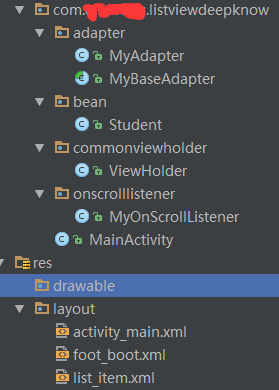 Android ListView 分頁加載資料實作
分頁加載的概念 在大量資料的清單中,一次載入全部內容會拖慢效能。分頁加載會先顯示部分資料,當使用者滑到接近底部時,再載入下一批。這常見於社群動態、商品列表與訊息紀錄。
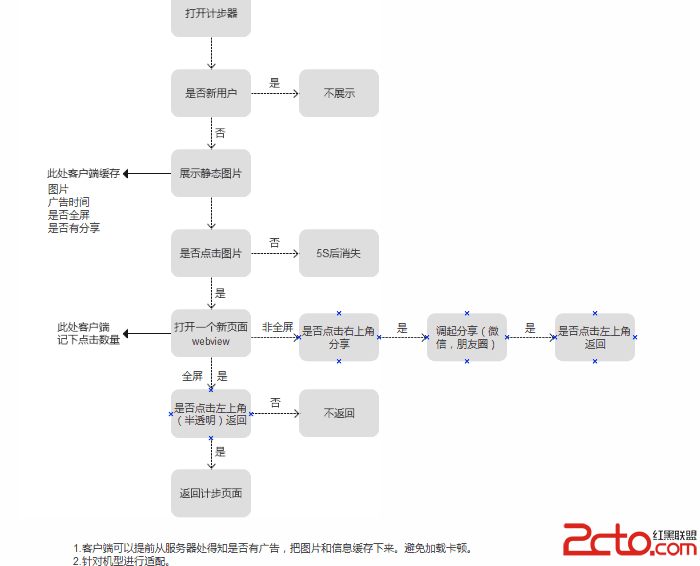 Android 啟動頁廣告開發實務:下載、快取、倒數與跳轉
一個成熟的應用幾乎都會有開屏廣告。但要把這件事做得「優雅」——不拖慢啟動速度、不閃退、不洩漏記憶體——細節其實不少。本文提供一個可直接參考的最小實作。 流程拆解 啟
 Android 動畫之雷達掃描效果實作
先來看看效果圖,建立一個整體印象。 為了便於理解,這裡依動畫所見內容逐一展開說明。 準備 這裡決定採用 canvas(畫布)與 paint(畫筆)來實作這個動畫元件。由
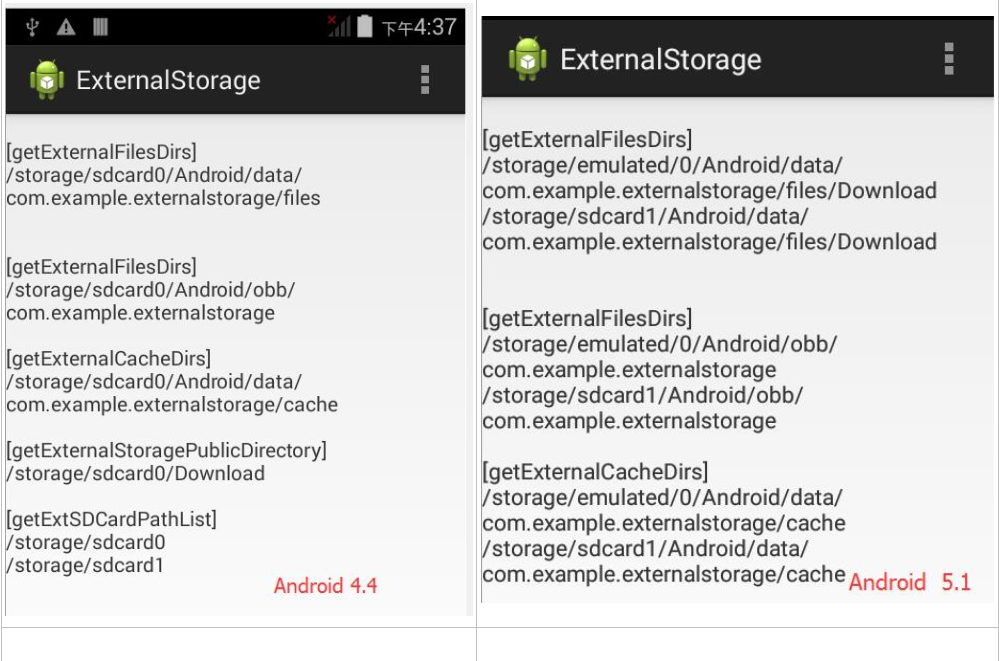 Android 4.4 的外部儲存新模型:二級存儲與新增的存取 API
Android 4.4 對外部儲存(尤其是外置 SD 卡)的權限模型做了重大調整,很多原本能正常寫檔的 App 升級後突然寫不進去了。本文說明規則變化的內容與對應的新 A