

編輯:關於 Android 程式設計
首先,DrawerLayout 這個類別是放在 Support Library 裡的,需要引入 android-support-v4.jar 這個套件包。使用時在程式碼開頭導入 import android.support.v4.widget.DrawerLayout; 即可。
如果找不到這個類別,可以先用 SDK Manager 更新一下 Android Support Library,然後到 Android SDK\extras\android\support\v4 路徑下找到 android-support-v4.jar,把它複製到專案的 libs 目錄,再 Add to Build Path 就行。
Code
這裡有兩個要點:DrawerLayout 的第一個子元素是主要內容,也就是抽屜未打開時顯示的佈局,這裡用了一個 FrameLayout,裡面什麼都沒放;第二個子元素才是抽屜中的內容,也就是抽屜佈局,這裡採用了一個 ListView。之所以要把主內容放在第一個,是因為它會先被繪製,而抽屜必須疊在它上面。
import android.os.Bundle;
import android.app.Activity;
import android.content.res.Configuration;
import android.view.MenuItem;
import android.view.View;
import android.widget.AdapterView;
import android.widget.AdapterView.OnItemClickListener;
import android.widget.ArrayAdapter;
import android.widget.ListView;
import android.support.v4.app.ActionBarDrawerToggle;
import android.support.v4.view.GravityCompat;
import android.support.v4.widget.DrawerLayout;

public class HelloDrawerActivity extends Activity {
    private String[] mPlanetTitles;
    private DrawerLayout mDrawerLayout;
    private ActionBarDrawerToggle mDrawerToggle;
    private ListView mDrawerList;

    @Override
    public void onCreate(Bundle savedInstanceState)
    {
        super.onCreate(savedInstanceState);
        setContentView(R.layout.activity_hello_drawer);
        mDrawerLayout = (DrawerLayout) findViewById(R.id.drawer_layout);
        // init the ListView and Adapter, nothing new
        initListView();
        // set a custom shadow that overlays the main content when the drawer opens
        mDrawerLayout.setDrawerShadow(R.drawable.drawer_shadow,
                GravityCompat.START);
        mDrawerToggle = new ActionBarDrawerToggle(this, mDrawerLayout,
                R.drawable.ic_drawer, R.string.drawer_open,
                R.string.drawer_close)
        {
            /** Called when a drawer has settled in a completely closed state. */
            public void onDrawerClosed(View view)
            {
                invalidateOptionsMenu(); // creates call to onPrepareOptionsMenu()
            }
            /** Called when a drawer has settled in a completely open state. */
            public void onDrawerOpened(View drawerView)
            {
                invalidateOptionsMenu(); // creates call to onPrepareOptionsMenu()
            }
        };
        // Set the drawer toggle as the DrawerListener
        mDrawerLayout.setDrawerListener(mDrawerToggle);
        // enable ActionBar app icon to behave as action to toggle nav drawer
        getActionBar().setDisplayHomeAsUpEnabled(true);
        // Note: getActionBar() Added in API level 11
    }

    private void initListView()
    {
        mDrawerList = (ListView) findViewById(R.id.left_drawer);
        mPlanetTitles = getResources().getStringArray(R.array.planets_array);
        // Set the adapter for the list view
        mDrawerList.setAdapter(new ArrayAdapter(this,
                R.layout.list_item, mPlanetTitles));
        // Set the list's click listener
        mDrawerList.setOnItemClickListener(new OnItemClickListener()
        {
            @Override
            public void onItemClick(AdapterView parent, View view,
                    int position, long id)
            {
                // Highlight the selected item, update the title, and close the drawer
                mDrawerList.setItemChecked(position, true);
                setTitle(mPlanetTitles[position]);
                mDrawerLayout.closeDrawer(mDrawerList);
            }
        });
    }

    @Override
    protected void onPostCreate(Bundle savedInstanceState)
    {
        super.onPostCreate(savedInstanceState);
        // Sync the toggle state after onRestoreInstanceState has occurred.
        mDrawerToggle.syncState();
    }

    @Override
    public void onConfigurationChanged(Configuration newConfig)
    {
        super.onConfigurationChanged(newConfig);
        mDrawerToggle.onConfigurationChanged(newConfig);
    }

    @Override
    public boolean onOptionsItemSelected(MenuItem item)
    {
        // Pass the event to ActionBarDrawerToggle, if it returns
        // true, then it has handled the app icon touch event
        if (mDrawerToggle.onOptionsItemSelected(item))
        {
            return true;
        }
        // Handle your other action bar items...
        return super.onOptionsItemSelected(item);
    }
}
這個例子是從官方範例改寫而來的,比較糾結的一點是它用到了 Level 11 的 API,這樣 minSdkVersion 就不能設得太低。
下面再給出一份更簡潔的寫法,透過一個 Button 來控制抽屜的開啟:
public class DrawerActivity extends Activity {
    private DrawerLayout mDrawerLayout = null;

    @Override
    protected void onCreate(Bundle savedInstanceState)
    {
        super.onCreate(savedInstanceState);
        setContentView(R.layout.activity_drawer);
        mDrawerLayout = (DrawerLayout) findViewById(R.id.drawer_layout);
        Button button = (Button) findViewById(R.id.btn);
        button.setOnClickListener(new OnClickListener()
        {
            @Override
            public void onClick(View v)
            {
                // 按鈕按下,將抽屜打開
                mDrawerLayout.openDrawer(Gravity.LEFT);
            }
        });
    }
}
總的來說,DrawerLayout 的用法可以歸納為三步:佈局上把主內容放在第一個子元素、抽屜內容放在第二個;程式碼裡用 ActionBarDrawerToggle 把抽屜狀態與 ActionBar 的應用圖示聯動;再透過 openDrawer、closeDrawer 等方法控制抽屜的開合。掌握這套套路,就能輕鬆實現常見的側滑抽屜導航菜單。
 RecyclerView 開源方案五大推薦:下拉刷新、上拉加載與 Header/Footer 一次搞定
做項目時因為整體採用了 Material Design 設計規範,列表只能全面從 ListView 遷移到 RecyclerView。遷移本身不難,真正麻煩的是隨之而來的
 用 BitmapShader 自訂圓形、圓角與橢圓圖片 View
一、前言 要在 Android 上做出圓形、圓角矩形或橢圓的圖片,常見做法是自訂 View 搭配 Xfermode,也有人用 Shader。本文走另一條路:直接繼承 Im
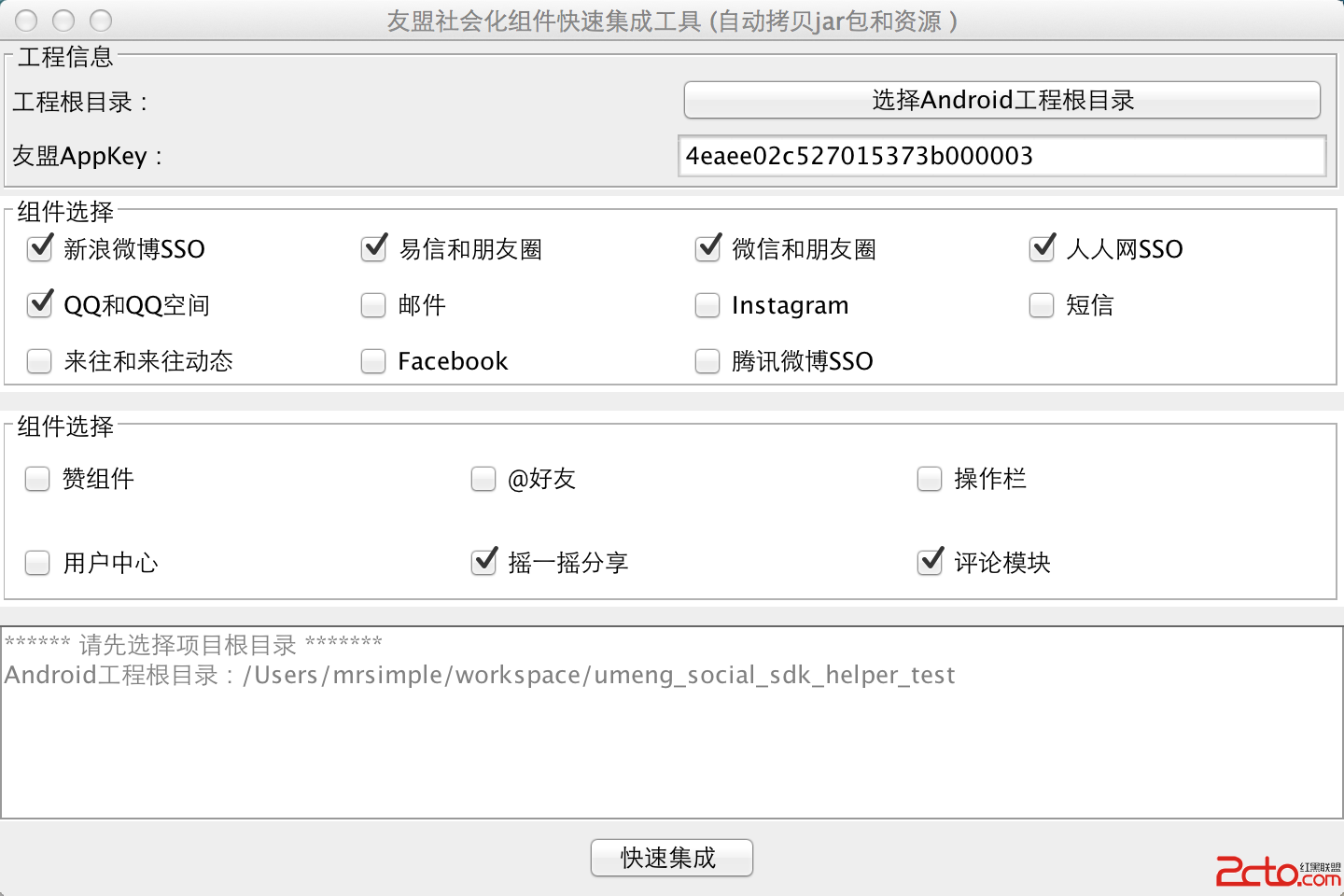 Android 整合友盟社會化分享 SDK 的完整流程
產品概述 友盟社會化組件可讓應用快速具備分享、登入、評論與喜歡等功能,並提供社群數據分析。本文以 Android 為例,說明整合時需要關注的 Appkey、SDK、Man
 Android BlueZ HCI(一):hciconfig 的實現與常用指令
關鍵詞:hciconfig、hcitool、hcidump 本系列整理 Android BlueZ 藍牙協定組中 HCI 層的常用工具,從最基礎的 hciconfig