

編輯:關於 Android 程式設計
前陣子要做一个類似鎖屏解鎖的拖拉控制項。網上資料不少,GitHub 上也有幾個效果很炫的專案,但整合起來門檻偏高。時間不等人,於是自己動手做了一個最簡陋的版本,效果雖朴素,原理卻很值得記錄。
下面是 MainActivity 的完整程式碼:
public class MainActivity extends Activity {
    ImageView basketball;
    ImageView circle;
    TextView arowleft, arowright, player_login, coach_login;
    boolean isLogin = false;
    int x, y;  // ImageView 原來的位置

    @Override
    protected void onCreate(Bundle savedInstanceState) {
        super.onCreate(savedInstanceState);
        requestWindowFeature(Window.FEATURE_NO_TITLE);// 全螢幕顯示
        setContentView(R.layout.activity_main);
        basketball = (ImageView) findViewById(R.id.basketball);
        arowleft = (TextView) findViewById(R.id.arowleft);
        arowright = (TextView) findViewById(R.id.arowright);
        circle = (ImageView) findViewById(R.id.circle);
        player_login = (TextView) findViewById(R.id.player_login);
        coach_login = (TextView) findViewById(R.id.coach_login);
        basketball.setOnTouchListener(moveListener); // 設定 touch 監聽
    }

    private OnTouchListener moveListener = new OnTouchListener() {
        int lastX, lastY;

        @Override
        public boolean onTouch(View v, MotionEvent e) {
            switch (e.getAction()) {
                case MotionEvent.ACTION_DOWN:
                    coach_login.setVisibility(View.VISIBLE);
                    player_login.setVisibility(View.VISIBLE);
                    circle.setVisibility(View.VISIBLE);
                    arowleft.setVisibility(View.VISIBLE);
                    arowright.setVisibility(View.VISIBLE);
                    lastX = (int) e.getRawX();
                    lastY = (int) e.getRawY();
                    x = (int) e.getRawX();
                    y = (int) e.getRawY();
                    basketball.setImageResource(R.drawable.basketball_light);
                    break;
                case MotionEvent.ACTION_MOVE:
                    int distancX = (int) e.getRawX() - x; // 離開原位置的距離
                    int dx = (int) e.getRawX() - lastX;
                    int dy = (int) e.getRawY() - lastY;
                    int left = v.getLeft() + dx;
                    int top = v.getTop();
                    int right = v.getRight() + dx;
                    int bottom = v.getBottom();
                    if (distancX > 150 || !isLogin) { // 拖到指定位置就讓對應文字變色
                        coach_login.setTextColor(Color.YELLOW);
                        arowright.setTextColor(Color.YELLOW);
                        isLogin = true;
                    } else if (isLogin || distancX < 150 || distancX > 0) {
                        coach_login.setTextColor(Color.WHITE);
                        arowright.setTextColor(Color.WHITE);
                    }
                    if (distancX < -150 || !isLogin) {
                        player_login.setTextColor(Color.YELLOW);
                        arowleft.setTextColor(Color.YELLOW);
                        isLogin = true;
                    } else if (distancX > -150 || distancX < 0) {
                        player_login.setTextColor(Color.WHITE);
                        arowleft.setTextColor(Color.WHITE);
                    }
                    v.layout(left, top, right, bottom);// 不斷重設位置,達到移動效果
                    lastX = (int) e.getRawX();
                    lastY = (int) e.getRawY();
                    break;
                case MotionEvent.ACTION_UP:
                    coach_login.setVisibility(View.GONE); // 還原控制項
                    player_login.setVisibility(View.GONE);
                    circle.setVisibility(View.GONE);
                    arowleft.setVisibility(View.GONE);
                    arowright.setVisibility(View.GONE);
                    basketball.setImageResource(R.drawable.basketball);
                    player_login.setTextColor(Color.WHITE);
                    arowleft.setTextColor(Color.WHITE);
                    coach_login.setTextColor(Color.WHITE);
                    arowright.setTextColor(Color.WHITE);
                    break;
            }
            return true;
        }
    };
}
整個實作只有一個核心觀念:用 v.layout() 重新設定自己的四邊座標。在 ACTION_MOVE 中計算手指位移量 dx,把它累加到 left/right 上,再呼叫 layout,視覺上就產生了拖動。
三個狀態分支的職責很清楚:ACTION_DOWN 負責顯示提示元素(箭頭、圓圈、文字)並記錄起始座標與切換高亮圖;ACTION_MOVE 負責更新位置並依位移距離(這裡以 150 像素為門檻)切換左右兩側文字與箭頭的顏色,給出「可以放開了」的回饋;ACTION_UP 則把所有提示元素隱藏、圖示還原、顏色重設。
需要留意的是 getRawX() 與 getX() 的差別:前者是相對螢幕的絕對座標,拖動類控制項用它更準確。另外 layout() 這種直接改位置的寫法效能不如 Translation 動畫,正式專案中若追求流暢度,可以改用 setTranslationX() 搭配屬性動畫。
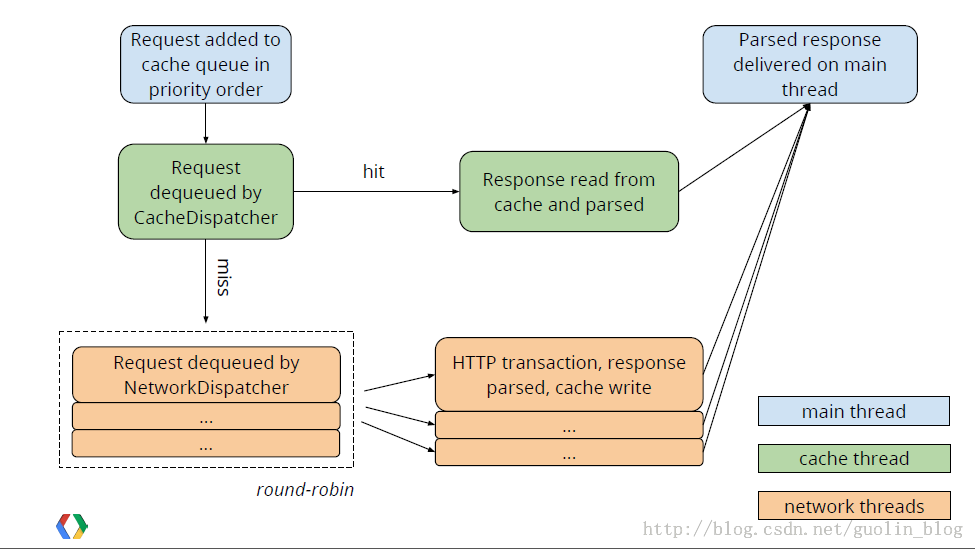 Android Volley 源碼解析:從 RequestQueue 到網絡回調
Volley 工作流程概覽 Volley 是 Android 上常見的網路請求框架,適合處理小型、高頻次的請求。要理解它的運作方式,可以從 RequestQueue 的建
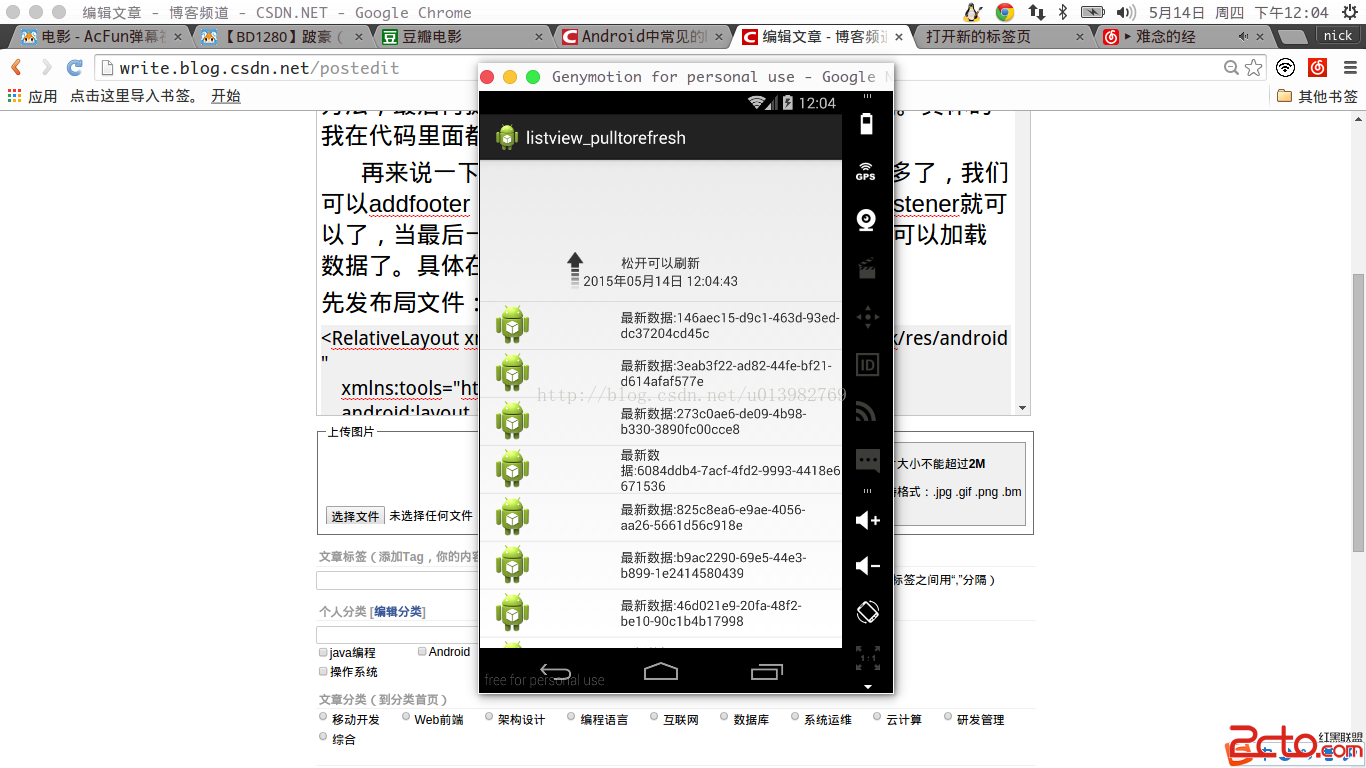 android 基礎實戰:自訂 ListView 實現下拉刷新與上拉加載更多
接續上次的內容,這次我們動手實作 ListView 的下拉刷新與上拉加載更多功能。 當然,Google 在 Android 4.0 以上的 API 中提供了一個可下拉加載
 解決 Virtualbox 虛擬機下 Android x86 4.0 無法聯網的問題
自從 Android x86 問世後,越來越多人開始在虛擬機上安裝體驗,但安裝過程並不簡單,網上因而出現各種教學。其中,Virtualbox 虛擬機下的 Android
 Android visibility 三種狀態的差異詳解
在 Android 開發中,visibility 是控制元件顯示與隱藏的常用屬性。它通常有三種狀態:VISIBLE、INVISIBLE 與 GONE。雖然三者都能影響畫面