

編輯:關於 Android 程式設計
一直想寫事件分發機制,那就老老實實把源碼讀一遍,再寫下心得。本篇先從一個可打印日誌的簡單案例出發,逐步追進原始碼。
自訂一個 MyButton 繼承 Button,把與事件傳遞相關的兩個方法覆寫並加上日誌:
public class MyButton extends Button {
    private static final String TAG = MyButton.class.getSimpleName();

    public MyButton(Context context, AttributeSet attrs) {
        super(context, attrs);
    }

    @Override
    public boolean onTouchEvent(MotionEvent event) {
        int action = event.getAction();
        switch (action) {
            case MotionEvent.ACTION_DOWN: Log.e(TAG, "onTouchEvent ACTION_DOWN"); break;
            case MotionEvent.ACTION_MOVE: Log.e(TAG, "onTouchEvent ACTION_MOVE"); break;
            case MotionEvent.ACTION_UP:   Log.e(TAG, "onTouchEvent ACTION_UP"); break;
        }
        return super.onTouchEvent(event);
    }

    @Override
    public boolean dispatchTouchEvent(MotionEvent event) {
        int action = event.getAction();
        switch (action) {
            case MotionEvent.ACTION_DOWN: Log.e(TAG, "dispatchTouchEvent ACTION_DOWN"); break;
            case MotionEvent.ACTION_MOVE: Log.e(TAG, "dispatchTouchEvent ACTION_MOVE"); break;
            case MotionEvent.ACTION_UP:   Log.e(TAG, "dispatchTouchEvent ACTION_UP"); break;
        }
        return super.dispatchTouchEvent(event);
    }
}
布局檔中放入這個自訂控制項:
<LinearLayout xmlns:android="https://schemas.android.com/apk/res/android"
    android:layout_width="match_parent"
    android:layout_height="match_parent" >
    <com.example.zhy_event03.MyButton
        android:id="@+id/id_btn"
        android:layout_width="wrap_content"
        android:layout_height="wrap_content"
        android:text="click me" />
</LinearLayout>
MainActivity 裡再額外掛一個 OnTouchListener:
mButton.setOnTouchListener(new OnTouchListener() {
    @Override
    public boolean onTouch(View v, MotionEvent event) {
        // 依 action 打印 onTouch ACTION_DOWN / MOVE / UP
        return false;
    }
});
於是與 View 事件相關的就那三處:dispatchTouchEvent、setOnTouchListener 的 onTouch、onTouchEvent。運行後點擊按鈕,日誌輸出如下:
08-31 06:09:39.030: E/MyButton(879): dispatchTouchEvent ACTION_DOWN
08-31 06:09:39.030: E/MyButton(879): onTouch ACTION_DOWN
08-31 06:09:39.049: E/MyButton(879): onTouchEvent ACTION_DOWN
08-31 06:09:39.138: E/MyButton(879): dispatchTouchEvent ACTION_MOVE
08-31 06:09:39.138: E/MyButton(879): onTouch ACTION_MOVE
08-31 06:09:39.147: E/MyButton(879): onTouchEvent ACTION_MOVE
08-31 06:09:39.232: E/MyButton(879): dispatchTouchEvent ACTION_UP
08-31 06:09:39.248: E/MyButton(879): onTouch ACTION_UP
08-31 06:09:39.248: E/MyButton(879): onTouchEvent ACTION_UP
不管是 DOWN、MOVE 還是 UP,順序都是固定的:dispatchTouchEvent → onTouch → onTouchEvent。接著沿著日誌去讀源碼。
public boolean dispatchTouchEvent(MotionEvent event) {
    if (!onFilterTouchEventForSecurity(event)) {
        return false;
    }
    if (mOnTouchListener != null && (mViewFlags & ENABLED_MASK) == ENABLED
            && mOnTouchListener.onTouch(this, event)) {
        return true;
    }
    return onTouchEvent(event);
}
關鍵是最後三行:只要 mOnTouchListener 不為 null、View 處於 enabled 狀態、且 onTouch 回傳 true,就直接 return true,後面的 onTouchEvent(event) 完全不會執行。而 mOnTouchListener 就是我們在 Activity 裡設定的那個物件:
public void setOnTouchListener(OnTouchListener l) {
    mOnTouchListener = l;
}
第一個常見問題由此解答:若設定了 OnTouchListener 且其 onTouch 回傳 true,View 自己的 onTouchEvent 就不會被呼叫。本例回傳 false,所以繼續往下。
public boolean onTouchEvent(MotionEvent event) {
    final int viewFlags = mViewFlags;
    if ((viewFlags & ENABLED_MASK) == DISABLED) {
        // 被停用的 View 若是可點擊的,仍會消費事件,只是不做回應
        return (((viewFlags & CLICKABLE) == CLICKABLE ||
                 (viewFlags & LONG_CLICKABLE) == LONG_CLICKABLE));
    }
    if (mTouchDelegate != null) {
        if (mTouchDelegate.onTouchEvent(event)) {
            return true;
        }
    }
    if (((viewFlags & CLICKABLE) == CLICKABLE ||
         (viewFlags & LONG_CLICKABLE) == LONG_CLICKABLE)) {
        switch (event.getAction()) {
            case MotionEvent.ACTION_DOWN:
                if (mPendingCheckForTap == null) {
                    mPendingCheckForTap = new CheckForTap();
                }
                mPrivateFlags |= PREPRESSED;
                mHasPerformedLongPress = false;
                postDelayed(mPendingCheckForTap, ViewConfiguration.getTapTimeout());
                break;
            case MotionEvent.ACTION_MOVE:
                final int x = (int) event.getX();
                final int y = (int) event.getY();
                int slop = mTouchSlop;
                if ((x < 0 - slop) || (x >= getWidth() + slop) ||
                    (y < 0 - slop) || (y >= getHeight() + slop)) {
                    // 移出了按鈕範圍
                    removeTapCallback();
                    if ((mPrivateFlags & PRESSED) != 0) {
                        removeLongPressCallback();
                        mPrivateFlags &= ~PRESSED;
                        refreshDrawableState();
                    }
                }
                break;
            case MotionEvent.ACTION_UP:
                boolean prepressed = (mPrivateFlags & PREPRESSED) != 0;
                if ((mPrivateFlags & PRESSED) != 0 || prepressed) {
                    boolean focusTaken = false;
                    if (isFocusable() && isFocusableInTouchMode() && !isFocused()) {
                        focusTaken = requestFocus();
                    }
                    if (!mHasPerformedLongPress) {
                        removeLongPressCallback();
                        if (!focusTaken) {
                            if (mPerformClick == null) {
                                mPerformClick = new PerformClick();
                            }
                            if (!post(mPerformClick)) {
                                performClick();
                            }
                        }
                    }
                    if (mUnsetPressedState == null) {
                        mUnsetPressedState = new UnsetPressedState();
                    }
                    if (prepressed) {
                        mPrivateFlags |= PRESSED;
                        refreshDrawableState();
                        postDelayed(mUnsetPressedState,
                                ViewConfiguration.getPressedStateDuration());
                    } else if (!post(mUnsetPressedState)) {
                        mUnsetPressedState.run();
                    }
                    removeTapCallback();
                }
                break;
            case MotionEvent.ACTION_CANCEL:
                mPrivateFlags &= ~PRESSED;
                refreshDrawableState();
                removeTapCallback();
                break;
        }
        return true;
    }
    return false;
}
先看開頭兩段:View 處於 disabled 但可點擊時會消費事件(可忽略);設定了 mTouchDelegate 時事件交給代理處理(想擴大 View 觸碰範圍時可用,這裡也先跳過)。
接著是重點:只要 View 可點擊或可長按,這個 if 分支最終一定 return true。
三件事:設定 PREPRESSED 標識;把 mHasPerformedLongPress 置為 false;發送一個延時 ViewConfiguration.getTapTimeout()(115 毫秒)的 CheckForTap。
private final class CheckForTap implements Runnable {
    public void run() {
        mPrivateFlags &= ~PREPRESSED;
        mPrivateFlags |= PRESSED;
        refreshDrawableState();
        if ((mViewFlags & LONG_CLICKABLE) == LONG_CLICKABLE) {
            postCheckForLongClick(ViewConfiguration.getTapTimeout());
        }
    }
}
115ms 後手指還沒鬆開,就清掉 PREPRESSED、設上 PRESSED 並刷新背景,然後再發一個長按檢測任務,延時為 getLongPressTimeout() - delayOffset,即 500 - 115 = 385ms。也就是從 DOWN 算起滿 500ms 未抬手,即判定長按:
class CheckForLongPress implements Runnable {
    public void run() {
        if (isPressed() && (mParent != null) &&
                mOriginalWindowAttachCount == mWindowAttachCount) {
            if (performLongClick()) {
                mHasPerformedLongPress = true;
            }
        }
    }
}
注意這裡的細節:只有 LongClickListener 的 onLongClick 回傳 true,才會把 mHasPerformedLongPress 設為 true;沒設監聽或回傳 false,這個標識仍是 false。
核心是判斷手指有沒有移出控制項範圍(容差為 mTouchSlop)。一旦移出:
若在 115ms 之內,直接 removeTapCallback() 移除 CheckForTap 即可;
若已超過 115ms,此時 mPrivateFlags 一定是 PRESSED 且長按檢測已送出,因此還要 removeLongPressCallback(),再清掉 PRESSED 標識並刷新背景。
總結:只要手指移出控制項,就清掉 PRESSED 並移除 DOWN 中排下的所有延遲檢測。
先判斷 mPrivateFlags 是否含 PREPRESSED;只要含 PRESSED 或 PREPRESSED 就會進入執行體——不論是在 115ms 內還是之後抬手。
若 mHasPerformedLongPress 為 false,先移除長按檢測,接著透過 mPerformClick 觸發 performClick():
public boolean performClick() {
    sendAccessibilityEvent(AccessibilityEvent.TYPE_VIEW_CLICKED);
    if (mOnClickListener != null) {
        playSoundEffect(SoundEffectConstants.CLICK);
        mOnClickListener.onClick(this);
        return true;
    }
    return false;
}
最後無論走哪條路徑,mUnsetPressedState.run() 都會執行,把 PRESSED 清掉:
private final class UnsetPressedState implements Runnable {
    public void run() {
        setPressed(false);
    }
}
整體流程:dispatchTouchEvent → OnTouchListener.onTouch → onTouchEvent。前者若回傳 true 則事件被消費,後者不執行。
DOWN:標記 PREPRESSED、mHasPerformedLongPress = false,排定 115ms 的 CheckForTap。115ms 內抬手則不觸發 click;未抬手則轉為 PRESSED 並排定總長 500ms 的長按檢測,屆時 LongClickListener 回傳 true 才把 mHasPerformedLongPress 設為 true。
MOVE:偵測手指是否移出範圍。115ms 內移出只移除 CheckForTap;超過 115ms 則額外清除 PRESSED 並移除長按檢測。
UP:115ms 內抬手(PREPRESSED 狀態)不觸發 click;115~500ms 之間抬手,移除長按檢測後觸發 onClick;超過 500ms 則視 LongClickListener 的回傳值決定 onClick 是否還會觸發。最後統一執行 UnsetPressedState 清除 PRESSED。
順帶回答一個常見疑問:setOnLongClickListener 與 setOnClickListener 並非只能執行一個——只要 onLongClick 回傳 false,兩者都會觸發;回傳 true 才會屏蔽 click。
下面同時為 MyButton 設定兩個監聽來驗證:
mButton.setOnClickListener(new OnClickListener() {
    @Override
    public void onClick(View v) {
        Toast.makeText(getApplicationContext(), "onclick", Toast.LENGTH_SHORT).show();
    }
});
mButton.setOnLongClickListener(new OnLongClickListener() {
    @Override
    public boolean onLongClick(View v) {
        Toast.makeText(getApplicationContext(), "setOnLongClickListener", Toast.LENGTH_SHORT).show();
        return false;
    }
});
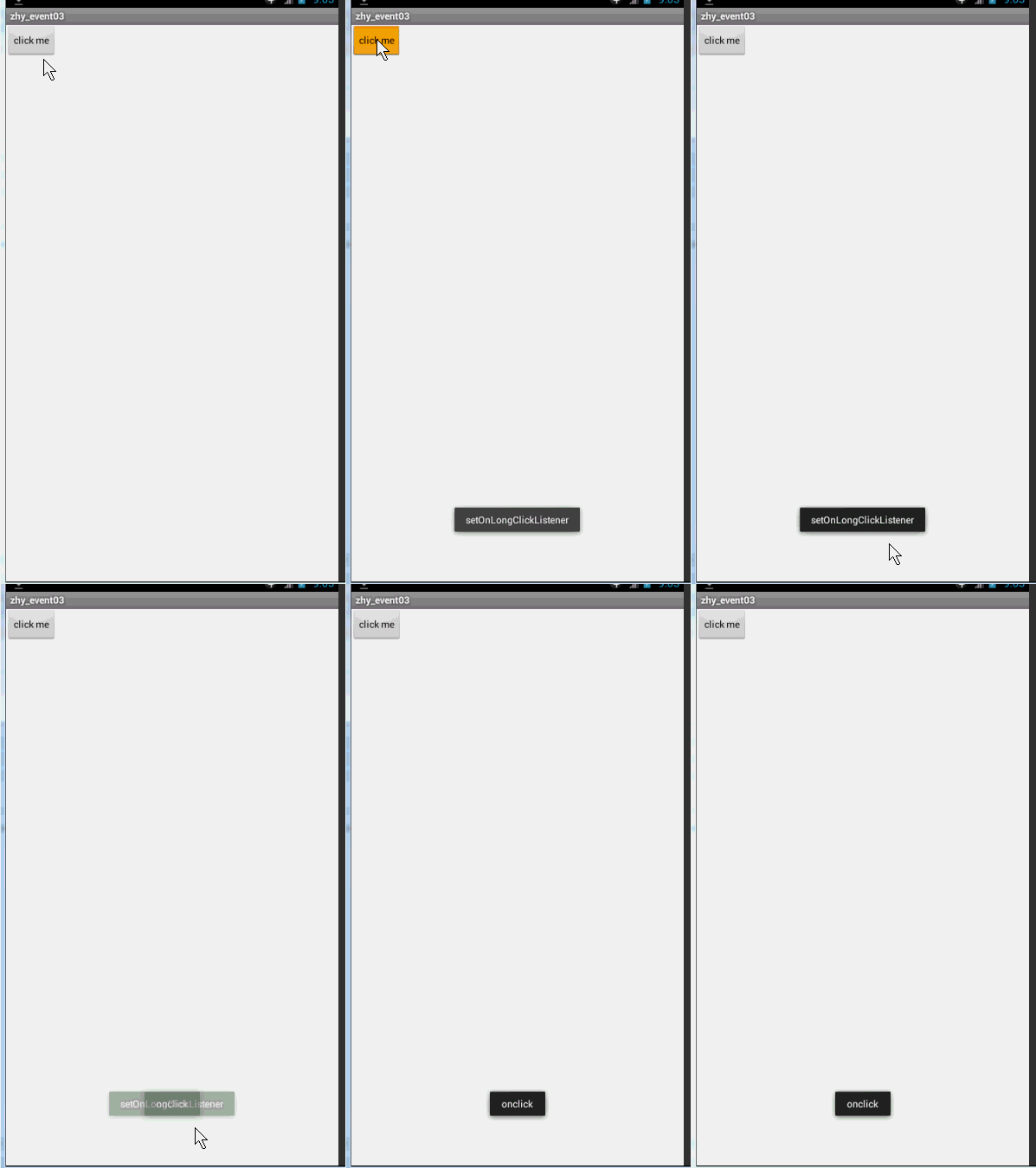
可以看到 LongClickListener 與 ClickListener 都被觸發了,與源碼推導的結論一致。至此,View 事件分發的整個流程與源碼細節梳理完畢。
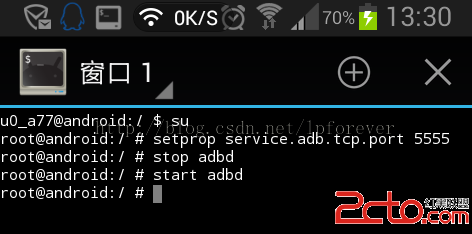 用 WIFI 讓 Android 手機與 Android Studio 連線,實機測試 App
想擺脫 USB 線、用手機無線連線做實機測試嗎?以下步驟示範如何透過 WIFI 完成設定。 1、讓手機取得 ROOT 權限(例如小米 note,直接下載安裝 MIUI 開
 Android 高仿雅虎天氣(一):項目緣起與效果展示
引言: 記得去年下半年我曾上傳過一份代碼(超逼真仿雅虎天氣界面),但那僅僅只是一個界面,還存在幾個比較嚴重的 bug。印象最深的一個是:那個可以換位置的 ListView
 Android 事件分發機制(十三):dispatchTouchEvent 源碼逐段解析
事件分發的本質是一種委託:上層委託下層、父容器委託子元件去處理。要理解它,只需盯住一個類——MotionEvent,以及三個方法。 三個核心方法 dispatchTo
 Android 屬性動畫初見:ValueAnimator、ObjectAnimator 與 AnimatorSet
本節引言 Android 動畫主要可分為幀動畫、補間動畫與屬性動畫。本篇聚焦屬性動畫,說明它如何直接操作物件屬性,產生更自然的動畫效果。 1. ValueAnimato