

編輯:關於 Android 程式設計
在 Android 開發中,圖片處理非常普遍,往往需要把用戶選擇的圖片上傳到服務器。但如今手機分辨率越來越高,隨便一張照片動輒 2M 以上,若直接加載進 ImageView 很容易引發 OOM,上傳到服務器也會消耗大量流量,用戶體驗大打折扣。
下面這個工具類實現了圖片的顯示與壓縮功能,核心代碼參考自 Volley 的 ImageRequest,便於日後複用。
package com.img.util;
import java.io.File;
import java.io.FileNotFoundException;
import java.io.FileOutputStream;
import java.io.OutputStream;
import android.content.Context;
import android.database.Cursor;
import android.graphics.Bitmap;
import android.graphics.BitmapFactory;
import android.graphics.Bitmap.CompressFormat;
import android.net.Uri;
import android.util.Log;
/** 圖片壓縮工具類 */
public class ImageCompress {
    public static final String CONTENT = "content";
    public static final String FILE = "file";
    /** 圖片壓縮參數 */
    public static class CompressOptions {
        public static final int DEFAULT_WIDTH = 400;
        public static final int DEFAULT_HEIGHT = 800;
        public int maxWidth = DEFAULT_WIDTH;
        public int maxHeight = DEFAULT_HEIGHT;
        /** 壓縮後圖片保存的文件 */
        public File destFile;
        /** 圖片壓縮格式,默認為 jpg */
        public CompressFormat imgFormat = CompressFormat.JPEG;
        /** 圖片壓縮比例,默認為 30 */
        public int quality = 30;
        public Uri uri;
    }
    public Bitmap compressFromUri(Context context, CompressOptions compressOptions) {
        String filePath = getFilePath(context, compressOptions.uri);
        if (null == filePath) {
            return null;
        }
        BitmapFactory.Options options = new BitmapFactory.Options();
        options.inJustDecodeBounds = true;
        Bitmap temp = BitmapFactory.decodeFile(filePath, options);
        int actualWidth = options.outWidth;
        int actualHeight = options.outHeight;
        int desiredWidth = getResizedDimension(compressOptions.maxWidth, compressOptions.maxHeight, actualWidth, actualHeight);
        int desiredHeight = getResizedDimension(compressOptions.maxHeight, compressOptions.maxWidth, actualHeight, actualWidth);
        options.inJustDecodeBounds = false;
        options.inSampleSize = findBestSampleSize(actualWidth, actualHeight, desiredWidth, desiredHeight);
        Bitmap bitmap = null;
        Bitmap destBitmap = BitmapFactory.decodeFile(filePath, options);
        // 如有必要,縮小到可接受的最大尺寸
        if (destBitmap.getWidth() > desiredWidth || destBitmap.getHeight() > desiredHeight) {
            bitmap = Bitmap.createScaledBitmap(destBitmap, desiredWidth, desiredHeight, true);
            destBitmap.recycle();
        } else {
            bitmap = destBitmap;
        }
        if (null != compressOptions.destFile) {
            compressFile(compressOptions, bitmap);
        }
        return bitmap;
    }
    private void compressFile(CompressOptions compressOptions, Bitmap bitmap) {
        OutputStream stream = null;
        try {
            stream = new FileOutputStream(compressOptions.destFile);
        } catch (FileNotFoundException e) {
            Log.e("ImageCompress", e.getMessage());
        }
        bitmap.compress(compressOptions.imgFormat, compressOptions.quality, stream);
    }
    private static int findBestSampleSize(int actualWidth, int actualHeight, int desiredWidth, int desiredHeight) {
        double wr = (double) actualWidth / desiredWidth;
        double hr = (double) actualHeight / desiredHeight;
        double ratio = Math.min(wr, hr);
        float n = 1.0f;
        while ((n * 2) <= ratio) {
            n *= 2;
        }
        return (int) n;
    }
    private static int getResizedDimension(int maxPrimary, int maxSecondary, int actualPrimary, int actualSecondary) {
        if (maxPrimary == 0 && maxSecondary == 0) {
            return actualPrimary;
        }
        if (maxPrimary == 0) {
            double ratio = (double) maxSecondary / (double) actualSecondary;
            return (int) (actualPrimary * ratio);
        }
        if (maxSecondary == 0) {
            return maxPrimary;
        }
        double ratio = (double) actualSecondary / (double) actualPrimary;
        int resized = maxPrimary;
        if (resized * ratio > maxSecondary) {
            resized = (int) (maxSecondary / ratio);
        }
        return resized;
    }
    private String getFilePath(Context context, Uri uri) {
        String filePath = null;
        if (CONTENT.equalsIgnoreCase(uri.getScheme())) {
            Cursor cursor = context.getContentResolver().query(uri,
                    new String[]{ Images.Media.DATA }, null, null, null);
            if (null == cursor) {
                return null;
            }
            try {
                if (cursor.moveToNext()) {
                    filePath = cursor.getString(cursor.getColumnIndex(Images.Media.DATA));
                }
            } finally {
                cursor.close();
            }
        }
        if (FILE.equalsIgnoreCase(uri.getScheme())) {
            filePath = uri.getPath();
        }
        return filePath;
    }
}
使用方式:
ImageCompress compress = new ImageCompress();
ImageCompress.CompressOptions options = new ImageCompress.CompressOptions();
options.uri = imgUri;
options.maxWidth = getWindowManager().getDefaultDisplay().getWidth();
options.maxHeight = getWindowManager().getDefaultDisplay().getHeight();
Bitmap bitmap = compress.compressFromUri(this, options);
默認壓縮比例為 30%,可根據實際情況調整。通過先讀取邊界(inJustDecodeBounds)計算合適的採樣率 inSampleSize,再按比例縮放並質量壓縮,能有效降低內存佔用,避免加載大圖時的 OOM。
 Android Matrix 用法總結:平移、旋轉、縮放與錯切
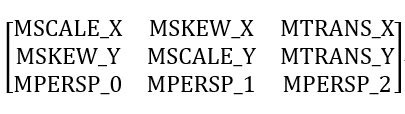
Matrix 是 Android 圖像處理中常見的 3x3 矩陣。它主要用於平面上的平移、旋轉、縮放與錯切等變換。本文從概念出發,整理 Matrix 的常見用法與背後的座
 Android shape 標籤用法完整整理
shape 用來定義形狀,可以在 selector、layout 等資源檔中引用。它底下有六個子標籤,分別負責圓角、漸層、間距、大小、填色與描邊。 完整的語法範本 &l
 Android GridView 仿微信朋友圈排版顯示圖片
近期專案要求支援多圖上傳並以規則的方式呈現,效果要像微信朋友圈那樣整齊排列。這種場景用 GridView 再合適不過——它能動態決定圖片數量,排列 also 相當規律。下
 Android 微博動態點讚效果:Checkable 與動畫封裝實作
點讚效果的兩個關鍵微博動態的點讚效果看似簡單,但可以拆成兩個重點:一是可切換的選中狀態,二是輕量動畫回饋。本文使用 Checkable 與 AndroidViewAnim