

編輯:關於 Android 程式設計
想讓 Button 等控制項在不同狀態下呈現不同的外觀(例如按下時變色、聚焦時改變邊框),最標準的做法是在 drawable 資料夾下建立一個 XML,透過 selector 搭配 shape 來定義,再在佈局檔中以 background 屬性套用。
selector 可以理解為「狀態切換器」,它在不同狀態下套用不同的樣式,各狀態以 item 節點表示。要特別注意:selector 中「第一個符合當前狀態的 item」會被採用,因此若某個 item 沒有標註任何狀態,它將永遠匹配——這也是為什麼預設樣式必須放在最後的原因。常見狀態包括:
state_pressed:是否為按下狀態
state_focused:是否取得焦點
state_selected:是否為選中狀態
state_checkable:是否為可勾選狀態
state_checked:是否為勾選狀態
state_enabled:是否為可用狀態
window_focused:應用視窗是否在前台取得焦點
每個 item 對應一個 shape,用來定義具體外觀:
solid:實心填充,以 android:color 指定填充顏色。
gradient:漸變,startColor/endColor 為起訖顏色,angle 為漸變角度(須為 45 的整數倍),type 可為 linear(線性)、radial(徑向,需指定 gradientRadius)或 sweep(掃描)。
stroke:描邊,width 為寬度、color 為顏色;加上 dashWidth 與 dashGap 還能做出虛線效果。
corners:圓角,radius 為弧度(值越大越圓),也能用 topRightRadius、bottomLeftRadius 等分別設定四角(注意 bottomLeftRadius 對應的是右下角)。
padding:內邊距,可分別設定 top/bottom/left/right。
把上述元素組合起來,就能定義出一顆會隨狀態變化的按鈕:
<?xml version="1.0" encoding="utf-8"?>
<selector xmlns:android="https://schemas.android.com/apk/res/android">
    <!-- 按下狀態 -->
    <item android:state_pressed="true">
        <shape>
            <gradient android:angle="270" android:startColor="#ff8c00" android:endColor="#FFFFFF" />
            <stroke android:width="2dp" android:color="#dcdcdc" />
            <corners android:radius="2dp" />
            <padding android:bottom="10dp" android:left="10dp" android:right="10dp" android:top="10dp" />
        </shape>
    </item>
    <!-- 取得焦點狀態 -->
    <item android:state_focused="true">
        <shape>
            <gradient android:angle="270" android:startColor="#ffc2b7" android:endColor="#ffc2b7" />
            <stroke android:width="2dp" android:color="#dcdcdc" />
            <corners android:radius="2dp" />
            <padding android:bottom="10dp" android:left="10dp" android:right="10dp" android:top="10dp" />
        </shape>
    </item>
    <!-- 預設狀態(必須放在最後) -->
    <item>
        <shape>
            <gradient android:angle="270" android:startColor="#ff9d77" android:endColor="#ff9d77" />
            <stroke android:width="2dp" android:color="#fad3cf" />
            <corners android:radius="2dp" />
            <padding android:bottom="10dp" android:left="10dp" android:right="10dp" android:top="10dp" />
        </shape>
    </item>
</selector>
把這份 XML 存成 drawable 下的檔案(例如 btn_bg.xml),再在佈局中透過 android:background="@drawable/btn_bg" 套用,就能得到一個外觀隨互動狀態變化的漂亮按鈕了。
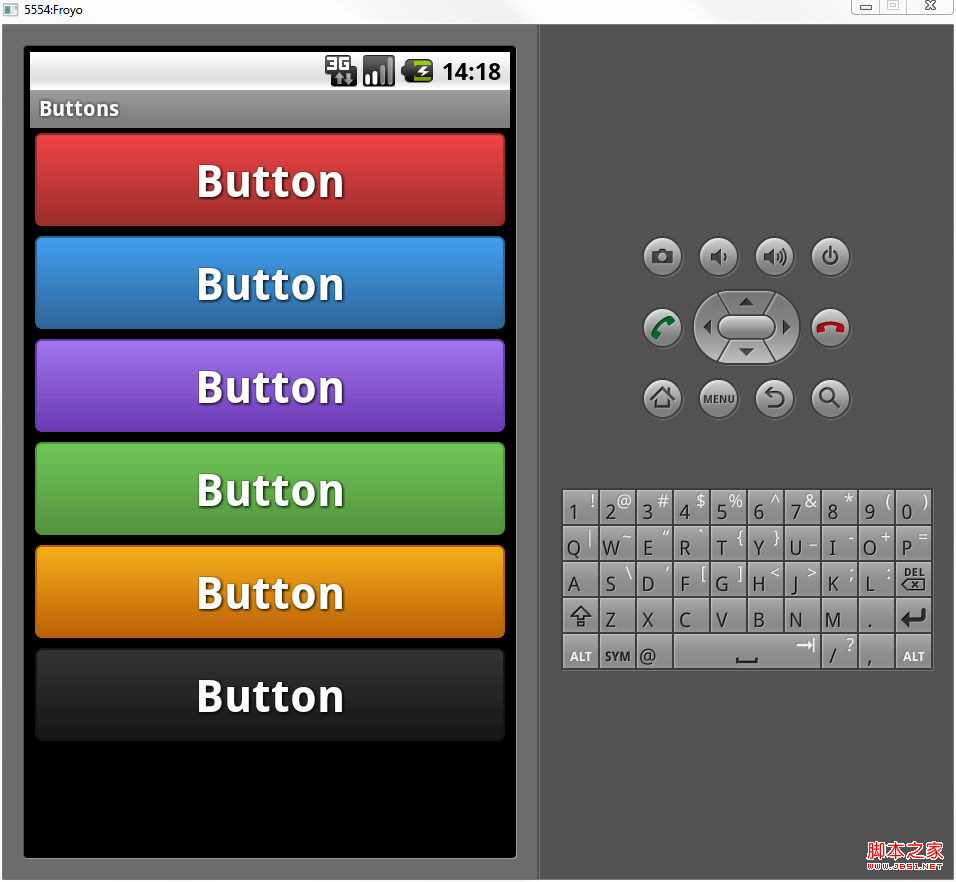 Android 自訂美觀 Button 樣式的版面思路
想讓 App 的按鈕更精緻,其實不必依賴圖片,光靠 XML 版面就能做出漂亮的漸層與狀態效果。以下是幾個參考來源與成果展示。 參考資料: https://zrgiu.c
 OpenCV 移植到 Android 平台的環境配置
OpenCV 是常見的電腦視覺函式庫,而 Android 開發主要使用 Java。若要在 Android 中使用 OpenCV,通常需要透過 NDK 與 JNI 銜接。本
 圖片加載反覆 OOM?一次踩坑一週的排查記錄與最終解法
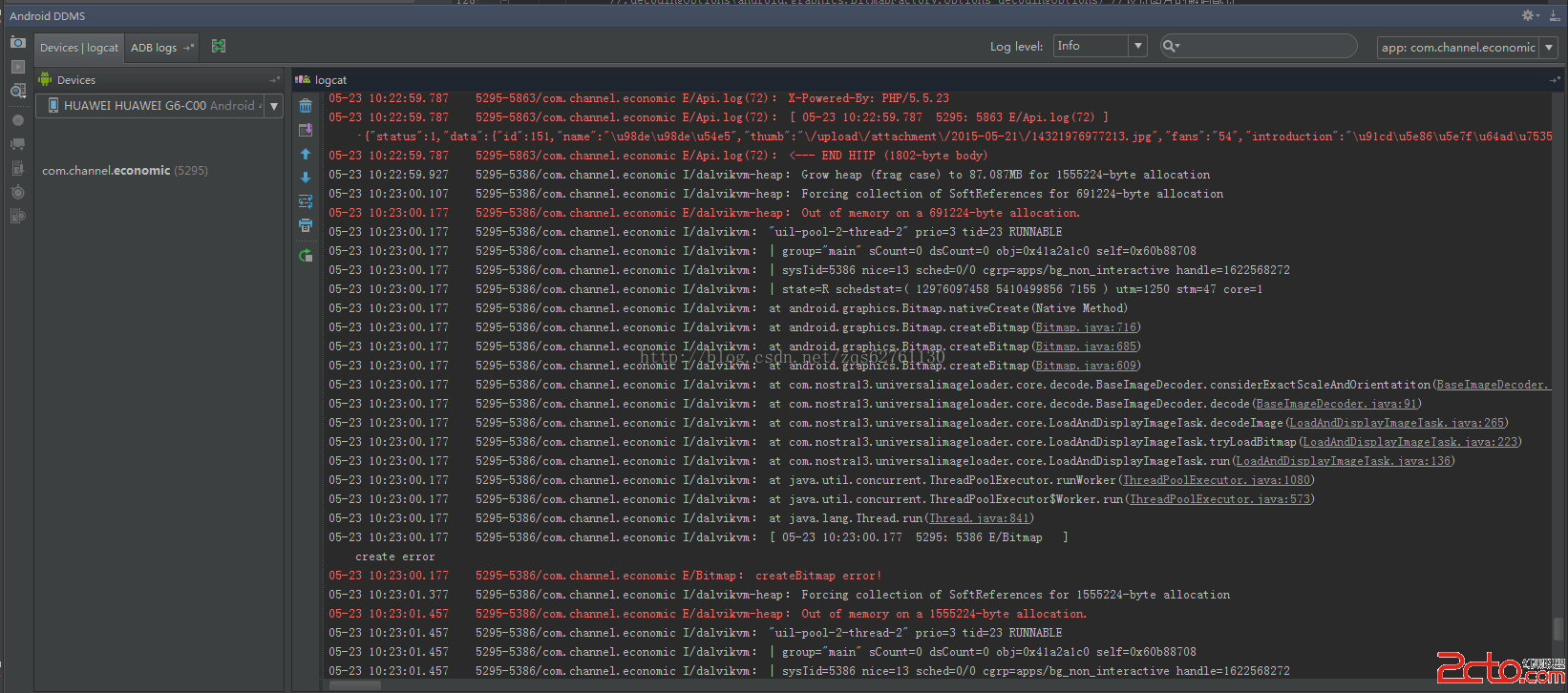
這個 OOM 問題折騰了我整整一個禮拜。一開始完全找不到方向,一直認定是自己用的 Picasso 加載框架有問題——只加載了圖片,卻沒在 Activity 銷毀時做
 java/android 設計模式學習筆記(17):策略模式
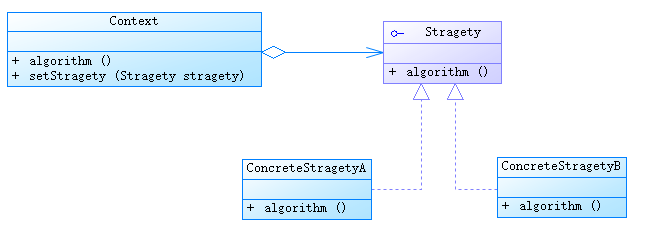
這篇博客我們來介紹策略模式(Strategy Pattern,也叫 Policy Pattern),它同樣屬於行為型模式之一。通常在軟件開發中,我們為一個功能可能會設計多