

編輯:關於 Android 程式設計
本篇文章介紹 Android 上實現拍照並顯示的兩種方式——調用系統相機與自定義相機介面,同時會涉及一個繞不開的問題:如何正確地把高解析度照片加載到內存中而不引發 OOM。最後順帶說明一下自定義相機中 SurfaceView 黑屏的成因。
兩種方式的實際效果對比如下:
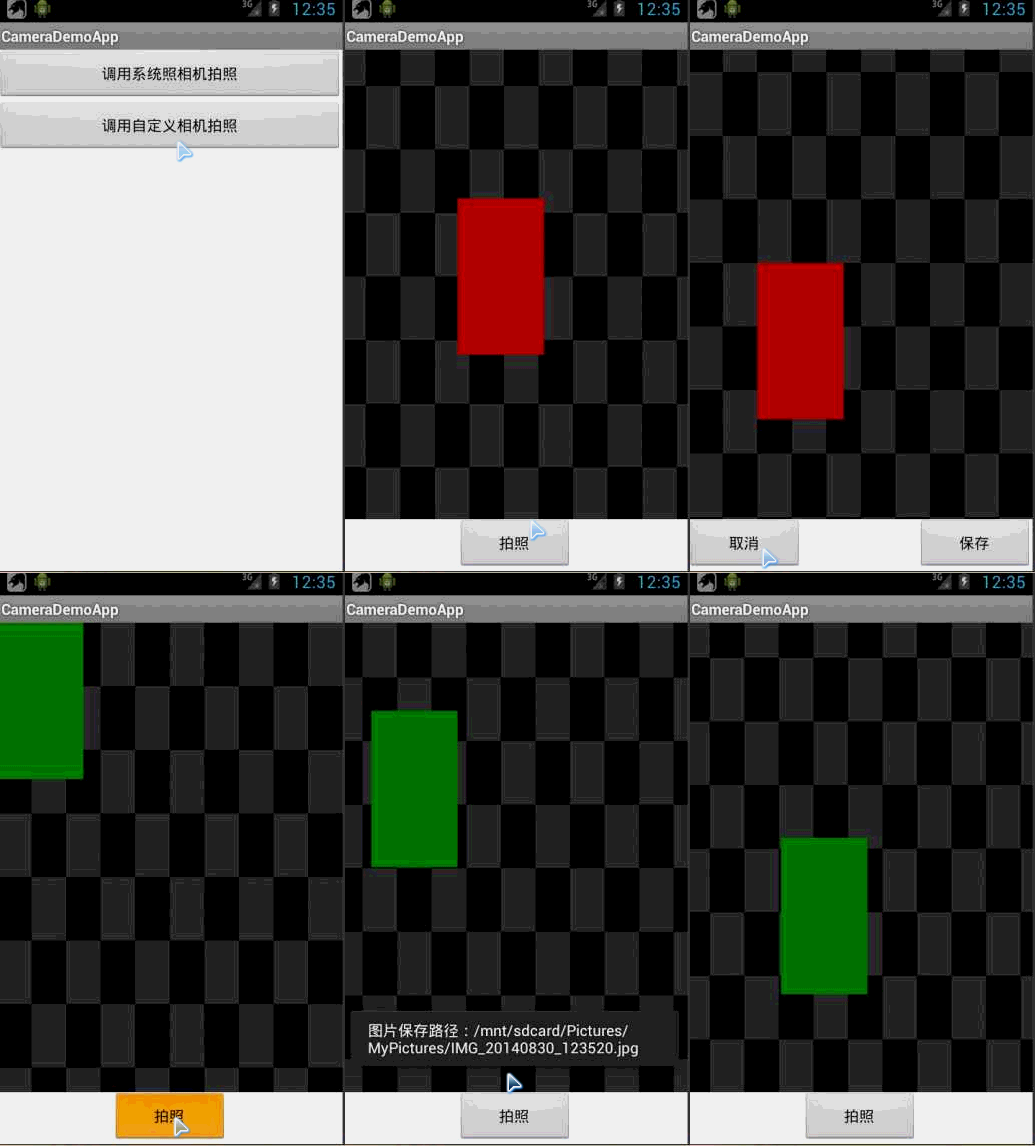
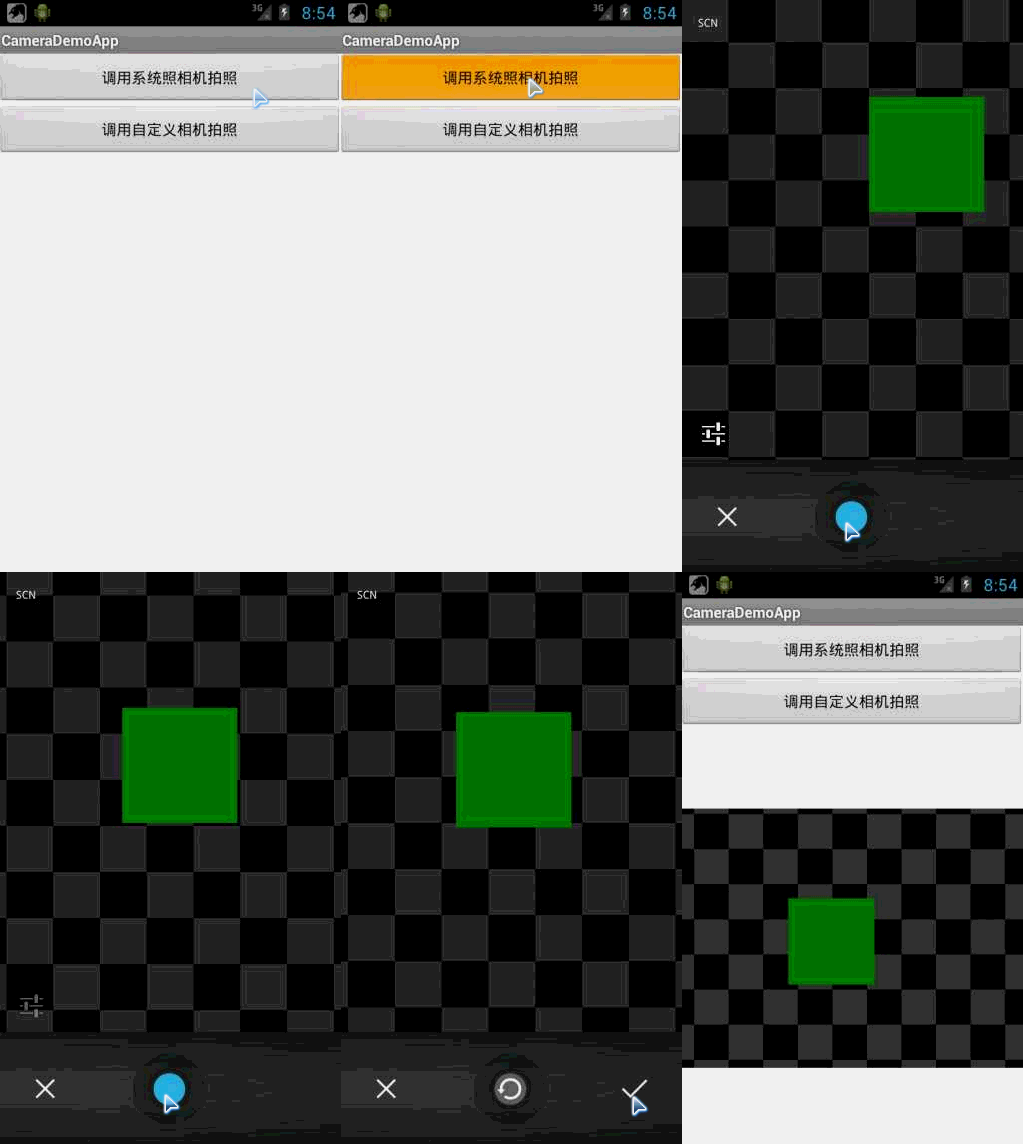
首先在 AndroidManifest.xml 中聲明必要權限:
<uses-permission android:name="android.permission.CAMERA" />
<uses-feature android:name="android.hardware.camera" />
<uses-feature android:name="android.hardware.camera.autofocus" />
<uses-permission android:name="android.permission.WRITE_EXTERNAL_STORAGE" />
注意 uses-feature 並非註釋,它會影響 Google Play 的設備過濾行為。如果希望不支持相機的設備也能安裝(例如僅掃碼條碼的定制機),需要加上 android:required="false"。
Android 提供了現成的 Intent Action:
MediaStore.ACTION_IMAGE_CAPTURE:打開系統相機拍照,返回一張圖片。MediaStore.ACTION_VIDEO_CAPTURE:打開系統錄像,返回一段視頻。官方文檔對 MediaStore.ACTION_IMAGE_CAPTURE 有一段非常重要的說明:
The caller may pass an extra EXTRA_OUTPUT to control where this image will be written. If the EXTRA_OUTPUT is not present, then a small sized image is returned as a Bitmap object in the extra field. This is useful for applications that only need a small image. If the EXTRA_OUTPUT is present, then the full-sized image will be written to the Uri value of EXTRA_OUTPUT.
翻譯過來就是:如果不傳 EXTRA_OUTPUT,返回的只是一張壓縮過的小尺寸 Bitmap(通常僅幾十 KB,用於頭像之類場景勉强夠用);只有傳了 EXTRA_OUTPUT,才能拿到全尺寸原圖。很多人抱怨「系統相機拍出來的照片很模糊」,根源就在於漏了這個 extra。
intent.putExtra(MediaStore.EXTRA_OUTPUT, fileUri); // 指定圖片寫入位置這樣拍攝的圖片就會直接寫入 fileUri 對應的文件,而不經過 onActivityResult 的 extras 傳遞。
用 startActivityForResult(intent, requestCode) 拉起相機後,在 onActivityResult() 中接收成功或失敗的結果,做相應處理。
拿到全尺寸照片後不能直接塞給 ImageView,必須先壓縮,具體方案見本文第三節。
實現步驟如下:
SurfaceView 並實現 SurfaceHolder.Callback(示例中命名為 MySurfaceView)。先看檢測相機是否存在:
/* 檢測相機是否存在 */
private boolean checkCameraHardWare(Context context) {
    PackageManager packageManager = context.getPackageManager();
    return packageManager.hasSystemFeature(PackageManager.FEATURE_CAMERA);
}
自定義的 SurfaceView:
package cn.panghu.camera;

import android.content.Context;
import android.hardware.Camera;
import android.util.AttributeSet;
import android.view.SurfaceHolder;
import android.view.SurfaceView;

public class MySurfaceView extends SurfaceView implements SurfaceHolder.Callback {

    private Camera camera = null;
    private SurfaceHolder surfaceHolder = null;

    public MySurfaceView(Context context, Camera camera) {
        super(context);
        this.camera = camera;
        surfaceHolder = getHolder();
        surfaceHolder.addCallback(this);
        surfaceHolder.setType(SurfaceHolder.SURFACE_TYPE_PUSH_BUFFERS);
    }

    public MySurfaceView(Context context) {
        super(context);
    }

    @Override
    public void surfaceCreated(SurfaceHolder holder) {
        try {
            camera.setPreviewDisplay(surfaceHolder);
            camera.startPreview();
        } catch (Exception e) {
            e.printStackTrace();
        }
    }

    @Override
    public void surfaceChanged(SurfaceHolder holder, int format, int width, int height) {
        if (surfaceHolder.getSurface() == null) {
            return;
        }
        // 先停止預覽,再根據新的尺寸重新啟動
        try {
            camera.stopPreview();
        } catch (Exception e) {
            e.printStackTrace();
        }
        try {
            camera.setPreviewDisplay(surfaceHolder);
            camera.startPreview();
        } catch (Exception e) {
            e.printStackTrace();
        }
    }

    @Override
    public void surfaceDestroyed(SurfaceHolder holder) { }
}
自定義相機 Activity(注意 onResume 中的特殊處理):
package cn.panghu.camera;

import java.io.File;
import java.io.FileOutputStream;
import java.io.IOException;
import java.text.SimpleDateFormat;
import java.util.Date;

import android.app.Activity;
import android.hardware.Camera;
import android.hardware.Camera.PictureCallback;
import android.net.Uri;
import android.os.Bundle;
import android.os.Environment;
import android.util.Log;
import android.view.View;
import android.view.View.OnClickListener;
import android.widget.Button;
import android.widget.FrameLayout;
import android.widget.Toast;
import com.example.camerademoapp.R;

public class MyCameraActivity extends Activity {

    private final int TYPE_FILE_IMAGE = 1;
    private final int TYPE_FILE_VEDIO = 2;

    private Button btn_camera_capture = null;
    private Button btn_camera_cancel = null;
    private Button btn_camera_ok = null;
    private Camera camera = null;
    private MySurfaceView mySurfaceView = null;
    private byte[] buffer = null;

    private PictureCallback pictureCallback = new PictureCallback() {
        @Override
        public void onPictureTaken(byte[] data, Camera camera) {
            if (data == null) {
                Log.i("MyPicture", "picture taken data: null");
            } else {
                buffer = new byte[data.length];
                buffer = data.clone();
            }
        }
    };

    @Override
    protected void onCreate(Bundle savedInstanceState) {
        super.onCreate(savedInstanceState);
        setContentView(R.layout.mycamera_layout);

        btn_camera_capture = (Button) findViewById(R.id.camera_capture);
        btn_camera_ok = (Button) findViewById(R.id.camera_ok);
        btn_camera_cancel = (Button) findViewById(R.id.camera_cancel);

        btn_camera_capture.setOnClickListener(new OnClickListener() {
            @Override
            public void onClick(View v) {
                camera.takePicture(null, null, pictureCallback);
                btn_camera_capture.setVisibility(View.INVISIBLE);
                btn_camera_ok.setVisibility(View.VISIBLE);
                btn_camera_cancel.setVisibility(View.VISIBLE);
            }
        });

        btn_camera_ok.setOnClickListener(new OnClickListener() {
            @Override
            public void onClick(View v) {
                saveImageToFile();
                camera.startPreview();
                btn_camera_capture.setVisibility(View.VISIBLE);
                btn_camera_ok.setVisibility(View.INVISIBLE);
                btn_camera_cancel.setVisibility(View.INVISIBLE);
            }
        });

        btn_camera_cancel.setOnClickListener(new OnClickListener() {
            @Override
            public void onClick(View v) {
                camera.startPreview();
                btn_camera_capture.setVisibility(View.VISIBLE);
                btn_camera_ok.setVisibility(View.INVISIBLE);
                btn_camera_cancel.setVisibility(View.INVISIBLE);
            }
        });
    }

    @Override
    protected void onPause() {
        super.onPause();
        // 必須釋放,否則其他應用無法使用相機
        if (camera != null) {
            camera.release();
            camera = null;
        }
    }

    @Override
    protected void onResume() {
        super.onResume();
        if (camera == null) {
            camera = getCameraInstance();
        }
        // 必須放在 onResume 中,否則按 Home 鍵返回後會黑屏
        mySurfaceView = new MySurfaceView(getApplicationContext(), camera);
        FrameLayout preview = (FrameLayout) findViewById(R.id.camera_preview);
        preview.addView(mySurfaceView);
    }

    private Camera getCameraInstance() {
        Camera camera = null;
        try {
            camera = Camera.open();
        } catch (Exception e) {
            e.printStackTrace();
        }
        return camera;
    }

    private void saveImageToFile() {
        File file = getOutFile(TYPE_FILE_IMAGE);
        if (file == null) {
            Toast.makeText(getApplicationContext(), "文件創建失敗,請檢查 SD 卡讀寫權限",
                    Toast.LENGTH_SHORT).show();
            return;
        }
        Toast.makeText(getApplicationContext(), "圖片保存路徑:" + file.getPath(),
                Toast.LENGTH_SHORT).show();
        if (buffer != null) {
            try {
                FileOutputStream fos = new FileOutputStream(file);
                fos.write(buffer);
                fos.close();
            } catch (IOException e) {
                e.printStackTrace();
            }
        }
    }

    // 生成輸出文件的 URI
    private Uri getOutFileUri(int fileType) {
        return Uri.fromFile(getOutFile(fileType));
    }

    // 生成輸出文件
    private File getOutFile(int fileType) {
        String storageState = Environment.getExternalStorageState();
        if (Environment.MEDIA_REMOVED.equals(storageState)) {
            Toast.makeText(getApplicationContext(), "oh, no, SD 卡不存在",
                    Toast.LENGTH_SHORT).show();
            return null;
        }
        File mediaStorageDir = new File(
                Environment.getExternalStoragePublicDirectory(Environment.DIRECTORY_PICTURES),
                "MyPictures");
        if (!mediaStorageDir.exists()) {
            if (!mediaStorageDir.mkdirs()) {
                Log.i("MyPictures", "創建圖片存儲路徑目錄失敗");
                return null;
            }
        }
        return new File(getFilePath(mediaStorageDir, fileType));
    }

    // 生成輸出文件路徑
    private String getFilePath(File mediaStorageDir, int fileType) {
        String timeStamp = new SimpleDateFormat("yyyyMMdd_HHmmss").format(new Date());
        String filePath = mediaStorageDir.getPath() + File.separator;
        if (fileType == TYPE_FILE_IMAGE) {
            filePath += "IMG_" + timeStamp + ".jpg";
        } else if (fileType == TYPE_FILE_VEDIO) {
            filePath += "VIDEO_" + timeStamp + ".mp4";
        } else {
            return null;
        }
        return filePath;
    }
}
關於 SurfaceView 黑屏:SurfaceView 提供的是一個獨立的繪製表面,它不走常規的 View 渲染流程。當 Activity 進入後台再返回時,Surface 會被系統銷毀並重建,此時若 SurfaceView 沒有重新掛載,就會呈現黑屏。把 addView 放在 onResume 而不是 onCreate 中,正是為了保證每次回到前台時預覽表面都會被重新添加。
這個話題有點老生常談,但依然經常被忽略。加載圖片時拋出 OutOfMemoryError,通常有兩種成因:單張圖片未壓縮導致佔用內存過大;多張圖片一次性加載導致總量溢出。前者靠壓縮解決,後者需要緩存策略配合。這裡重點說單張大圖。
一張圖片由大量像素點構成,像素點的數量只與分辨率有關,與文件體積無關。也就是說,一張 100KB 的 JPEG 和一張 5MB 的 JPEG,如果分辨率相同,加載到內存後佔用的空間是完全一樣的——因為內存中保存的是解壓後的位圖數據,而非壓縮後的文件字節。
表示一個像素點的顏色通常需要 RGB 三個通道,每通道 8 位(0~255),共 24 位;加上 8 位 Alpha 通道即為 32 位圖。計算公式為:
佔用內存 = (像素總數 × 每像素字節數) / 1024 / 1024 (MB)以 1280 × 768 的 32 位圖為例:
(1280 × 768 × (32 / 8)) / 1024 / 1024 ≈ 3.75 MB一張桌面壁紙級別的圖片就要吃掉將近 4MB,而 Android 對每個應用的堆空間是有嚴格上限的(即創建模擬器時設定的 VM Heap 值)。一旦超出,OOM 立刻到來。
既然內存佔用與分辨率直接相關,那麼在加載前先縮小分辨率就是最直接的優化手段。假設屏幕為 320 × 240:
長的縮放比:1024 / 320 = 3.2 ≈ 3
寬的縮放比:768 / 240 = 3.2 ≈ 3
按 3 倍縮小後再加載:
(320 × 240 × (32 / 8)) / 1024 / 1024 ≈ 0.29 MB內存佔用直接降到十分之一以下。這就是 BitmapFactory.Options.inSampleSize 的作用——它告訴解碼器在讀取時按倍數跳採樣,從源頭上減少加載的像素量。
// ------------------ Android 大圖的處理方式 ------------------
private void setPicToImageView(ImageView imageView, File imageFile) {
    int imageViewWidth = imageView.getWidth();
    int imageViewHeight = imageView.getHeight();

    BitmapFactory.Options opts = new BitmapFactory.Options();
    // 關鍵:只讀取圖片的尺寸信息,不把 Bitmap 加載進內存
    opts.inJustDecodeBounds = true;
    BitmapFactory.decodeFile(imageFile.getPath(), opts);

    int bitmapWidth = opts.outWidth;
    int bitmapHeight = opts.outHeight;

    // 取較大比例,保證長或寬至少有一邊能完整顯示
    int scale = Math.max(imageViewWidth / bitmapWidth, imageViewHeight / bitmapHeight);
    opts.inSampleSize = scale;
    opts.inPurgeable = true;              // 內存緊張時允許被回收
    opts.inJustDecodeBounds = false;      // 這次才真正加載 bitmap

    Bitmap bitmap = BitmapFactory.decodeFile(imageFile.getPath(), opts);
    imageView.setImageBitmap(bitmap);
}這段代碼的精髓在於兩次 decodeFile。第一次帶著 inJustDecodeBounds = true,解碼器只解析文件頭拿到寬高,不分配像素內存,開銷極小;第二次才按計算出的 inSampleSize 真正加載。如果反過來先加載再縮放(Bitmap.createScaledBitmap),那張 4MB 的原圖已經進了內存,OOM 早就發生了。
堆(Heap)是虛擬機中佔用內存最大的區域,通常動態分配。堆的大小並非固定,而是有一套伸縮機制:初始 4MB,佔用超過 75% 時擴容至 8MB,8MB 超過 75% 擴至 16MB;反之,當 16MB 的利用率低於 30% 時又會縮回 8MB。
值得注意的是,重新設置堆的大小(尤其是縮容)通常涉及內存拷貝,對性能有不良影響。因此與其依賴堆的伸縮,不如從源頭控制圖片的加載尺寸——這也正是 inSampleSize 的價值所在。
相機開發的技術要點可以濃縮為三條:
EXTRA_OUTPUT,否則只能拿到縮略圖。onPause 釋放 Camera、在 onResume 重新掛載 SurfaceView,前者關係到資源爭用,後者關係到黑屏。 自定義 RollingView:多行公告向上翻滾並帶 3D 翻頁動畫
專案裡需要一個類似公告欄的元件,現成的開源方案大多只支援單行顯示,於是只能自己動手。以下是在既有公告條 demo 基礎上擴充出來的多行向上滾動版本,新增了幾項實用能力:
 Jenkins 持續整合 Android 項目(四):動手建立第一個 job
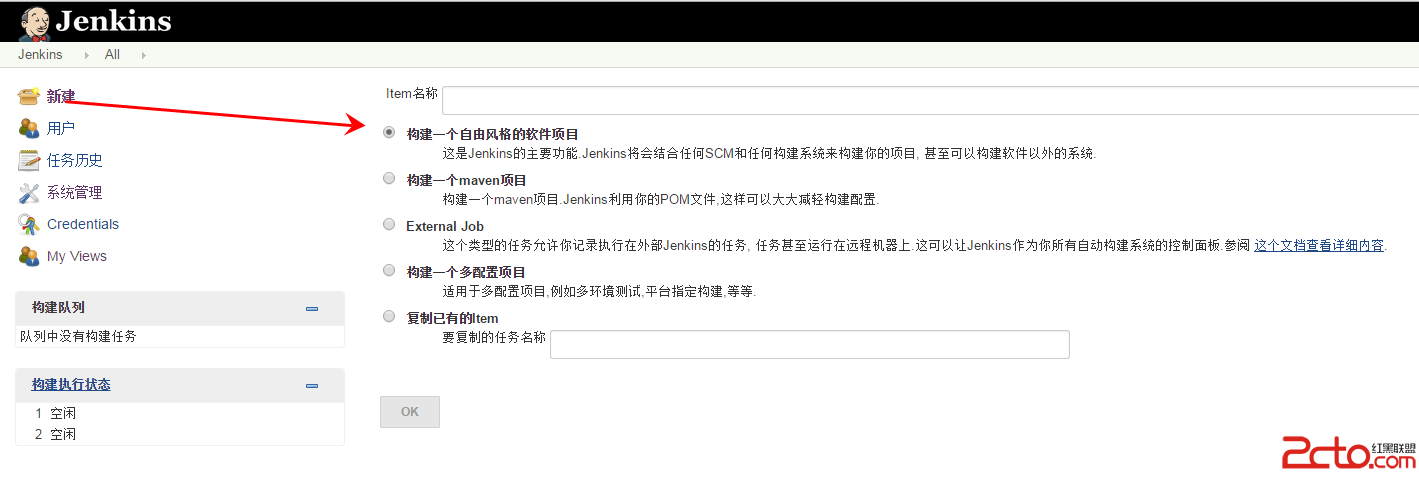
前面已經把系統相關設定都處理完了,接下來就可以正式建立專案。 建立新 job 選擇「新增項目」→「建立一個自由風格的軟體專案」,填入專案名稱即可。 注意:專案名稱不要
 Android熱補丁技術解析:dexposed 的 Hook 原理
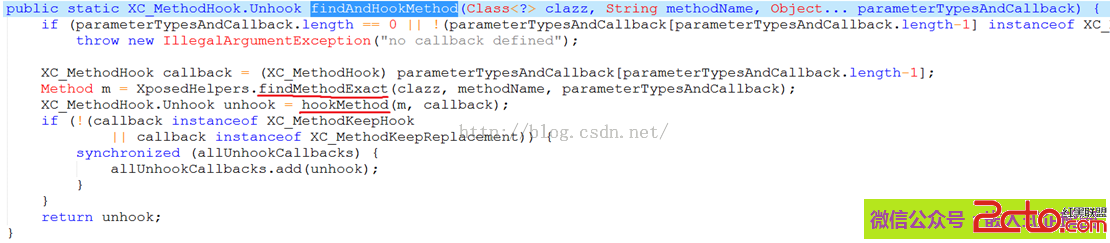
本文整理自嵌入式企鵝圈原創團隊成員、阿裡資深工程師 Hao 的分享。上一篇《Android 無線開發的幾種常用技術》介紹了多種常見開發技術,其中熱補丁正被越來越多團隊採用
 Cordova 自定義插件開發完整流程解析
環境準備開發 Cordova 自定義插件前,需要先準備 Node.js、Cordova 命令列工具與 Android SDK。安裝完成後,可透過 npm 與 cordov