

編輯:關於 Android 程式設計
這大概是許多朋友剛從 Eclipse 轉到 Android Studio 時遇到的第一個障礙。要理解導入過程,首先需要重新認識 AS 的目錄結構,因為兩者的概念並不一一對應。
| Eclipse | Android Studio |
|---|---|
| Workspace | Project |
| Project | Module |
這個對照是理解一切的前提。AS 中的 Project 相當於 Eclipse 中的 Workspace,而 AS 中的 Module 才相當於 Eclipse 中的 Project。
所以所謂「手動導入 Project」,本質上就是導入一個 Module。
Gradle 是 AS 的構建系統,Eclipse 項目沒有這個文件,需要手動補上。內容如下:
apply plugin: 'com.android.application'

dependencies {
    compile fileTree(dir: 'libs', include: ['*.jar'])
}

android {
    compileSdkVersion 17
    buildToolsVersion "20.0.0"

    sourceSets {
        main {
            manifest.srcFile 'AndroidManifest.xml'
            java.srcDirs = ['src']
            resources.srcDirs = ['src']
            aidl.srcDirs = ['src']
            renderscript.srcDirs = ['src']
            res.srcDirs = ['res']
            assets.srcDirs = ['assets']
        }

        // 把測試代碼移到 tests/java、tests/res 等目錄
        instrumentTest.setRoot('tests')

        // 把 build types 移到 build-types/
        // 例如 build-types/debug/java、build-types/debug/AndroidManifest.xml
        // 這樣可以避開默認的 src// 位置與 src/ 的衝突
        debug.setRoot('build-types/debug')
        release.setRoot('build-types/release')
    }
}
這份配置是從 Eclipse 直接導出的,可以放心的複製使用。
也就是存在 gradlew、gradlew.bat、.gradle 的那個文件夾。把整個 Eclipse 項目文件夾粘貼進去即可。
打開 AS Project 根目錄下的 settings.gradle,告訴 AS 我們的 Project 需要包含哪些 Module:
include ':app'
include ':SlidingMenuLibrary'
每一行 include 對應一個 Module,冒號後的名稱必須與文件夾名完全一致。
執行 Build → Rebuild Project,AS 會為項目自動生成 .iml 文件。這個文件是 AS 識別項目的配置文件,作用相當於 Eclipse 裡的 .project。
1. Library 項目的 plugin 不同
上面給出的是 App 的 gradle 配置。如果待導入的是 Library 項目,需要把第一行改為:
apply plugin: 'com.android.library'兩者的差別在於 library 不能生成 apk,也不能聲明 applicationId,其他配置基本通用。
2. compileSdkVersion 與 buildToolsVersion 需按本地環境調整
打開 SDK Manager 查看本地實際安裝的版本,把這兩個值改成對應的數字。版本不匹配是導入失敗最常見的原因,報錯通常表現為「Failed to find Build Tools revision *.*.*」。
3. sourceSets 的作用
sourceSets.main 裡面指定了源代碼的目錄位置。這一段是整個配置的關鍵——因為 AS 默認的代碼結構與 Eclipse 完全不同。AS 默認結構是 src/main/java、src/main/res,而 Eclipse 是 src 和 res 平鋪。如果不通過 sourceSets 顯式指定,AS 會找不到任何源文件,表現為「R 文件無法解析」或佈局資源全部報紅。
4. dependencies 的依賴聲明
compile fileTree(dir: 'libs', include: ['*.jar']) 表示編譯 libs 目錄下的所有 jar 庫。如果依賴其他本地 Module,寫法為:
compile project(':Cordova')如果依賴遠程倉庫的庫:
compile 'com.android.support:appcompat-v7:19.0.1'問題一:導入後到處報紅,R cannot be resolved to a variable
九成是 sourceSets 沒配對,或者 res 目錄路徑寫錯。逐項核對 manifest.srcFile、res.srcDirs、assets.srcDirs 是否指向真實存在的目錄。
問題二:libs 下的 jar 包不生效
確認 dependencies 中有 compile fileTree(dir: 'libs', include: ['*.jar'])。另外 jar 必須放在 libs 一級目錄,嵌套子目錄不會被打包。
問題三:build.gradle 中的 SDK 版本過舊導致 gradle 同步失敗
老項目常用 buildToolsVersion "20.0.0" 這類舊版本。可以升級到本地已安裝的較新版本,但要注意極老的項目可能依賴已廢棄的 API,升級時需逐步排查。
問題四:Module 之間循環依賴
如果 A 依賴 B、B 又依賴 A,Gradle 會直接報循環依賴錯誤。需要重新梳理 Module 職責,把公共部分抽成第三個 Module。
其實較新版本的 AS 已經支持直接導入 Eclipse 項目(File → New → Import Project,或使用提供的 Migration 工具),它能自動完成大部分轉換工作。但這個功能有個副作用:它在導入時會 Copy 一份你的項目(相當於重新生成一份),導入後目錄結構也自動變成了 AS 的標準結構。
如果你希望保留原有的 Eclipse 目錄結構(例如項目已接入版本控制,目錄變動會產生大量 diff;或者團隊中仍有人使用 Eclipse),那麼採用本文所述的手動方式更合適。
手動導入的本質是「讓 AS 認識一個非標準結構的 Module」,四個步驟缺一不可:補 build.gradle、放到正確位置、在 settings.gradle 中 include、Rebuild 生成 iml。其中最容易出錯的是 sourceSets 配置,它是 Eclipse 與 AS 目錄結構差異的橋樑。理解這一點之後,不僅僅是 Eclipse 項目,任何非標準結構的代碼庫都能用同樣的思路導入。
 Tinker 熱更新完整指南:集成、補丁生成與加載流程
Tinker 的效果與限制 Tinker 是常見的 Android 熱更新方案,可在不重新發佈完整安裝包的情況下,推送補丁修正部分問題。不過,Tinker 也有已知限制,
 Android 小米推送整合流程與實作重點
在 Android 應用中,消息推送是提升使用者回訪與互動的重要功能。為了降低開發成本,許多團隊會選擇第三方推送服務,而小米推送是常見方案之一。官方 Demo 結構解析小
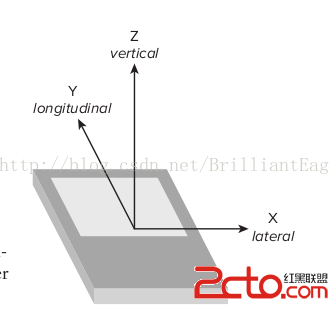 Android 取得三軸方向資料的兩種方案(磁力計+加速度計)
基礎概念 先釐清 Android 座標系統下三個旋轉角的定義: ・繞 Z 軸旋轉:Azimuth(方位角),可理解為指南針的磁北方向偏角。・繞 X 軸旋轉:Pitch(
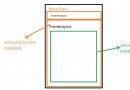 Android View 工作原理:從 setContentView 到 DecorView 的追蹤
從 setContentView 開始 Activity 的 setContentView 會呼叫 getWindow().setContentView。Window 是