

編輯:關於 Android 程式設計
把資料寫入內部儲存,基本步驟只有三步:
1. 呼叫 openFileOutput(),傳入檔名與操作模式,取得 FileOutputStream 物件。
2. 以 write() 寫入資料。
3. 以 close() 關閉串流。
以下用一個完整範例走一遍流程。
<RelativeLayout xmlns:android="https://schemas.android.com/apk/res/android"
    xmlns:tools="https://schemas.android.com/tools"
    android:layout_width="match_parent"
    android:layout_height="match_parent"
    android:paddingBottom="@dimen/activity_vertical_margin"
    android:paddingLeft="@dimen/activity_horizontal_margin"
    android:paddingRight="@dimen/activity_horizontal_margin"
    android:paddingTop="@dimen/activity_vertical_margin"
    tools:context=".MainActivity">

    <TextView
        android:id="@+id/textView1"
        android:layout_width="wrap_content"
        android:layout_height="wrap_content"
        android:layout_alignParentTop="true"
        android:layout_centerHorizontal="true"
        android:layout_marginTop="47dp"
        android:text="保存數據到內部儲存"
        android:textAppearance="?android:attr/textAppearanceMedium" />

    <Button
        android:id="@+id/button1"
        android:layout_width="wrap_content"
        android:layout_height="wrap_content"
        android:layout_alignParentLeft="true"
        android:layout_alignParentTop="true"
        android:layout_marginLeft="31dp"
        android:layout_marginTop="142dp"
        android:text="保存信息" />

    <Button
        android:id="@+id/button2"
        android:layout_width="wrap_content"
        android:layout_height="wrap_content"
        android:layout_alignBaseline="@+id/button1"
        android:layout_alignBottom="@+id/button1"
        android:layout_marginLeft="51dp"
        android:layout_toRightOf="@+id/button1"
        android:text="讀取信息" />
</RelativeLayout>
public class MainActivity extends Activity {

    private Button saveData, getData;
    private static final String FILENAME = "flyou.txt";

    @Override
    protected void onCreate(Bundle savedInstanceState) {
        super.onCreate(savedInstanceState);
        setContentView(R.layout.activity_main);

        saveData = (Button) this.findViewById(R.id.button1);
        getData  = (Button) this.findViewById(R.id.button2);

        // 保存信息
        saveData.setOnClickListener(new View.OnClickListener() {
            @Override
            public void onClick(View v) {
                FileOutputStream out = null;
                try {
                    String infoString = "風飛雪未揚";
                    out = openFileOutput(FILENAME, Context.MODE_PRIVATE);
                    out.write(infoString.getBytes());
                    Toast.makeText(MainActivity.this, "數據保存成功", 2).show();
                } catch (FileNotFoundException e) {
                    e.printStackTrace();
                } catch (IOException e) {
                    e.printStackTrace();
                } finally {
                    try {
                        if (out != null) out.close();
                    } catch (IOException e) {
                        e.printStackTrace();
                    }
                }
            }
        });

        // 讀取信息
        getData.setOnClickListener(new View.OnClickListener() {
            @Override
            public void onClick(View v) {
                FileInputStream input = null;
                try {
                    input = openFileInput(FILENAME);
                    byte[] data = new byte[1024];
                    int len = input.read(data);
                    input.close();
                    Toast.makeText(MainActivity.this, new String(data, 0, len), 2).show();
                } catch (FileNotFoundException e) {
                    e.printStackTrace();
                } catch (IOException e) {
                    e.printStackTrace();
                }
            }
        });
    }
}
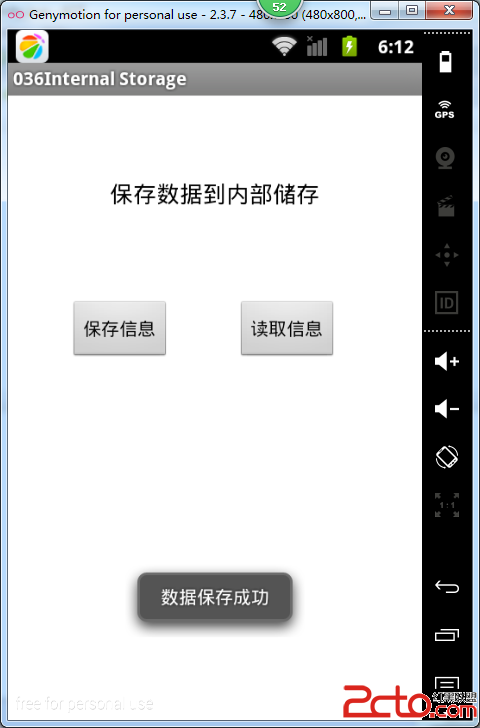
點擊保存後,可以透過檔案瀏覽器查看輸出:
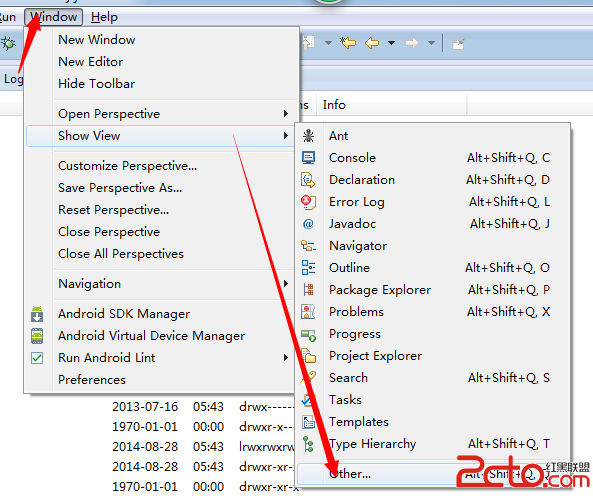
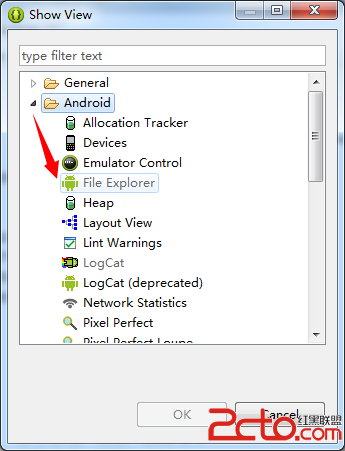
將檔案匯出到電腦:

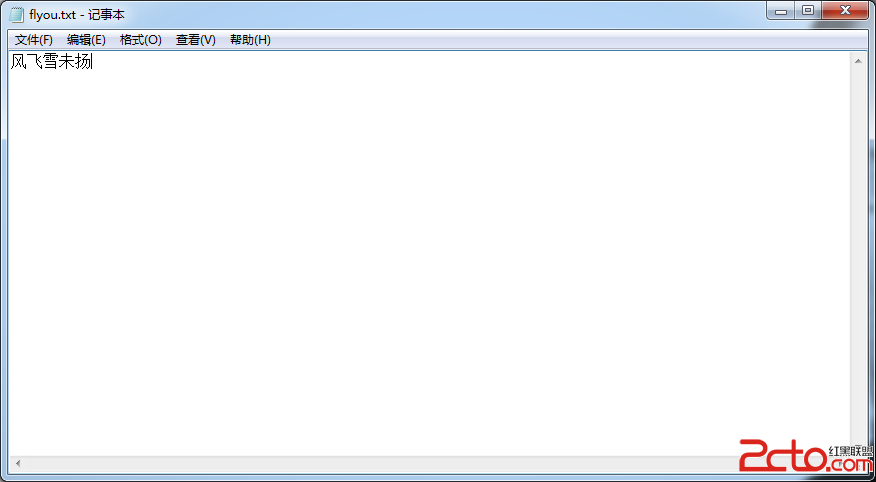
再用記事本打開確認內容:
以上流程就能完成最基礎的內部儲存操作。官方 API 文件中另有關於快取檔案(getCacheDir)的說明,有興趣可以自行動手試試。
幾點實務提醒:內部儲存的檔案放在 /data/data/<package>/files 目錄下,屬於應用私有空間,其他應用無法存取,卸載時也會一併清除;MODE_PRIVATE 會覆寫原檔,若想追加內容需改用 Context.MODE_APPEND;另外檔案讀寫建議移出主線程,避免大檔案造成 ANR。
下節預告:External Storage 外部儲存。
 自製 Android PullToRefresh:下拉刷新、上拉加載,並可擴充 ScrollView、ListView、GridView
找了一圈開源方案,包含 GitHub 上頗有名氣的 Android-PullToRefresh,總覺得不太合手,最後決定自己寫一個,過程中自然也借鑑了一些前人的思路。核心
 7 種 Android Dialog 對話框實例彙編
做 Android 介面時,我們常常需要在畫面上彈出一個框:可能是確認使用者真的要退出,可能是給三個選項讓他挑,也可能只是單純提示一段文字。這些都屬於 Dialog 的範
 Android 事件驅動編程入門:為什麼需要 EventBus
Android 具備某些事件驅動的特性,但它遠不是一套純粹的事件驅動架構。這算是好事還是壞事?在軟體開發領域,答案往往取決於具體情境。 先定義什麼是事件驅動 事件驅動編
 Android 開發深入解析:Activity 的組成、生命週期與管理
【認識 Activity】 Activity 是應用程式中的一個元件,它為使用者提供一個可互動的畫面,用來完成某項具體任務,例如撥號、拍照、寄送郵件或查看地圖。每個 Ac