

編輯:關於 Android 程式設計
比賽項目需要接觸到 Fragment,於是我開始學習它。我覺得學習 Android 最好的方法就是邊學邊用——需要什麼就學什麼,用完之後要想辦法記住它。而對我來說,記住一個知識點比較有效的方式是做筆記、寫博客。不一定以後會重看,但多寫一遍印象也會更深刻,何況誰知道哪天真的會翻回來看呢!
學習 Fragment 之後,我大致了解到:Fragment 是一個類似於 Activity 的組件,它主要是為了適配大屏設備而生的。比如平板、大屏手機,或者小屏但橫屏的場景。如果在大屏上仍用小屏的標準來設計界面,就會顯得空洞、不協調;而 Fragment 恰好能解決這個問題——多個 Fragment 可以共存於同一個 Activity 中。
步驟為:先寫佈局文件,再寫類(繼承 Fragment)並在類內加載對應佈局,最後在 MainActivity 的佈局中通過 Fragment 標籤添加繼承 Fragment 的類。
動態添加主要分為四步:
1. 獲取 FragmentManager,在 Activity 中可直接通過 getFragmentManager 得到;
2. 開啟一個事務,通過調用 beginTransaction 方法開啟;
3. 向容器中放入 Fragment,一般使用 replace 方法,需傳入容器 id 和 Fragment 實例;
4. 提交事務,調用 commit 方法提交。
以下是一個動態添加 Fragment 的 Demo:
 public class MainActivity extends Activity {
    @Override
    protected void onCreate(Bundle savedInstanceState) {
        super.onCreate(savedInstanceState);
        setContentView(R.layout.activity_main);
        Display display = getWindowManager().getDefaultDisplay();
        if (display.getWidth() > display.getHeight()) {
            Fragment1 fragment1 = new Fragment1();
            getFragmentManager().beginTransaction().replace(R.id.main_layout, fragment1).commit();
        } else {
            Fragment2 fragment2 = new Fragment2();
            getFragmentManager().beginTransaction().replace(R.id.main_layout, fragment2).commit();
        }
    }
}
Fragment 和 Activity 一樣擁有自己的生命週期,若想深入了解其生命週期,建議用 log 打印觀察各個方法的執行順序。
onAttach 方法:Fragment 和 Activity 建立關聯時調用。
onCreateView 方法:為 Fragment 加載佈局時調用。
onActivityCreated 方法:當 Activity 的 onCreate 執行完畢後調用。
onDestroyView 方法:Fragment 中的佈局被移除時調用。
onDetach 方法:Fragment 和 Activity 解除關聯時調用。
關於 Fragment,還有一個常見問題是多個 Fragment 之間如何通信。比如想獲取另一個 Fragment 中某個空間的數據,該怎麼操作?
其實可以借助 getActivity 方法,讓 Fragment 獲取到關聯的 Activity,再調用 Activity 的 findViewById 方法,就能拿到與該 Activity 關聯的其他 Fragment 的視圖了。
 dispatchKeyEvent 按鍵監聽實戰:屏蔽方向鍵與 KeyEvent 常用常量速查
最近在項目裡踩了一個跟軟鍵盤方向鍵有關的坑,記錄下來,順手把 dispatchKeyEvent 的機制也理清楚。 需求是什麼 項目裡有一個頁面用 ViewPager 加
 Android Context 深入解析:Activity、Service、資源與 Application 的關係
Context 是 Android 開發中極重要的抽象類別。啟動 Activity、取得資源、載入資料庫、開啟檔案與存取系統服務,往往都需要 Context。許多初學者會
 Android Studio 中文變成豆腐方塊?改一個字型設定就解決
剛裝好 Android Studio,打開一看:介面上的中文、LogCat 裡的中文輸出,全都變成一個個空心的小方框。程式碼沒問題、編碼也沒問題,問題出在 IDE 找不到
 AndroidAnnotations 注入標籤詳解:從 Extra 到 View 綁定
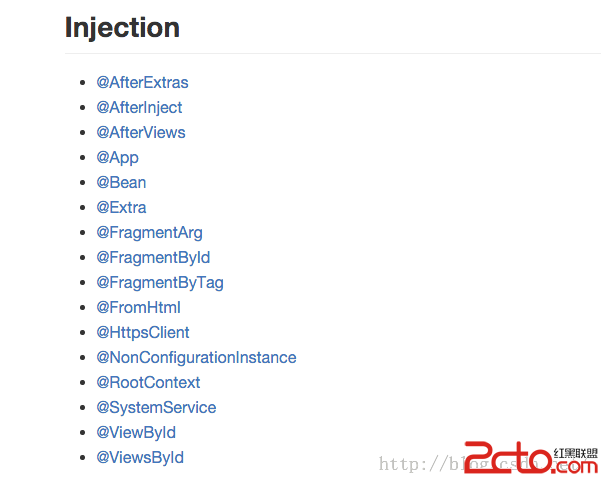
AndroidAnnotations 透過編譯期生成程式碼,把繁瑣的 Intent、View、服務與資源注入變成簡潔標註。本篇文章整理常見 Injection 標籤的使用