

編輯:關於 Android 程式設計
Fragment 依附於 Activity 存在,但本身又相對獨立,可以把它理解為 Activity 裡的子 Activity。它最常被用在平板開發上:一個 Activity 的螢幕空間太大,切成幾個碎片各自負責不同區塊,管理起來清爽得多——這也正是 Fragment 命名的由來。此外,在手機與平板版本互相移植時,Fragment 幾乎是必備工具。
Fragment 的載入有兩條路:直接在 XML 版面配置中寫死,或在 Java 程式碼中動態加入。前者簡單直觀,適合固定不變的版面;後者彈性大,適合需要依狀態切換、增刪的場景。
使用步驟可以歸納為三步:
onCreate()、onCreateView()、onPause(),並完成各自該做的事。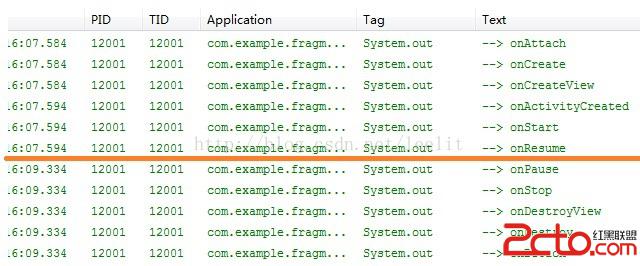
上圖上半部(紅色標示以上)是 Fragment 被建立到顯示的過程,下半部則是退出目前 Fragment 或所屬 Activity 時的收尾流程。理解生命週期的關鍵,是記住 Fragment 的狀態與宿主 Activity 高度綁定:Activity 進入 onPause,其下所有 Fragment 也會跟著 onPause;Activity 被銷毀時,Fragment 同樣走 onDestroy。
幾個容易混淆的回呼:
onAttach():Fragment 被掛到 Activity 上,此時可以取得 Context。onCreateView():回傳 Fragment 的版面 View,務必回傳 inflate 的結果。onActivityCreated():宿主 Activity 的 onCreate 已完成,適合在這裡處理需要 Activity 已就緒的初始化。onDestroyView():View 被銷毀但 Fragment 物件可能仍存在,這裡要釋放與 View 綁定的資源,避免記憶體洩漏。以下示範一個模擬平板大螢幕的例子。若在手機小螢幕上,我們習慣用數個 Activity 完成同樣的事;有了 Fragment,兩者之間的移植成本大幅降低。
進入程式:
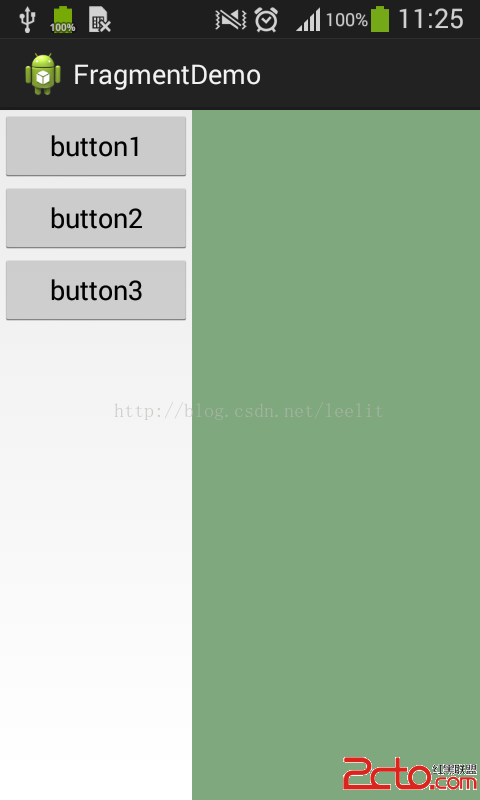
點擊 Button1:
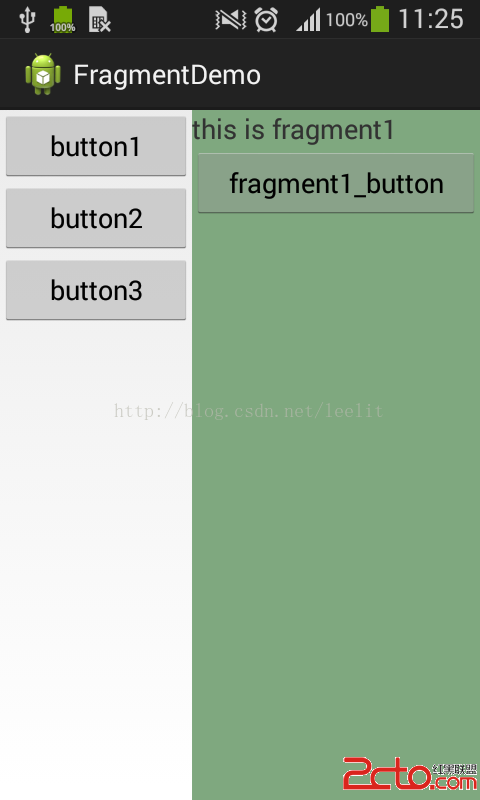
點擊 Button2:
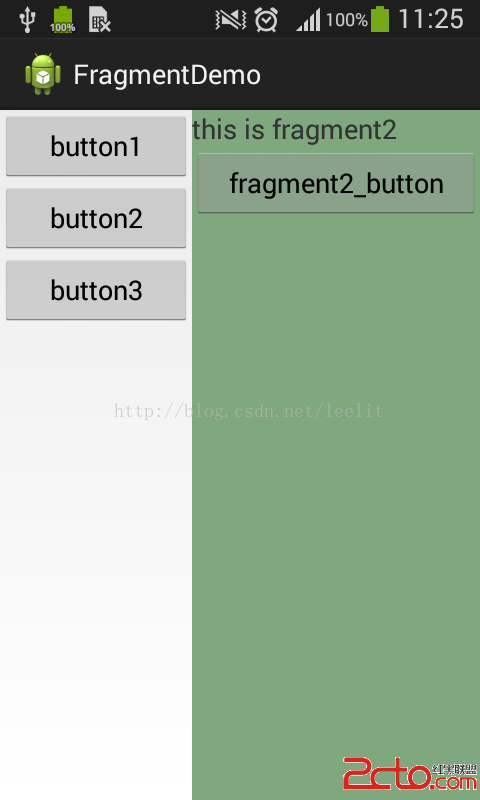
點擊 Button3:
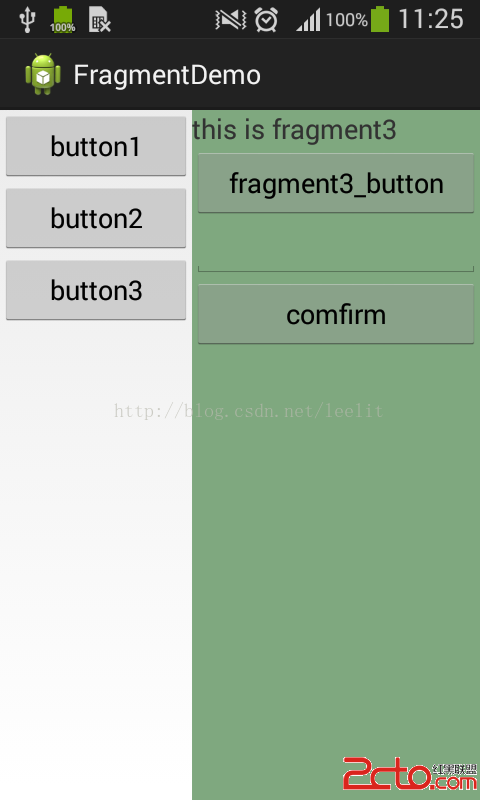
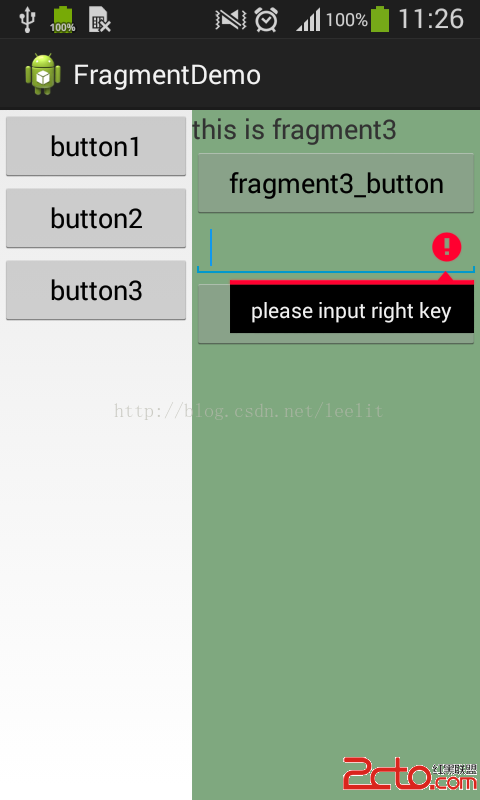
這個 Demo 的結構是:左側放一個 Fragment 作為選單,右側放一個容器 Fragment 用來承載內容;點擊選單項目時,透過 Activity 中介把事件傳給內容 Fragment 並替換顯示。這也是「單 Activity 多 Fragment」架構最基礎的樣貌。
Fragment 的記憶體管理比看起來微妙。三個常見地雷:
onSaveInstanceState,資料就會消失。onSaveInstanceState 之後呼叫 commit 會丟出 IllegalStateException,這種情況應改用 commitAllowingStateLoss()。若專案已採用 AndroidX,建議直接使用 androidx.fragment.app.Fragment 並搭配 Navigation Component 管理堆疊,能省下大量手寫 transaction 的工作。
 Android 計算器介面布局:以 LinearLayout 打造按鍵與顯示區
計算器是 Android 入門練習中很常見的介面題型。它通常包含一個顯示結果的輸入區,以及一組數字與運算按鈕。本文以 LinearLayout 為例,說明如何安排顯示區與
 Android NDK 實作:把彩色圖轉成灰階圖並比較效能
在 Android 上用 Java 把彩圖轉為灰階圖,做法與 J2ME 上類似,都是逐像素取 RGB 平均。但一旦遇到需要頻繁轉換、或是尺寸很大的圖片,Java 的效能就
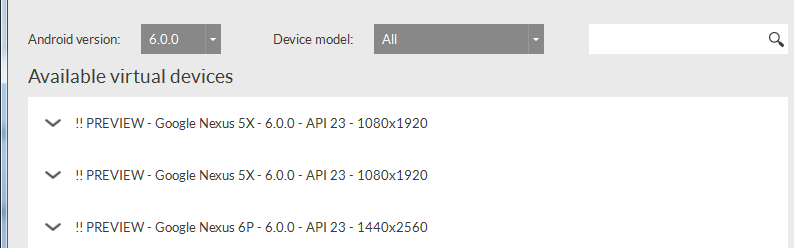 Windows 下 React Native Android 環境建置與 Flexbox 版面入門
環境準備在 Windows 建置 React Native Android 環境,通常需要 JDK、Android SDK、Node.js 與版本管理工具。若使用模擬器,
 Android 文件讀寫實戰:對 File 的完整操作指南
在 Android 中,我們對文件的操作主要可以分為三大類:File、XML 和 SharedPreferences。本文聚焦於最基礎也最常用的 File 操作,通過一個