

編輯:關於 Android 程式設計
計算器是 Android 入門練習中很常見的介面題型。它通常包含一個顯示結果的輸入區,以及一組數字與運算按鈕。本文以 LinearLayout 為例,說明如何安排顯示區與按鍵區。
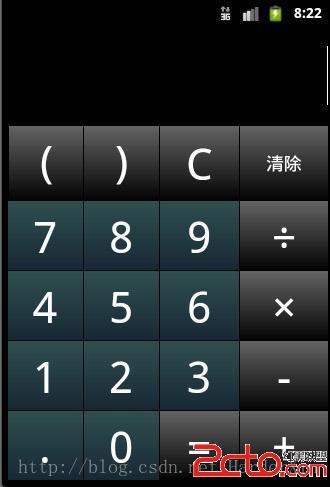
畫面最上方可放一個 EditText 或自訂 TextView,用來顯示目前輸入與計算結果。下方則以多列按鈕組成鍵盤區。若希望按鈕平均分布,可使用 layout_weight 讓每個按鈕佔相同寬度;若希望更靈活的表格排列,也可改用 TableLayout。
顯示區通常會設定較大字級、靠右對齊,並使用深色背景與淺色文字,模擬計算機螢幕。若不需要使用者直接輸入,可把 EditText 設為不可編輯,改由程式更新文字。
數字鍵與符號鍵可依列排列。左右括號、清除、刪除等功能鍵可放在上方;數字鍵與小數點放在中段;加、減、乘、除與等號放在右側或下方。每個按鈕都應設定清楚的文字、字級與背景,避免誤觸。
按鈕可使用 drawable 資源設定一般與按下狀態,讓使用者有視覺回饋。不同功能鍵可使用不同顏色,例如數字鍵偏中性,運算鍵偏強調色,能提升可用性。
計算器介面的關鍵在於整齊、可辨識與易於點擊。透過 LinearLayout 的權重、邊距與對齊屬性,可以快速完成穩定且自適應的版面。若後續要加入更多科學計算功能,再逐步調整列數與按鈕群組即可。
 Android 自定義 View 入門:屬性、測量與繪製流程
自定義 View 的基本流程 自定義 View 是 Android 開發進階的重要能力。一般流程包括定義自定義屬性、在程式碼中讀取屬性、可選地處理 onMeasure,最
 Android 引導頁面的簡易實作:ViewPager 搭配 Fragment 輪播
第一次開啟應用時通常會有一組引導頁面。它的實作方式很多,難度也不高。以下是自己寫的一版,整體思路是: 最外層是一個 FragmentActivity,內含四個 Frag
 Android 實作 TextView 兩端對齊的方法
Android 中的 TextView 預設是無法做到兩端對齊的,都是靠左對齊。可能的原因是 Android 預設不允許數字、字母作為第一行以後每行的開頭字符——因為數字
 Android 學習系列之一:用兩個按鈕實現顯示日期與時間
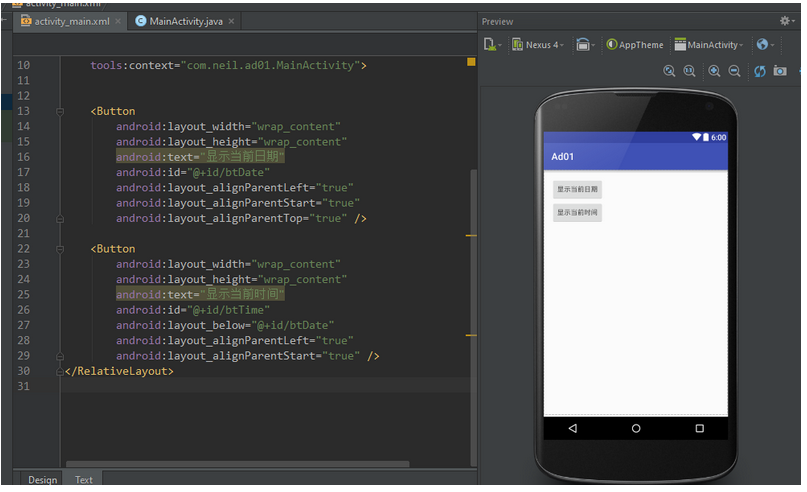
作為 Android 學習的入門實作,本文將帶大家用 Android Studio 建立一個簡單的專案:透過兩個按鈕分別顯示目前的日期與時間。 首先新建專案並選擇空白模板