

編輯:關於 Android 程式設計
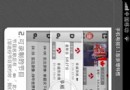
使用手機淘寶瀏覽商品詳情時,商品圖片會放在後方,當第一個 ScrollView 捲到底部時會有提示,繼續拖動才能瀏覽圖片。要仿作此效果並不難,只要自訂一個 Layout 管理兩個 ScrollView:當第一個捲到底部時,再次上滑即進入第二個 ScrollView。成果如下:

需注意的細節:
1、手動滑到底部需再次按下才能繼續下滑,自動捲動到底部則不需要。
2、在切換的過程中多手指相繼拖動不會導致布局劇變,也就是多個 pointer 的滑動不會造成位移距離劇烈變化。
在布局中放置兩個 ScrollView 並設 OnTouchListener,隨時判斷捲動距離。當第一個 ScrollView 捲到底部時標記為可向上拖動,開始記錄滑動距離 mMoveLen 並據此重新 layout 兩個 ScrollView;同理監聽第二個是否捲到頂部以往下拖動。
package com.jingchen.tbviewer; import android.content.Context; import android.os.Handler; import android.os.Message; import android.util.AttributeSet; import android.view.MotionEvent; import android.view.VelocityTracker; import android.view.View; import android.widget.RelativeLayout; import android.widget.ScrollView; import java.util.Timer; import java.util.TimerTask; public class ScrollViewContainer extends RelativeLayout { public static final int AUTO_UP = 0; public static final int AUTO_DOWN = 1; public static final int DONE = 2; public static final float SPEED = 6.5f; private boolean isMeasured = false; private VelocityTracker vt; private int mViewHeight; private int mViewWidth; private View topView; private View bottomView; private boolean canPullDown; private boolean canPullUp; private int state = DONE; private int mCurrentViewIndex = 0; private float mMoveLen; private MyTimer mTimer; private float mLastY; private int mEvents; private Handler handler = new Handler() { @Override public void handleMessage(Message msg) { if (mMoveLen != 0) { if (state == AUTO_UP) { mMoveLen -= SPEED; if (mMoveLen <= -mViewHeight) { mMoveLen = -mViewHeight; state = DONE; mCurrentViewIndex = 1; } } else if (state == AUTO_DOWN) { mMoveLen += SPEED; if (mMoveLen >= 0) { mMoveLen = 0; state = DONE; mCurrentViewIndex = 0; } } else { mTimer.cancel(); } } requestLayout(); } }; public ScrollViewContainer(Context context) { super(context); init(); } public ScrollViewContainer(Context context, AttributeSet attrs) { super(context, attrs); init(); } private void init() { mTimer = new MyTimer(handler); } @Override public boolean dispatchTouchEvent(MotionEvent ev) { switch (ev.getActionMasked()) { case MotionEvent.ACTION_DOWN: if (vt == null) vt = VelocityTracker.obtain(); else vt.clear(); mLastY = ev.getY(); vt.addMovement(ev); mEvents = 0; break; case MotionEvent.ACTION_POINTER_DOWN: case MotionEvent.ACTION_POINTER_UP: mEvents = -1; break; case MotionEvent.ACTION_MOVE: vt.addMovement(ev); if (canPullUp && mCurrentViewIndex == 0 && mEvents == 0) { mMoveLen += (ev.getY() - mLastY); if (mMoveLen > 0) { mMoveLen = 0; mCurrentViewIndex = 0; } else if (mMoveLen < -mViewHeight) { mMoveLen = -mViewHeight; mCurrentViewIndex = 1; } if (mMoveLen < -8) { ev.setAction(MotionEvent.ACTION_CANCEL); } } else if (canPullDown && mCurrentViewIndex == 1 && mEvents == 0) { mMoveLen += (ev.getY() - mLastY); if (mMoveLen < -mViewHeight) { mMoveLen = -mViewHeight; mCurrentViewIndex = 1; } else if (mMoveLen > 0) { mMoveLen = 0; mCurrentViewIndex = 0; } if (mMoveLen > 8 - mViewHeight) { ev.setAction(MotionEvent.ACTION_CANCEL); } } else mEvents++; mLastY = ev.getY(); requestLayout(); break; case MotionEvent.ACTION_UP: mLastY = ev.getY(); vt.addMovement(ev); vt.computeCurrentVelocity(700); float mYV = vt.getYVelocity(); if (mMoveLen == 0 || mMoveLen == -mViewHeight) break; if (Math.abs(mYV) < 500) { if (mMoveLen <= -mViewHeight / 2) { state = AUTO_UP; } else if (mMoveLen > -mViewHeight / 2) { state = AUTO_DOWN; } } else { if (mYV < 0) state = AUTO_UP; else state = AUTO_DOWN; } mTimer.schedule(2); try { vt.recycle(); } catch (Exception e) { e.printStackTrace(); } break; } super.dispatchTouchEvent(ev); return true; } @Override protected void onLayout(boolean changed, int l, int t, int r, int b) { topView.layout(0, (int) mMoveLen, mViewWidth, topView.getMeasuredHeight() + (int) mMoveLen); bottomView.layout(0, topView.getMeasuredHeight() + (int) mMoveLen, mViewWidth, topView.getMeasuredHeight() + (int) mMoveLen + bottomView.getMeasuredHeight()); } @Override protected void onMeasure(int widthMeasureSpec, int heightMeasureSpec) { super.onMeasure(widthMeasureSpec, heightMeasureSpec); if (!isMeasured) { isMeasured = true; mViewHeight = getMeasuredHeight(); mViewWidth = getMeasuredWidth(); topView = getChildAt(0); bottomView = getChildAt(1); bottomView.setOnTouchListener(bottomViewTouchListener); topView.setOnTouchListener(topViewTouchListener); } } private OnTouchListener topViewTouchListener = new OnTouchListener() { @Override public boolean onTouch(View v, MotionEvent event) { ScrollView sv = (ScrollView) v; if (sv.getScrollY() == (sv.getChildAt(0).getMeasuredHeight() - sv.getMeasuredHeight()) && mCurrentViewIndex == 0) canPullUp = true; else canPullUp = false; return false; } }; private OnTouchListener bottomViewTouchListener = new OnTouchListener() { @Override public boolean onTouch(View v, MotionEvent event) { ScrollView sv = (ScrollView) v; if (sv.getScrollY() == 0 && mCurrentViewIndex == 1) canPullDown = true; else canPullDown = false; return false; } }; class MyTimer { private Handler handler; private Timer timer; private MyTask mTask; public MyTimer(Handler handler) { this.handler = handler; timer = new Timer(); } public void schedule(long period) { if (mTask != null) { mTask.cancel(); mTask = null; } mTask = new MyTask(handler); timer.schedule(mTask, 0, period); } public void cancel() { if (mTask != null) { mTask.cancel(); mTask = null; } } class MyTask extends TimerTask { private Handler handler; public MyTask(Handler handler) { this.handler = handler; } @Override public void run() { handler.obtainMessage().sendToTarget(); } } } }
有幾個關鍵點:
1、由於已為兩個 ScrollView 設了 OnTouchListener,其他地方不能再設定,否則會失效。
2、兩個 ScrollView 的 layout 參數統一由 mMoveLen 決定。
3、變數 mEvents 有兩個作用:一是防止手動滑到底/頂時繼續滑動而改變布局,必須再次按下才能續滑;二是在新的 pointer down/up 時設為 -1,捨棄將要到來的 first move 事件,避免 mMoveLen 劇變。之所以會劇變,是因為原本只有一根手指滑動,另一根按下後 move 事件的座標可能變成新 pointer 的座標,與上次座標相減便產生巨大差值,故需捨棄該事件,讓 mLastY 重新記錄座標後再計算。
MainActivity 版面把兩個 ScrollView 放進 ScrollViewContainer,內部各放數張圖片即可:
<RelativeLayout xmlns:android="https://schemas.android.com/apk/res/android" android:layout_width="match_parent" android:layout_height="match_parent"> <com.jingchen.tbviewer.ScrollViewContainer android:layout_width="match_parent" android:layout_height="match_parent"> <ScrollView android:layout_width="match_parent" android:layout_height="match_parent"> <LinearLayout android:layout_width="wrap_content" android:layout_height="wrap_content" android:orientation="vertical"> </LinearLayout> </ScrollView> <ScrollView android:layout_width="match_parent" android:layout_height="match_parent"> <LinearLayout android:layout_width="match_parent" android:layout_height="match_parent" android:orientation="vertical"> </LinearLayout> </ScrollView> </com.jingchen.tbviewer.ScrollViewContainer> </RelativeLayout>
MainActivity 程式碼僅需在 onCreate 設定內容布局即可。理解了上述關鍵點,整個自訂控件難度不高、程式碼量也不大。
 手機看NBA直播用什麼App?三個可用的體育轉播選擇
出門在外遇上比賽時間,手機就是唯一的電視。以下整理幾款能用手機收看 NBA 與其他體育賽事的應用,各有側重,依需求挑就好。Dopool 手機電視畫面流暢度與畫質表現不錯,
 自製支付寶風格笑臉下拉刷新動畫:思路與完整程式碼
支付寶的下拉刷新有一顆會變形、會旋轉的笑臉,看久了難免手癢。於是自己動手做了一版,成果如下。 一、先想清楚要畫什麼 靜態笑臉 一個半圓弧加上兩顆眼睛,構成初始狀態,難
 Android 螢幕密度與圖片尺寸關係
Android 支援多種螢幕密度,同一張圖片放在不同 drawable 目錄,顯示尺寸可能不同。理解密度與資源目錄的關係,才能做出更穩定的版面。 密度概念 常見密度包括
 進程狀態與狀態切換機制全解
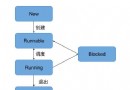
進程狀態的流轉規律,同樣適用於理解線程調度。 一、五種進程狀態 在一個進程的完整生命週期內,它會經歷 new、runnable、running、blocked、dead