

編輯:關於 Android 程式設計
如果沒有特殊的客製需求,我們可以直接用 Android 提供的框架來建立系統風格的設定畫面(Preference Screen)。它內部可以包含 PreferenceCategory 與各種 Preference<control> 元素的任意組合。
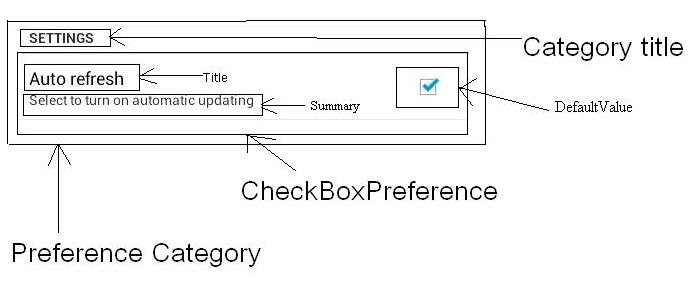
原生的偏好設定控件有 CheckBoxPreference、EditTextPreference、ListPreference、MultiSelectListPreference 與 RingtonePreference,每一種至少包含四個屬性:android:key、android:title、android:summary、android:defaultValue。下圖可以說明它們的呈現關係:
ListPreference 的選項與值需要成對提供,所以我們準備兩組陣列:一組顯示用、一組實際存取值。
<?xml version="1.0" encoding="utf-8"?>
<resources>
    <string-array name="update_freq_options">
        <item>Every Minute</item>
        <item>5 minutes</item>
        <item>10 minutes</item>
        <item>15 minutes</item>
        <item>Every Hour</item>
    </string-array>
    <string-array name="magnitude">
        <item>1</item>
        <item>3</item>
        <item>5</item>
        <item>6</item>
        <item>7</item>
        <item>8</item>
    </string-array>
    <string-array name="magnitude_options">
        <item>1</item>
        <item>3</item>
        <item>5</item>
        <item>6</item>
        <item>7</item>
        <item>8</item>
    </string-array>
    <string-array name="update_freq_values">
        <item>1</item>
        <item>5</item>
        <item>10</item>
        <item>15</item>
        <item>60</item>
    </string-array>
</resources>
<?xml version="1.0" encoding="utf-8"?>
<PreferenceScreen
    xmlns:android="https://schemas.android.com/apk/res/android">
    <CheckBoxPreference
        android:key="PREF_AUTO_UPDATE"
        android:title="Auto refresh"
        android:summary="Select to turn on automatic updating"
        android:defaultValue="true"/>
    <ListPreference
        android:key="PREF_UPDATE_FREQ"
        android:title="Refresh frequency"
        android:summary="Frequency at which to refresh earthquake list"
        android:entries="@array/update_freq_options"
        android:entryValues="@array/update_freq_values"
        android:dialogTitle="Refresh frequency"
        android:defaultValue="60"/>
    <ListPreference
        android:key="PREF_MIN_MAG"
        android:title="Minimum magnitude"
        android:summary="Select the minimum magnitude earthquake to report"
        android:entries="@array/magnitude_options"
        android:entryValues="@array/magnitude"
        android:dialogTitle="Magnitude"
        android:defaultValue="3"/>
</PreferenceScreen>
public class MainActivity extends PreferenceActivity
{
    @Override
    protected void onCreate(Bundle savedInstanceState)
    {
        super.onCreate(savedInstanceState);
        addPreferencesFromResource(R.xml.userpreferences);
    }
}
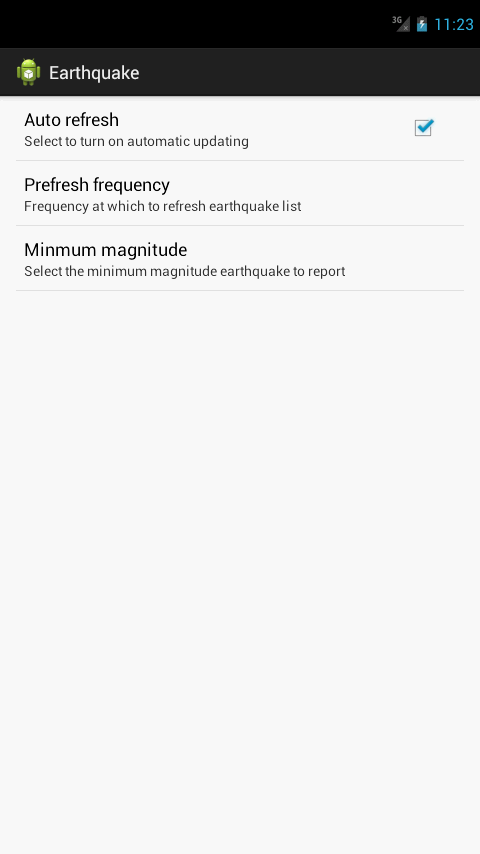
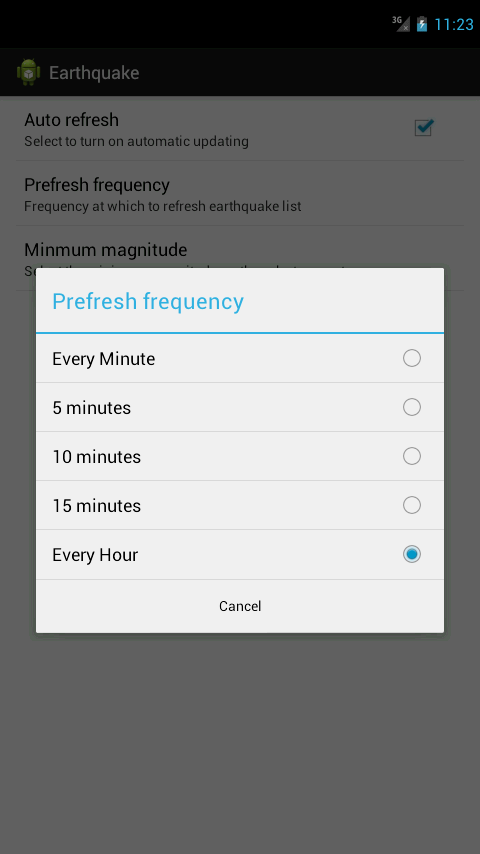
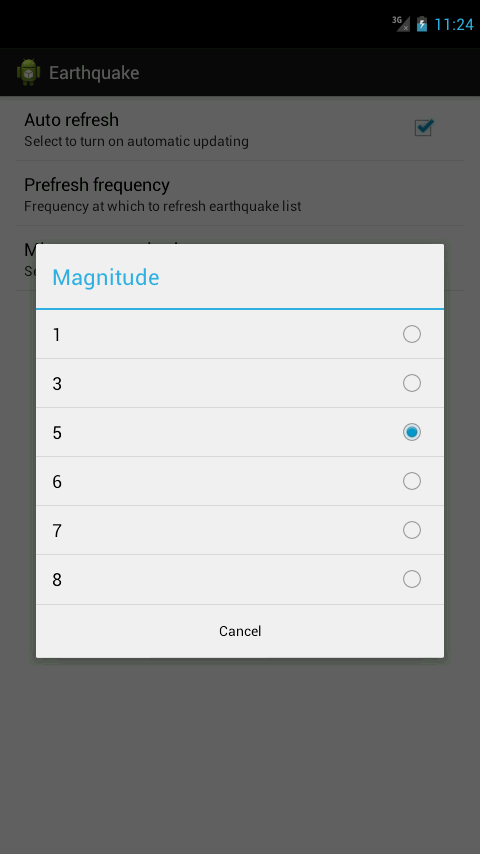
這樣就完成了,效果如下:
public class UserPreferenceFragment extends PreferenceFragment
{
    @Override
    public void onCreate(Bundle savedInstanceState)
    {
        super.onCreate(savedInstanceState);
        addPreferencesFromResource(R.xml.userpreferences);
    }
}
<?xml version="1.0" encoding="utf-8"?>
<preference-headers
    xmlns:android="https://schemas.android.com/apk/res/android">
    <header android:fragment="com.sharedpreferencetest.UserPreferenceFragment"
            android:title="Settings"
            android:summary="Earthquake Refresh Settings" />
</preference-headers>
public class MainActivity extends PreferenceActivity
{
    @Override
    public void onBuildHeaders(List<Header> target)
    {
        loadHeadersFromResource(R.xml.preference_headers, target);
    }
}
完成後畫面左側會列出設定項目標題,點擊 Settings 便會切換到右側的詳細設定頁。
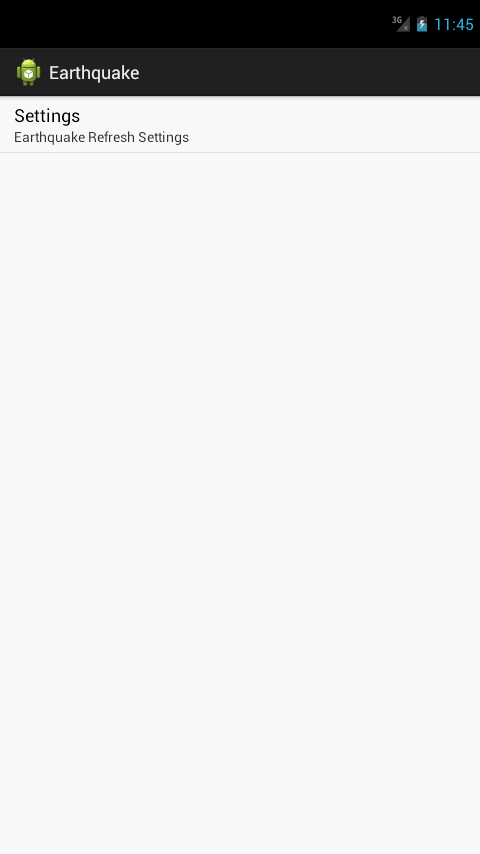
PreferenceActivity 寫法最簡單,適合手機單欄情境;PreferenceFragment 搭配 headers 則能在大螢幕上呈現左側清單、右側內容的分欄體驗。若要讀取使用者設定值,透過 PreferenceManager.getDefaultSharedPreferences() 搭配 XML 中的 key 即可取得。
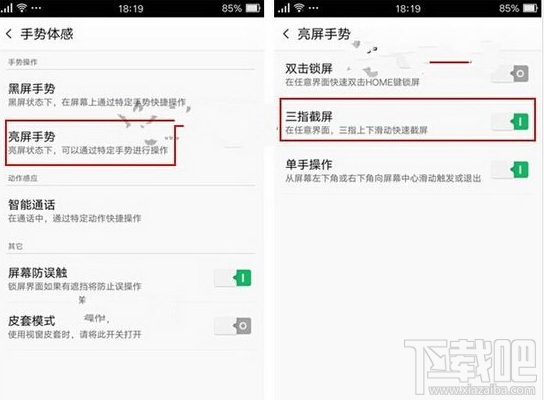 OPPO R9 怎麼截圖?按鍵、手勢與長截圖完整教學
OPPO R9 是 OPPO 發表的最新款手機,不過有些人對它的操作細節還不太熟悉,最常被問到的就是「怎麼截圖」。以下整理三種方式,從最基本的按鍵組合到進階的長截圖都涵蓋
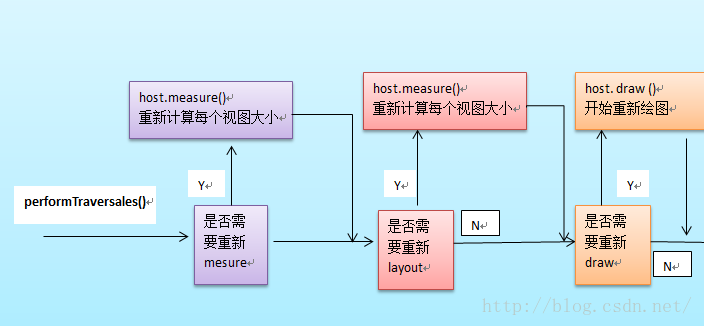 Android View 繪製流程全解析:從 Window 建立到 measure / layout / draw
一、建立 Window Activity 在 attach() 方法中透過 PolicyManager.makeNewWindow() 建立 Window。當一個 Vie
 深入 Android 7.0 源碼:Zygote 進程的啟動全解析
本文以 Android 7.0 源碼為依據,帶你完整走一遍 Zygote 進程從誕生到分化的來龍去脈。 說起 Zygote 的由來,其實它是 init 進程在解析 ini
 Android 自訂 View 手繪太極圖完整實作教學
今天練練手,一起來畫個太極圖吧~最終效果如下:一般文章都喜歡先講原理,我偏要反其道而行,先講實作。1. 繼承並實作初始化方法繼承 View,實作基本的構造函數: publ