

編輯:關於 Android 程式設計
自動化測試、單元驗證、或是想在程式內部觸發某個既有 UI 邏輯時,常常需要「假裝使用者按了一下」。Android 提供兩條路:一是在程式碼裡手工打造 MotionEvent 餵給 View;二是透過 ADB 的 input 指令從外部注入事件。前者屬於應用內行為,後者屬於開發/測試階段的工具手段,兩者的適用場景並不相同。
核心觀念是「事件的完整生命週期」:一次真正的點擊至少包含 ACTION_DOWN 與 ACTION_UP 兩個階段。只要依序把這兩個事件送進目標 View 的 onTouchEvent(),就能觸發既有的點擊回呼。
private void setSimulateClick(View view, float x, float y) {
    long downTime = SystemClock.uptimeMillis();
    // 按下事件
    final MotionEvent downEvent = MotionEvent.obtain(
            downTime, downTime, MotionEvent.ACTION_DOWN, x, y, 0);
    // 抬起事件,時間軸往後推進,模擬手指停留的間隔
    downTime += 1000;
    final MotionEvent upEvent = MotionEvent.obtain(
            downTime, downTime, MotionEvent.ACTION_UP, x, y, 0);

    view.onTouchEvent(downEvent);
    view.onTouchEvent(upEvent);

    // MotionEvent 來自物件池,用完務必歸還,否則會造成記憶體浪費
    downEvent.recycle();
    upEvent.recycle();
}
package com.xys.simulateevent;

import android.app.Activity;
import android.os.Bundle;
import android.os.SystemClock;
import android.view.MotionEvent;
import android.view.View;
import android.widget.Button;
import android.widget.Toast;

public class MainActivity extends Activity {

    private Button button;

    @Override
    protected void onCreate(Bundle savedInstanceState) {
        super.onCreate(savedInstanceState);
        setContentView(R.layout.activity_main);
        button = (Button) findViewById(R.id.button1);
    }

    /** 真正的點擊回呼 */
    public void clickMe(View view) {
        Toast.makeText(this, "clicked", Toast.LENGTH_LONG).show();
    }

    /** 觸發模擬點擊 */
    public void simulate(View view) {
        setSimulateClick(button, 160, 100);
    }

    private void setSimulateClick(View view, float x, float y) {
        long downTime = SystemClock.uptimeMillis();
        final MotionEvent downEvent = MotionEvent.obtain(
                downTime, downTime, MotionEvent.ACTION_DOWN, x, y, 0);
        downTime += 1000;
        final MotionEvent upEvent = MotionEvent.obtain(
                downTime, downTime, MotionEvent.ACTION_UP, x, y, 0);
        view.onTouchEvent(downEvent);
        view.onTouchEvent(upEvent);
        downEvent.recycle();
        upEvent.recycle();
    }
}
OnClickListener:直接呼叫 onTouchEvent() 繞過了 View 正常的 touch 分發流程。多數 Button 在 ACTION_UP 時會內部觸發 click,但自訂 View 若把點擊邏輯寫在 onClick() 而依賴外部派發,就可能不會被呼叫。此時改用 view.performClick() 或 callOnClick() 更乾脆。ADB 內建的 input 指令可以注入觸控、按鍵、滾動等各類輸入事件,非常適合做黑箱測試或快速驗證。
The sources are:
  trackball joystick touchnavigation mouse keyboard gamepad touchpad dpad stylus touchscreen

The commands and default sources are:
  text <string>                       (Default: touchscreen)
  keyevent [--longpress] <key code>    (Default: keyboard)
  tap <x> <y>                          (Default: touchscreen)
  swipe <x1> <y1> <x2> <y2> [duration] (Default: touchscreen)
  press                                (Default: trackball)
  roll <dx> <dy>                       (Default: trackball)
送出 Enter 鍵(KeyCode 66):
adb shell input keyevent 66
在螢幕上做一次由下往上的滑動:
adb shell input touchscreen swipe 18 665 18 350
點擊座標 (500, 800):
adb shell input tap 500 800
需要驗證「同一支 App 內某個 View 的互動邏輯」,用 MotionEvent 或 performClick(),因為它可以斷點、可以搭配測試框架,且不受裝置型號影響。需要驗證「真實使用情境下的端到端流程」,例如跨 App 操作、實機回歸測試、或想確認某段座標在真機上到底會不會被觸發,就用 ADB input。至於 CI 環境中的自動化測試,更推薦 Espresso、UI Automator 這類專門的測試框架,它們在穩定性與可維護性上都遠勝手寫事件注入。
 手機連接不上刷機精靈?照這個順序檢查一遍
想刷機,手機卻怎麼樣都連不上刷機精靈,這時候很容易開始懷疑是不是 USB 接頭壞了。先別急著拆機,絕大多數狀況其實出在軟體層面。以下按順序排查,一步一步縮小範圍。 檢查手
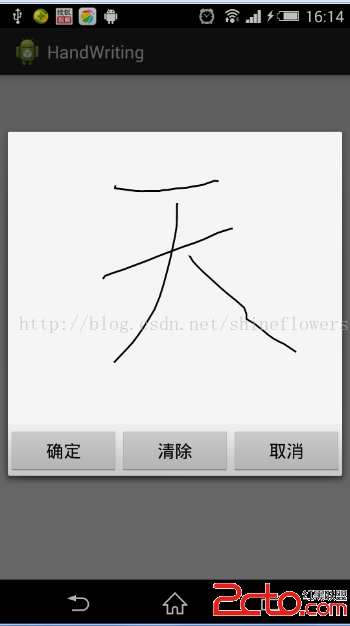 Android 手寫板實作:自定義 PaintView 完成簽名與塗鴉
下面實作一個 Android 手寫板,支援手寫簽名、清除重畫,並把結果存成圖片檔。 一、布局 write_pad.xml 能手寫的區域是一個 FrameLayout,下方
 Android 日期與時間元件整理:TimePicker、DatePicker 與 Calendar
Android 中處理日期與時間的常用類別有五个:TimePicker、DatePicker、TimePickerDialog、DatePickerDialog 與 Ca
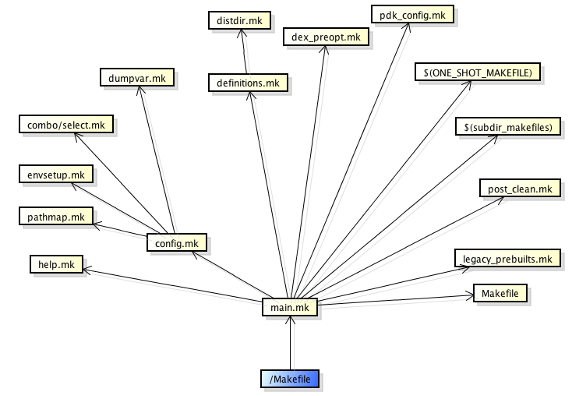 Android 編譯系統入門:makefile 與 Android.mk 的作用解析
本文旨在以較為易懂的方式,介紹整個 Android 專案的編譯流程,讓讀者至少了解大概的編譯過程,以及專案中的 Android.mk 檔案包含哪些內容。 makefil