

編輯:關於 Android 程式設計
Android 中處理日期與時間的常用類別有五个:TimePicker、DatePicker、TimePickerDialog、DatePickerDialog 與 Calendar。其中兩個 Dialog 版本是以對話框形式呈現,其餘是可直接嵌入版面的 View。
用來顯示一天中的時間,可為 24 小時制或上午/下午制。
重要方法:
setCurrentMinute(Integer) 設定目前分鐘
getCurrentMinute() 取得目前分鐘
setCurrentHour(Integer) / getCurrentHour() 設定與取得目前小時
setEnabled(boolean) 設定此 View 是否可編輯
setIs24HourView(true) 設為 24 小時制顯示
setOnTimeChangedListener(OnTimeChangedListener) 時間變動時的 listener
重要方法:
getDayOfMonth() 取得目前日
getMonth() 取得目前月(注意從 0 起算)
getYear() 取得目前年
對應的 updateDate(int year, int monthOfYear, int dayOfMonth) 可主動更新顯示的日期。
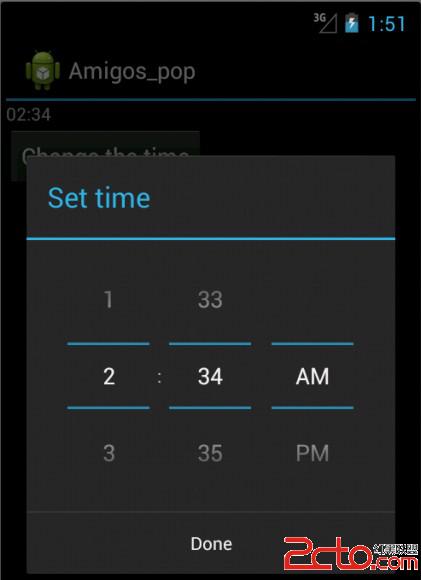
以對話框形式顯示時間/日期選擇器,使用方式與一般 Dialog 相同,透過 listener 接收使用者選擇的結果。在 Activity 中通常搭配 onCreateDialog() 與 showDialog() 做管理。
Calendar 是設定「年度日期物件」與「整數欄位」之間轉換的抽象基底類別,所謂整數欄位指的是年、月、日、時、分、秒等。它不能直接 new,必須用 Calendar.getInstance() 取得實例。
updateDate(int year, int monthOfYear, int dayOfMonth) 可更新日期。
版面 timepicker.xml
<LinearLayout xmlns:android="https://schemas.android.com/apk/res/android"
    android:layout_width="match_parent"
    android:layout_height="match_parent"
    android:orientation="vertical">

    <TextView
        android:id="@+id/timeDisplay"
        android:layout_width="wrap_content"
        android:layout_height="wrap_content"
        android:text="--:--" />

    <Button
        android:id="@+id/pickTime"
        android:layout_width="wrap_content"
        android:layout_height="wrap_content"
        android:text="Change the Time" />
</LinearLayout>
TimePickerDemo.java
package com.test;

import java.util.Calendar;

import android.app.Activity;
import android.app.Dialog;
import android.app.TimePickerDialog;
import android.app.TimePickerDialog.OnTimeSetListener;
import android.os.Bundle;
import android.view.View;
import android.view.View.OnClickListener;
import android.widget.Button;
import android.widget.TextView;
import android.widget.TimePicker;

public class TimePickerDemo extends Activity {
    private TextView mtextView;
    private Button mbutton;
    private int mHour, mMinute;

    static final int TIME_DIALOG = 0;

    @Override
    protected void onCreate(Bundle savedInstanceState) {
        super.onCreate(savedInstanceState);
        setContentView(R.layout.timepicker);

        // 以目前時間作為初始值
        final Calendar calendar = Calendar.getInstance();
        mHour = calendar.get(Calendar.HOUR_OF_DAY);
        mMinute = calendar.get(Calendar.MINUTE);

        mtextView = (TextView) findViewById(R.id.timeDisplay);
        mbutton = (Button) findViewById(R.id.pickTime);
        mbutton.setOnClickListener(clickListener);

        updateDisplay();
    }

    private OnClickListener clickListener = new OnClickListener() {
        @Override
        public void onClick(View v) {
            showDialog(TIME_DIALOG);
        }
    };

    /** 更新文字顯示 */
    private void updateDisplay() {
        mtextView.setText(new StringBuilder()
                .append(pad(mHour)).append(":")
                .append(pad(mMinute)));
    }

    /** 補零,讓 9 顯示為 09 */
    private String pad(int c) {
        if (c >= 10) {
            return String.valueOf(c);
        } else {
            return "0" + String.valueOf(c);
        }
    }

    @Override
    protected Dialog onCreateDialog(int id) {
        switch (id) {
            case TIME_DIALOG:
                // 最後一個參數 false 代表使用 12 小時制
                return new TimePickerDialog(this, mTimeSetListener, mHour, mMinute, false);
        }
        return null;
    }

    private OnTimeSetListener mTimeSetListener = new OnTimeSetListener() {
        @Override
        public void onTimeSet(TimePicker view, int hourOfDay, int minute) {
            mHour = hourOfDay;
            mMinute = minute;
            updateDisplay();
        }
    };
}
Calendar 的月份從 0 開始。用 calendar.get(Calendar.MONTH) 取到的 0 代表一月,顯示給使用者前必須 +1,這是新手最常出現「日期少一個月」的原因。
HOUR_OF_DAY 與 HOUR 不同。前者是 24 小時制(0–23),後者是 12 小時制(0–11)。搭配 TimePickerDialog 時兩者要對應正確,否則下午的時間會顯示成上午。
onCreateDialog 已被 deprecated。自 Fragment 問世後,官方建議改用 DialogFragment 承載 TimePickerDialog/DatePickerDialog,好處是重建時狀態能自動保留,也不必維護 showDialog() 那套以 int id 為索引的管理機制。上述寫法在理解元件用法上仍然清楚,新專案則建議換成 DialogFragment 版本。
 Android RecyclerView 使用入門:從依賴到自訂 Adapter
RecyclerView 是 support-v7 中的新元件。 RecyclerView 可以用來取代 ListView 與 GridView。顧名思義,它會自動回
 Android 啟動頁廣告開發實務:下載、快取、倒數與跳轉
一個成熟的應用幾乎都會有開屏廣告。但要把這件事做得「優雅」——不拖慢啟動速度、不閃退、不洩漏記憶體——細節其實不少。本文提供一個可直接參考的最小實作。 流程拆解 啟
 Android 圖形處理基礎:避開大圖 OOM,玩轉矩陣與畫布
本篇涵蓋:計算機圖形的儲存原理、加載大圖為何 OOM、如何縮放加載、如何創建原圖副本、常用圖形處理 API,最後用兩個小實例收尾——簡易美圖與手寫畫板。 一、圖片在記
 Android 進階:Material Design 新控件 Snackbar 詳解
繼 TabLayout 之後,本篇繼續學習 Google I/O 2015 推出的 Android Design Support Library 的另一位成員——andr