

編輯:關於 Android 程式設計
下面實作一個 Android 手寫板,支援手寫簽名、清除重畫,並把結果存成圖片檔。
能手寫的區域是一個 FrameLayout,下方三顆按鈕分別負責確認、清除與取消。
<LinearLayout xmlns:android="https://schemas.android.com/apk/res/android"
    android:layout_width="fill_parent"
    android:layout_height="fill_parent"
    android:orientation="vertical">

    <FrameLayout
        android:id="@+id/tablet_view"
        android:layout_width="fill_parent"
        android:layout_height="300dp" />

    <LinearLayout
        android:layout_width="fill_parent"
        android:layout_height="wrap_content"
        android:background="@android:drawable/bottom_bar"
        android:paddingTop="4dp">

        <Button
            android:id="@+id/write_pad_ok"
            android:layout_width="wrap_content"
            android:layout_height="wrap_content"
            android:layout_weight="1"
            android:text="確定" />

        <Button
            android:id="@+id/write_pad_clear"
            android:layout_width="wrap_content"
            android:layout_height="wrap_content"
            android:layout_weight="1"
            android:text="清除" />

        <Button
            android:id="@+id/write_pad_cancel"
            android:layout_width="wrap_content"
            android:layout_height="wrap_content"
            android:layout_weight="1"
            android:text="取消" />
    </LinearLayout>
</LinearLayout>關鍵設計是「雙 Canvas」:一個基於記憶體中的 Bitmap 建立,用來保存已經完成的筆跡;onDraw() 則先把這張 Bitmap 畫上去,再把尚未收尾的當前路徑疊畫上去。手指抬起時才把路徑落盤到 Bitmap,這樣繪製過程才流暢。
public class PaintView extends View {

    private Paint mPaint;
    private Path mPath;
    private Bitmap mBitmap;
    private Canvas mCanvas;
    private int screenWidth, screenHeight;
    private float currentX, currentY;

    public PaintView(Context context, int screenWidth, int screenHeight) {
        super(context);
        this.screenWidth = screenWidth;
        this.screenHeight = screenHeight;
        init();
    }

    private void init() {
        mPaint = new Paint();
        mPaint.setAntiAlias(true);              // 去鋸齒
        mPaint.setStrokeWidth(5);
        mPaint.setStyle(Paint.Style.STROKE);
        mPaint.setColor(Color.BLACK);

        mPath = new Path();
        mBitmap = Bitmap.createBitmap(screenWidth, screenHeight, Bitmap.Config.ARGB_8888);
        mCanvas = new Canvas(mBitmap);
    }

    @Override
    protected void onDraw(Canvas canvas) {
        canvas.drawBitmap(mBitmap, 0, 0, null);
        canvas.drawPath(mPath, mPaint);
    }

    @Override
    public boolean onTouchEvent(MotionEvent event) {
        float x = event.getX();
        float y = event.getY();
        switch (event.getAction()) {
            case MotionEvent.ACTION_DOWN:
                currentX = x;
                currentY = y;
                mPath.moveTo(currentX, currentY);
                break;
            case MotionEvent.ACTION_MOVE:
                currentX = x;
                currentY = y;
                mPath.quadTo(currentX, currentY, x, y);  // 二次貝茲曲線,線條更順
                break;
            case MotionEvent.ACTION_UP:
                mCanvas.drawPath(mPath, mPaint);   // 落盤到 Bitmap
                mPath.reset();                     // 重置路徑,避免重複繪製
                break;
            default:
                break;
        }
        invalidate();
        return true;
    }

    /** 取得縮放後的成品圖 */
    public Bitmap getPaintBitmap() {
        return resizeImage(mBitmap, 320, 480);
    }

    public Path getPath() {
        return mPath;
    }

    /** 等比縮放 */
    public static Bitmap resizeImage(Bitmap bitmap, int width, int height) {
        int originWidth = bitmap.getWidth();
        int originHeight = bitmap.getHeight();
        float scaleWidth = ((float) width) / originWidth;
        float scaleHeight = ((float) height) / originHeight;
        Matrix matrix = new Matrix();
        matrix.postScale(scaleWidth, scaleHeight);
        return Bitmap.createBitmap(bitmap, 0, 0, originWidth, originHeight, matrix, true);
    }

    /** 清除畫板 */
    public void clear() {
        if (mCanvas != null) {
            mPath.reset();
            mCanvas.drawColor(Color.TRANSPARENT, PorterDuff.Mode.CLEAR);
            invalidate();
        }
    }
}public class WritePadDialog extends Dialog {
private Context mContext;
private WriteDialogListener mWriteDialogListener;
private PaintView mPaintView;
private FrameLayout mFrameLayout;
private Button mBtnOK, mBtnClear, mBtnCancel;
public WritePadDialog(Context context, WriteDialogListener listener) {
super(context);
this.mContext = context;
this.mWriteDialogListener = listener;
}
@Override
protected void onCreate(Bundle savedInstanceState) {
super.onCreate(savedInstanceState);
requestWindowFeature(Window.FEATURE_NO_TITLE);
setContentView(R.layout.write_pad);
mFrameLayout = (FrameLayout) findViewById(R.id.tablet_view);
// 取得螢幕尺寸作為畫布大小
DisplayMetrics mDisplayMetrics = new DisplayMetrics();
getWindow().getWindowManager().getDefaultDisplay().getMetrics(mDisplayMetrics);
int screenWidth = mDisplayMetrics.widthPixels;
int screenHeight = mDisplayMetrics.heightPixels;
mPaintView = new PaintView(mContext, screenWidth, screenHeight);
mFrameLayout.addView(mPaintView);
mPaintView.requestFocus();
mBtnOK = (Button) findViewById(R.id.write_pad_ok);
mBtnOK.setOnClickListener(new View.OnClickListener() {
@Override
public void onClick(View v) {
if (mPaintView.getPath().isEmpty()) {
Toast.makeText(mContext, "請寫下你的大名", Toast.LENGTH_SHORT).show();
return;
}
mWriteDialogListener.onPaintDone(mPaintView.getPaintBitmap());
dismiss();
}
});
mBtnClear = (Button) findViewById(R.id.write_pad_clear);
mBtnClear.setOnClickListener(new View.OnClickListener() {
@Override
public void onClick(View v) {
mPaintView.clear();
}
});
mBtnCancel = (Button) findViewById(R.id.write_pad_cancel);
mBtnCancel.setOnClickListener(new View.OnClickListener() {
@Override
public void onClick(View v) {
cancel();
}
});
}
}public interface WriteDialogListener {
void onPaintDone(Object object);
}public class MainActivity extends Activity {
private ImageView mIVSign;
private TextView mTVSign;
private Bitmap mSignBitmap;
@Override
public void onCreate(Bundle savedInstanceState) {
super.onCreate(savedInstanceState);
setContentView(R.layout.activity_main);
mIVSign = (ImageView) findViewById(R.id.iv_sign);
mTVSign = (TextView) findViewById(R.id.tv_sign);
mTVSign.setOnClickListener(new View.OnClickListener() {
@Override
public void onClick(View view) {
new WritePadDialog(MainActivity.this, new WriteDialogListener() {
@Override
public void onPaintDone(Object object) {
mSignBitmap = (Bitmap) object;
createSignFile();
mIVSign.setImageBitmap(mSignBitmap);
mTVSign.setVisibility(View.GONE);
}
}).show();
}
});
}
/** 把簽名存成圖片檔 */
private void createSignFile() {
ByteArrayOutputStream baos = null;
FileOutputStream fos = null;
try {
String path = Environment.getExternalStorageDirectory()
+ File.separator + System.currentTimeMillis() + ".jpg";
fos = new FileOutputStream(new File(path));
baos = new ByteArrayOutputStream();
// 注意:若改用 JPEG,透明背景會變成黑色,因此這裡用 PNG
mSignBitmap.compress(Bitmap.CompressFormat.PNG, 100, baos);
byte[] b = baos.toByteArray();
if (b != null) {
fos.write(b);
}
} catch (IOException e) {
e.printStackTrace();
} finally {
try {
if (fos != null) fos.close();
if (baos != null) baos.close();
} catch (IOException e) {
e.printStackTrace();
}
}
}
}執行效果:
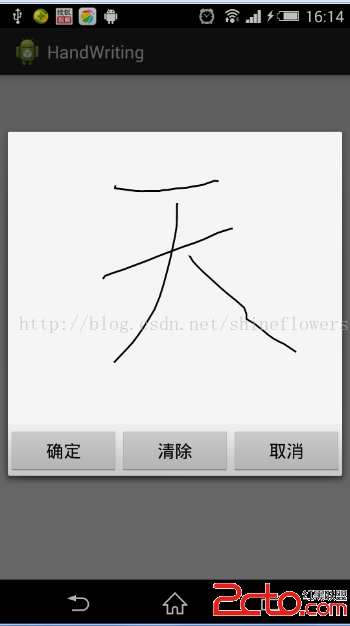
第一,Bitmap.createBitmap(screenWidth, screenHeight, ARGB_8888) 用全螢幕尺寸開 Bitmap 相當浪費記憶體。手寫板實際佔用的只是 FrameLayout 那塊區域,建議傳入 mFrameLayout.getWidth() 與 getHeight(),並在 View.onSizeChanged() 中延遲初始化。
第二,resizeImage() 裡的 scaleWidth 與 scaleHeight 分別計算,會導致簽名變形。若需要保持比例,應取兩者最小值。
第三,寫檔需要 WRITE_EXTERNAL_STORAGE 權限,Android 6.0 以上還要動態申請;Android 10 以後建議改用 MediaStore 或儲存到 App 專屬目錄 getExternalFilesDir(),可免掉大部分權限困擾。
第四,若需要支援調整筆觸粗細與顏色,只要把 mPaint.setStrokeWidth() 與 setColor() 抽成對外方法,並在切換後呼叫 invalidate() 即可;若要支援橡皮擦,則改用 PorterDuffXfermode(PorterDuff.Mode.CLEAR) 並單獨走一條「擦除路徑」。
 安卓快速入門指南(中):動手做出一台計算機
第 3 節 計算機小應用 從這節開始,我們正式動手開發一個「計算機」應用。 3.1 計算機介面配置 這一節先把外觀做出來,讓它長得像一台計算機。 介面是由版面檔定義的,
 打造自訂縮放 ImageView(上):Matrix、手勢偵測與自由縮放
看小圖點開大圖、兩指放大、拖到想看的位置——這套操作已經是使用者的肌肉記憶。圖片預覽功能做不好,體驗立刻扣分。要自己實作,得先認識四個東西:Matrix、GestureD
 Android ListView 分頁載入資料的實作方式
在 Android 應用中,列表是非常常見的資料展示方式。當資料量很大時,通常不會一次全部載入,而是採用分頁或捲動到底部再載入更多資料的方式。本文以 ListView 為
 Android PagerTitleStrip 子控制項詳解與原始碼剖析
先看兩張效果圖: 三個頁面之間滑動時,上方的標題會跟著一起移動。 Android 官方對 PagerTitleStrip 的描述是:它是 ViewPager 針對當前頁