

編輯:關於 Android 程式設計
BroadcastReceiver 是 Android 四大元件之一,本質上是一個全域的監聽器,負責接收系統或其他應用程式送出的廣播訊息。正因為它的視野是全域的,跨元件、甚至跨應用的溝通才變得容易——想讓某件事「昭告天下」,廣播往往是最省事的做法。
廣播的運作與 Activity、Service 的啟動概念相似,但多了「發送方」與「接收方」兩個角色。整體流程只需兩步:
BroadcastReceiver 的類別,在清單檔(或程式碼中)註冊它,再由發送方呼叫 sendBroadcast() 或 sendOrderedBroadcast() 送出。要注意的是:當一個 Broadcast Intent 被送出後,所有匹配該 Intent 的接收器都會被啟動。 如果廣播只在你的 App 內部流通,不需要跨應用程式,請改用 LocalBroadcastManager(或現代的 Flow/內建事件機制),能省下 IPC 開銷也更安全。
protected void onCreate(Bundle savedInstanceState) {
    super.onCreate(savedInstanceState);
    setContentView(R.layout.activity_main);

    Button btStartBroadcast = (Button) this.findViewById(R.id.bt_startbroadcast);
    btStartBroadcast.setOnClickListener(new View.OnClickListener() {
        public void onClick(View v) {
            Intent intent = new Intent(MainActivity.this, myBroadcast.class);
            intent.putExtra("broadcast", "hello, world! broadcast");
            sendBroadcast(intent);
        }
    });
}
public void onReceive(Context context, Intent intent) {
    Toast.makeText(context, "receiver-----" + intent.getStringExtra("broadcast"),
            Toast.LENGTH_SHORT).show();
}
sendBroadcast()):完全非同步。所有 BroadcastReceiver 在一個未定義的順序下被執行,常常同時發生。效率較高,但代價是接收器無法取得結果、也無法中止後續傳遞。sendOrderedBroadcast()):一次只交付給一個接收器。每個接收器執行完後的回傳值可以往下一個傳遞,也可以透過 abortBroadcast() 完全終止廣播,讓後續接收器再也收不到。順序由清單檔中的 android:priority 屬性決定;優先權相同的接收器,執行順序是任意的。發送端:
public class MainActivity extends Activity {

    private Button bt_start;

    protected void onCreate(Bundle savedInstanceState) {
        super.onCreate(savedInstanceState);
        setContentView(R.layout.activity_main);

        bt_start = (Button) this.findViewById(R.id.bt_start);
        bt_start.setOnClickListener(new View.OnClickListener() {
            public void onClick(View v) {
                Intent intent = new Intent();
                intent.setAction("abc");
                intent.putExtra("name", "hello, BroadcastReceiver");
                sendOrderedBroadcast(intent, null);
            }
        });
    }
}
接收器 One:
public void onReceive(Context arg0, Intent intent) {
    String name = intent.getStringExtra("name");
    System.out.println("one=======" + name);
}
<receiver android:name="com.example.broadcast_order.One">
    <intent-filter android:priority="10">
        <action android:name="abc" />
    </intent-filter>
</receiver>
接收器 Two(優先權較高,先執行,並中止後續傳遞):
public class Two extends BroadcastReceiver {
    public void onReceive(Context arg0, Intent intent) {
        String name = intent.getStringExtra("name");
        System.out.println("Two=======" + name);
        // 取消 Broadcast 繼續傳遞
        abortBroadcast();
    }
}
<receiver android:name="com.example.broadcast_order.Two">
    <intent-filter android:priority="12">
        <action android:name="abc" />
    </intent-filter>
</receiver>
由於 Two 的 priority 為 12、One 為 10,Two 會先收到廣播並呼叫 abortBroadcast(),One 便被跳過了。
因為本質是監聽器,實作起來非常簡單:繼承 BroadcastReceiver 並覆寫 onReceive(Context, Intent) 即可。
生命週期則短得驚人:每次廣播事件到來,系統建立一個接收器實例、自動觸發 onReceive(),方法執行完畢,實例立刻被銷毀。 換句話說,接收器的生命週期就是 onReceive() 這一段。
這個特性帶來一條硬性規則:如果 onReceive() 無法在 10 秒內完成,Android 會判定該程式無回應,跳出 ANR 對話框。因此:
onReceive() 中執行耗時操作。WorkManager)去完成。除了清單檔靜態註冊,也可以透過程式碼動態註冊,適合生命週期與 Activity 綁定的場景:
protected void onCreate(Bundle savedInstanceState) {
    super.onCreate(savedInstanceState);
    setContentView(R.layout.activity_main);

    Button bt_startbroadcast = (Button) this.findViewById(R.id.bt_startbroadcast);
    bt_startbroadcast.setOnClickListener(new View.OnClickListener() {
        public void onClick(View v) {
            // 指定 Broadcast 能匹配 Intent 的方式有兩種:
            // 一種寫在清單檔中,一種在程式碼裡建立 IntentFilter(如下)
            IntentFilter filter = new IntentFilter(Intent.ACTION_BATTERY_CHANGED);
            myBroadcast receiver = new myBroadcast();   // new 出自訂的 BroadcastReceiver
            registerReceiver(receiver, filter);
        }
    });
}
public void onReceive(Context context, Intent intent) {
    if (intent.getAction().equals(Intent.ACTION_BATTERY_CHANGED)) {
        int level = intent.getIntExtra("level", 0);     // 當前電量
        int scale = intent.getIntExtra("scale", 100);   // 總電量
        Toast.makeText(context, "電池電量為:" + ((level * 100) / scale) + "%",
                Toast.LENGTH_SHORT).show();
    }
}
別忘了在清單檔中宣告讀取電量狀態的權限:
<uses-permission android:name="android.permission.BATTERY_STATS" />
補充一個實務細節:動態註冊的接收器必須成對呼叫 unregisterReceiver(),否則會造成記憶體洩漏。通常在 onDestroy() 中解除註冊。
在自訂的 BroadcastReceiver 中啟動 Activity 或 Service:
public void onReceive(Context context, Intent intent) {
    Intent intent1 = new Intent(context, BootActivity.class);
    // 從非 Activity 環境啟動 Activity 時必須加上這個 Flag;啟動 Service 則不需要
    intent1.setFlags(Intent.FLAG_ACTIVITY_NEW_TASK);
    context.startActivity(intent1);
}
在清單檔中註冊接收器:
<receiver android:name="com.example.BroadcastReceiverDemo.myBroadcast">
    <intent-filter>
        <action android:name="android.intent.action.BOOT_COMPLETED" />
        <category android:name="android.intent.category.HOME" />
    </intent-filter>
</receiver>
加上開機廣播所需的權限:
<uses-permission android:name="android.permission.RECEIVE_BOOT_COMPLETED" />
這裡順手更正一個常見的抄寫錯誤:許多舊教學會把 RECEIVE_BOOT_COMPLETED 誤植為 BATTERY_STATS,導致開機自啟怎么都不生效。權限名稱必須一字不差,這是除錯時最值得優先檢查的地方。
BroadcastReceiver 的入門門檻低,真正的難點全在「邊界感」:它生命短暫,所以不能做重活;它是全域的,所以外洩的資訊要小心;它跨應用可見,所以 Android 8.0 之後大量隱含式廣播已被限制,靜態註冊不再保證收到。掌握這些前提,再決定該用廣播、LocalBroadcastManager、還是近年更常被採用的 Flow/LiveData,就不容易走冤枉路。
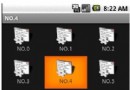 GridView 做九宮格:auto_fit 欄位設定與資料綁定的完整流程
GridView 與 ListView 都是 Android 最基礎的多項目容器,而九宮格這種「等寬等高的多欄排列」,GridView 天生就是首選。它的用法與 List
 Android 輸入框表情實作:ViewPager + GridView 插入 Emoji
前言 真正動手寫聊天功能才發現,程式碼積累的價值。這篇記錄的其實沒什麼高難度,瑣碎但耗時間——而這正是積累的意義:寫過一次整理下來,下次直接拿來用,不必重新摸索。否則下
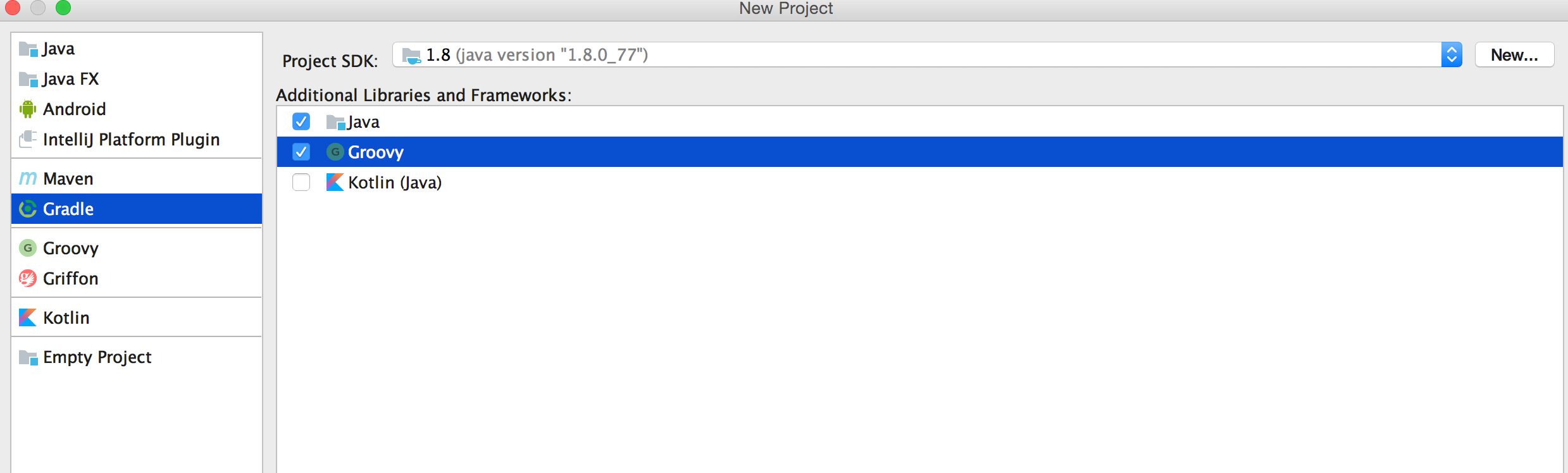 用 IntelliJ IDEA 動手做一個 Android Gradle 自訂插件
Android 的 Gradle 插件我用過不少:官方的應用打包插件 com.android.application、函式庫插件 com.android.library,
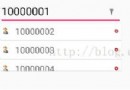 Android RecyclerView 實作下拉選單的小技巧
下拉選單的常見做法許多 App 會把選項收在輸入框或按鈕下方,點擊後展開一層選單。傳統做法常用 ListView 搭配 PopupWindow,而 Google 推出 R