

編輯:關於 Android 程式設計
App 最糟的狀況之一,就是跳出「應用無響應(Application Not Responding,ANR)」對話框。本節說明該如何保持應用順暢反應,避免觸發 ANR。
通常系統會在應用無法回應使用者輸入時顯示 ANR。常見的兩種情形是:應用在 UI 執行緒上被 I/O 操作阻塞(例如頻繁發網路請求),系統就無法處理輸入事件;或者 App 在 UI 執行緒上花大量時間建構複雜物件、計算遊戲的下一步棋步。這些操作都要力求高效,但再高效的程式碼也還是得花時間。
Android 的 Activity Manager 與 Window Manager 服務會持續監控應用的反應能力,當偵測到下列情況之一,就會彈出 ANR:
1. 未在 5 秒內回應使用者輸入事件
2. BroadcastReceiver 未在 10 秒內執行完畢
核心原則很簡單:永遠不要在 UI 執行緒執行耗時任務。改為建立工作執行緒處理,讓 UI 執行緒保持運行,系統就不會因為程式碼卡住而強制結束你的 App。
Android 應用預設運行在單一執行緒,也就是 UI 執行緒(主執行緒)。所有工作都在這條執行緒上,一旦某件事拖太久,就會觸發 ANR,因為此時應用無法處理輸入事件與廣播。
因此,UI 執行緒上的每個方法都應該盡可能輕量,特別是 Activity 生命週期中的 onCreate()、onResume()。網路請求、資料庫操作、昂貴的運算(例如縮放圖片)都該移到工作執行緒,資料庫情境則可改用非同步查詢。
private class DownloadFilesTask extends AsyncTask<URL, Integer, Long> {
    // 長時間的運算寫在這裡
    protected Long doInBackground(URL... urls) {
        int count = urls.length;
        long totalSize = 0;
        for (int i = 0; i < count; i++) {
            totalSize += Downloader.downloadFile(urls[i]);
            publishProgress((int) ((i / (float) count) * 100));
            // 若呼叫 cancel() 則提早退出
            if (isCancelled()) break;
        }
        return totalSize;
    }

    // 每次呼叫 publishProgress() 時觸發
    protected void onProgressUpdate(Integer... progress) {
        setProgressPercent(progress[0]);
    }

    // doInBackground() 結束後呼叫
    protected void onPostExecute(Long result) {
        showNotification("Downloaded " + result + " bytes");
    }
}
執行方式很簡潔:
new DownloadFilesTask().execute(url1, url2, url3);
AsyncTask 的三個泛型參數分別代表輸入型別、進度型別與回傳型別,doInBackground 在工作執行緒運行,其餘回呼都在 UI 執行緒,因此可以直接更新介面。要注意的是 AsyncTask 在 Android 11(API 30)之後已被標記為不建議使用,新專案建議改用 Kotlin 協程配合 viewModelScope,或沿用 Java 時改用 ThreadPoolExecutor 加 Handler、RxJava 等方案。
自訂執行緒比 AsyncTask 複雜,若你選擇這條路,記得呼叫 Process.setThreadPriority(THREAD_PRIORITY_BACKGROUND) 把優先權設為背景等級。否則該執行緒與 UI 執行緒同優先權,仍會拖慢應用。
另外,要確保 UI 執行緒不會因為等待工作執行緒完成而阻塞。不要呼叫 Thread.wait() 或 Thread.sleep(),而是提供一個 Handler 供任務完成後回呼。這樣設計,UI 執行緒會一直保持反應,ANR 對話框自然不會出現。
10 秒的限制意味著你在 onReceive 中只能做極輕量的工作,例如把任務轉交給背景執行緒、保存設定或送出通知。密集型的運算應該改用 IntentService(或現行的 WorkManager)處理。
最後一個實用建議:開發階段可以用 StrictMode 找出 UI 執行緒上潛在的耗時操作,包含磁碟讀寫與網路連線,讓問題在測試階段就浮現,而不是等到使用者面前彈出 ANR。
 Android 自訂 View 實作逼真相機光圈調節效果
近幾年手機開始流行雙鏡頭,順帶讓「大光圈」功能紅了起來。所謂大光圈,指的是拍照後能重新對焦,原理大致是把拍攝當下取得的深度圖與對焦在無窮遠的影像,透過演算法合成出淺景深的
 詳解Android Preference首選項的編寫與組織
翻 Android 書籍時常看到「首選項」這個名詞,但多數書直接教你怎麼用,很少說明它從哪來、憑什麼存在。這一篇就先把概念講清楚,再動手做。 首選項到底是什麼 「首選項」
 自定义 ListView 实现拖拽 Item 项交换位置(附源码)
在上一篇中,我们通过布局泵拿到不同布局为 listitem 布局,实现了联系人的 ListView。这一章要做的是拖拽 ListView 的 Item 项,实现拖动后数据
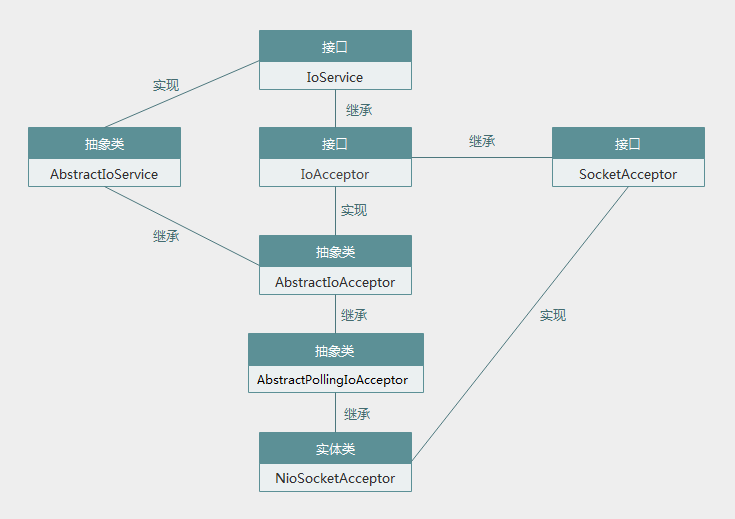 MINA 框架源碼剖析(二):服務端從建立到綁定連線的每一步
上一篇用一個小範例跑通了 MINA,只要幾個步驟就能把伺服器跑起來,用起來確實輕鬆。但學東西不能只會用,還得知道背後發生了什麼,所以這一篇直接潛進原始碼,把服務端的啟動流