

編輯:關於 Android 程式設計
本文以 Android Studio 2.1.1 搭配 Unity 5.4.0f1 為例,示範如何把 Android 原生功能封裝成 Jar 檔,再導入 Unity 專案調用。整體思路分為三大步:建立 Android Studio 專案、產出 Jar、將 Jar 導入 Unity。下面逐步實作。
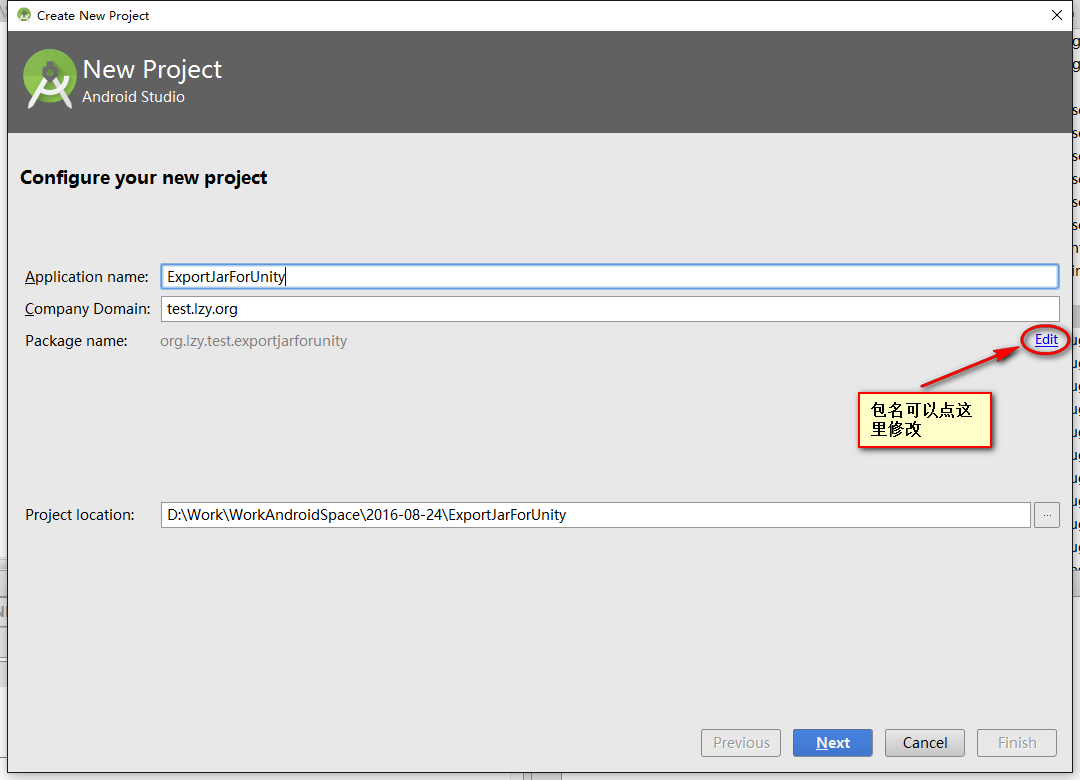
1.1 設定專案名稱、存放路徑與包名。
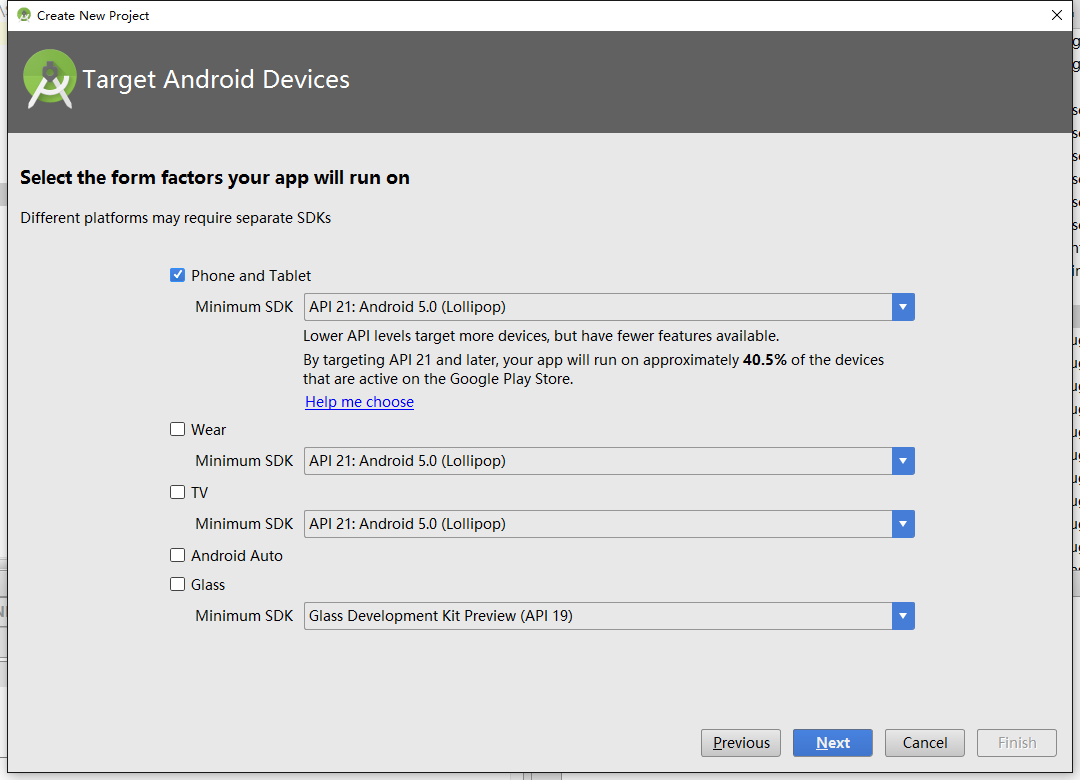
1.2 選擇目標 SDK。
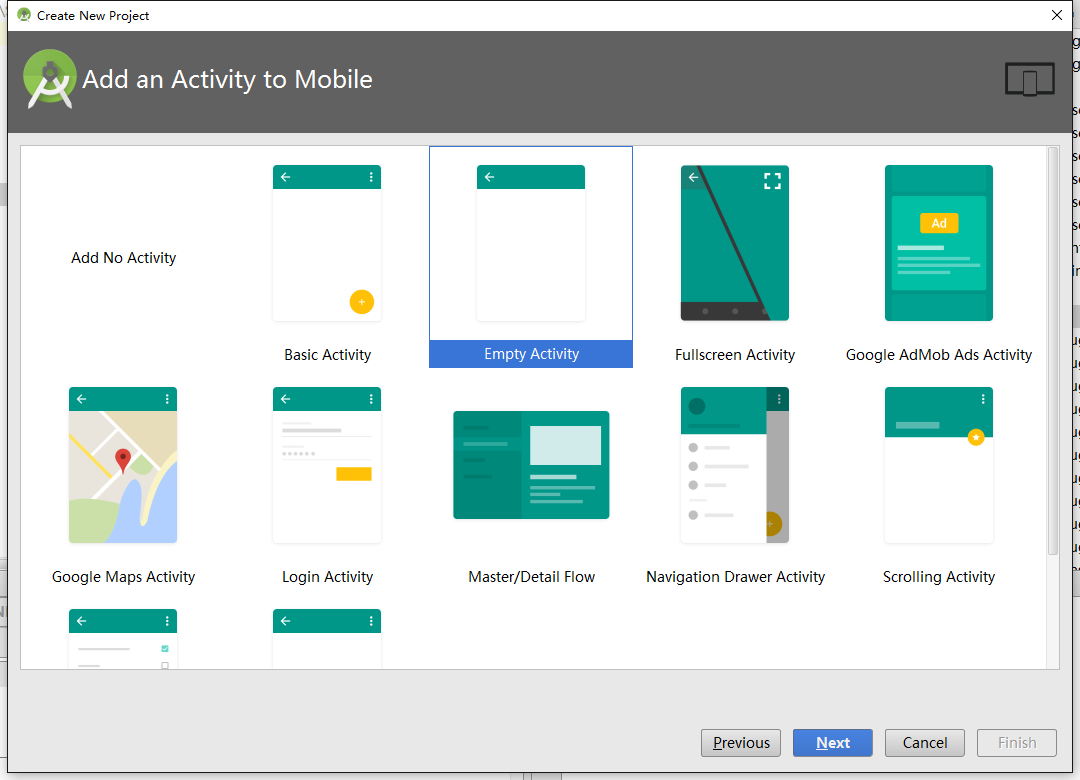
1.3 選擇 Empty Activity。
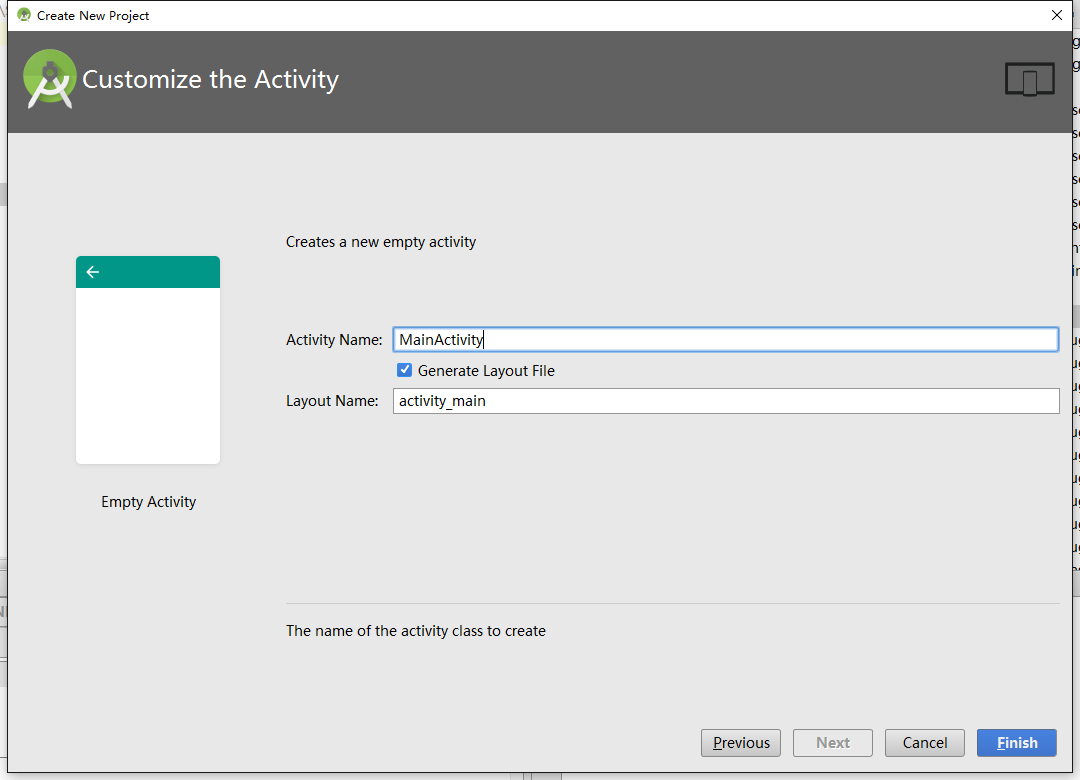
1.4 保持預設命名,直接按下 Finish。
至此專案建立完成。接下來我們新增一個 Module 來封裝幾個測試方法,最後打包成 Jar。
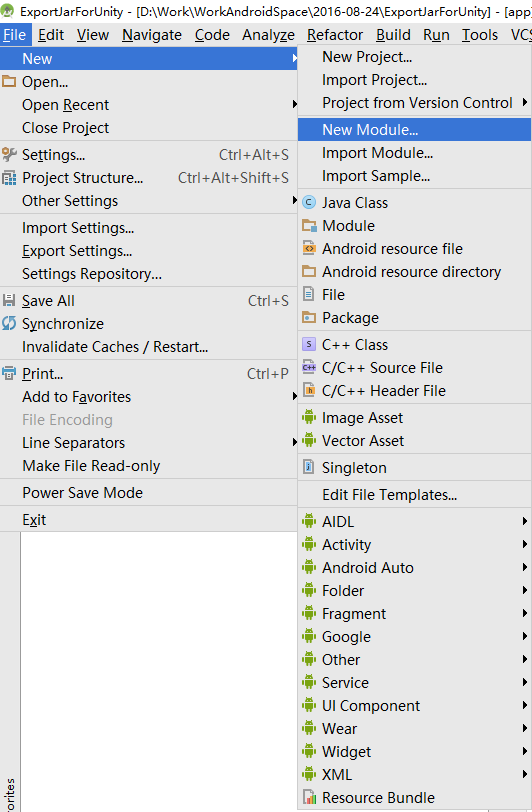
2.1 建立 Module:點擊 File → New → New Module。
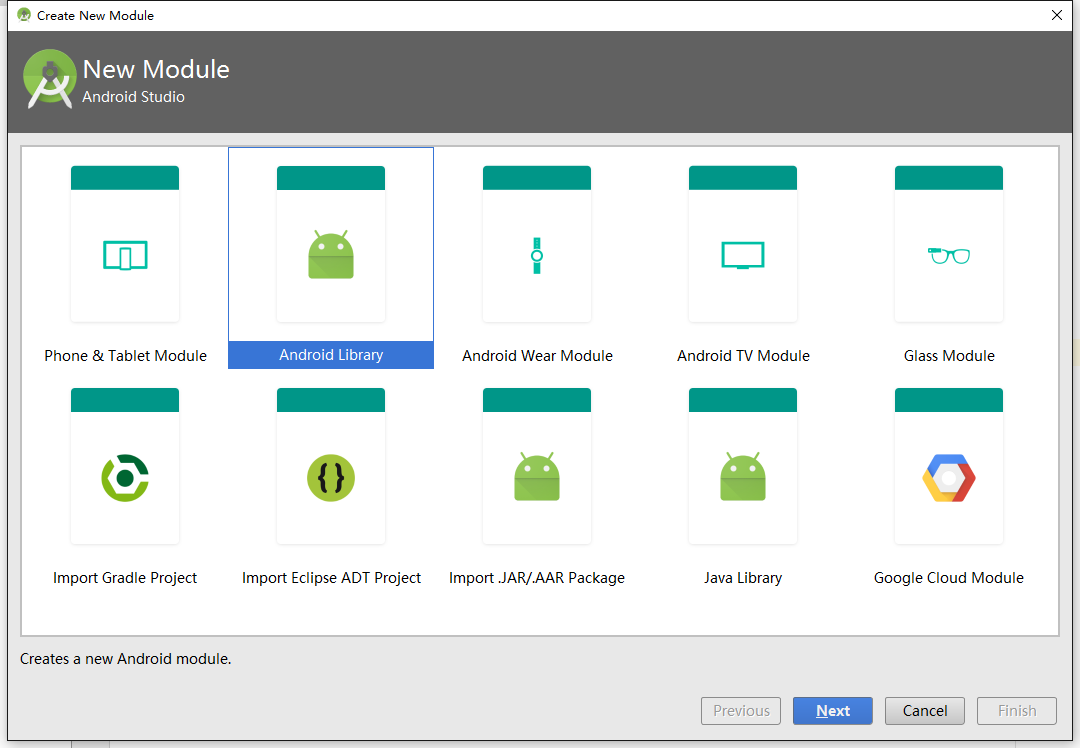
2.2 選擇 Android Library。
2.3 輸入 Library 的名稱與包名,這部分可依個人喜好填寫。此處我的包名與專案包名不同,設為 org.lzy.test.myjar。
2.4 從 Unity 中找到 classes.jar 並導入 Android Studio 專案。5.x 版 Unity 的該檔案大致位於安裝路徑下的 PlaybackEngines\AndroidPlayer\Variations\mono\Release\Classes\classes.jar。
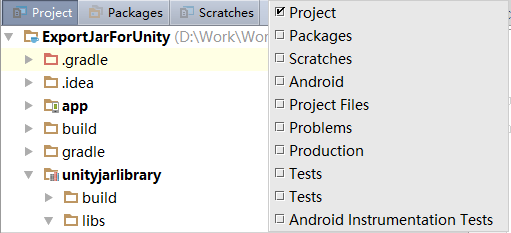
如果左側檢視模式是 Android 而非 Project,可切換到 Project 頁籤;點擊頁籤上的小三角即可切換。
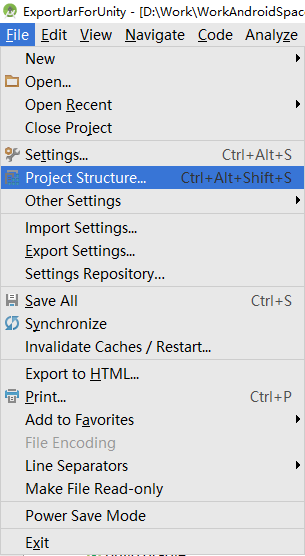
2.5 把 classes.jar 加入依賴。點擊 File → Project Structure。
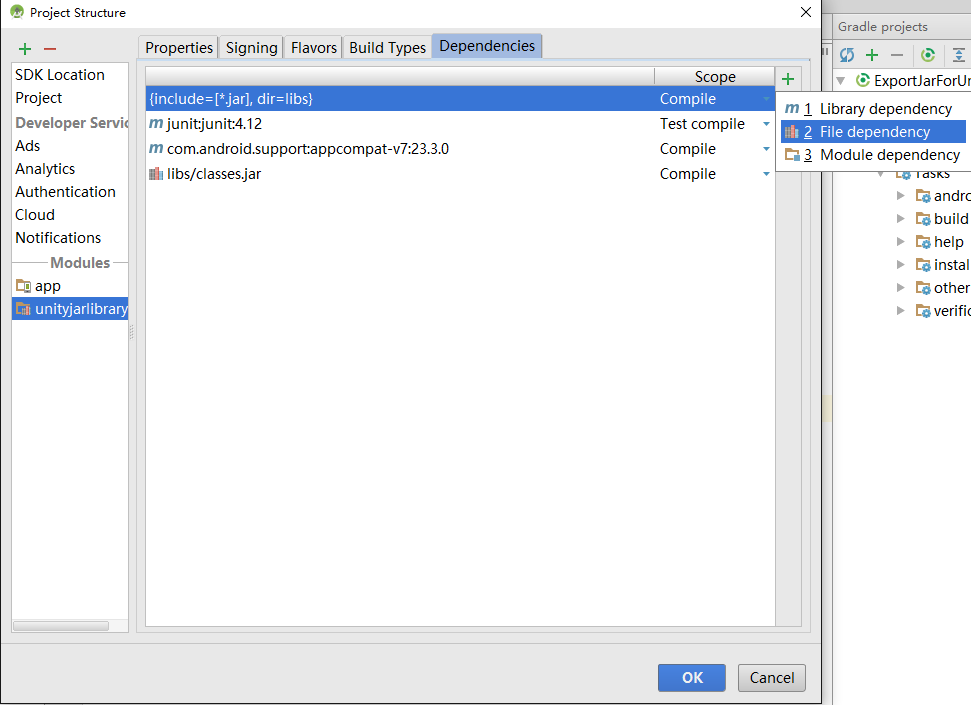
2.6 在 Modules 中選取剛建立的 Android Library,切到中間的 Dependencies 頁籤,點右側的「+」號,選擇 File Dependency,找到複製進 libs 目錄下的 classes.jar 並按 OK。
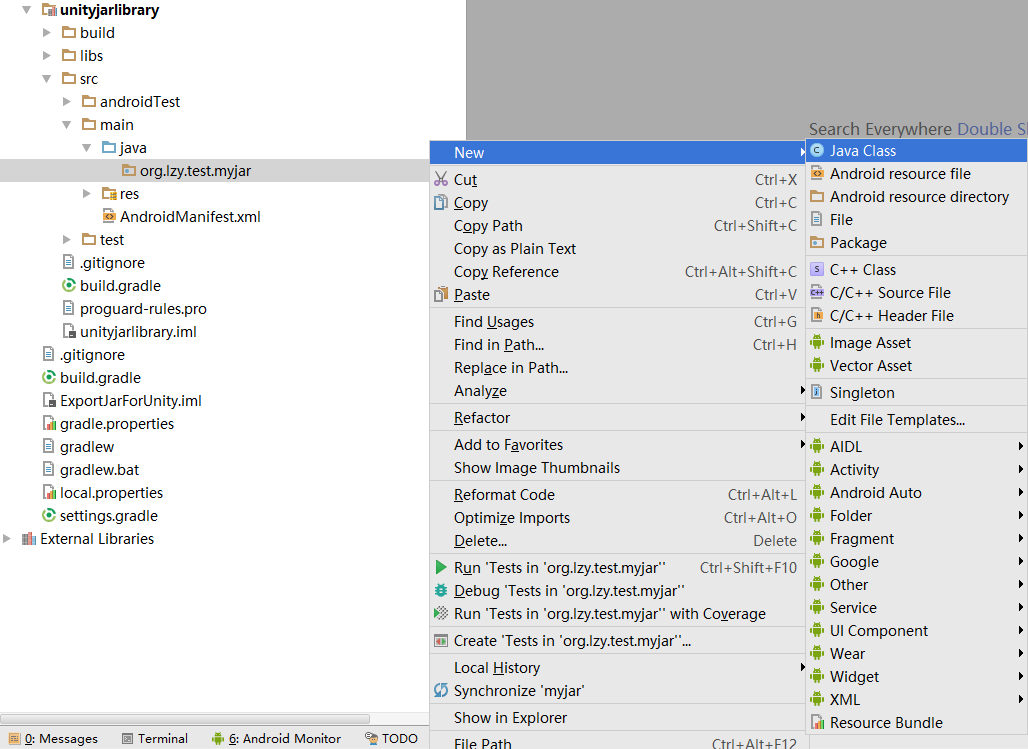
2.7 新增 Class。
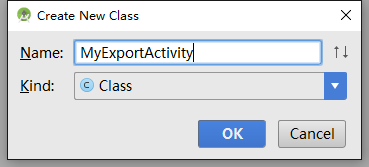
類名取名為 MyExportActivity。
MyExportActivity.java:
 package org.lzy.test.myjar;

import android.app.AlertDialog;
import android.content.Intent;
import android.os.Vibrator;
import com.unity3d.player.UnityPlayerActivity;

public class MyExportActivity extends UnityPlayerActivity {
    public void showDialog(final String mTitle, final String mContent) {
        runOnUiThread(new Runnable() {
            @Override
            public void run() {
                AlertDialog.Builder mBuilder = new AlertDialog.Builder(MyExportActivity.this);
                mBuilder.setTitle(mTitle)
                        .setMessage(mContent)
                        .setPositiveButton("確定", null);
                mBuilder.show();
            }
        });
    }

    public void shareText(String subject, String body) {
        Intent sharingIntent = new Intent(android.content.Intent.ACTION_SEND);
        sharingIntent.setType("text/plain");
        sharingIntent.putExtra(android.content.Intent.EXTRA_SUBJECT, subject);
        sharingIntent.putExtra(android.content.Intent.EXTRA_TEXT, body);
        startActivity(Intent.createChooser(sharingIntent, "Share via"));
    }

    public void setVibrator() {
        Vibrator mVibrator = (Vibrator) getSystemService(VIBRATOR_SERVICE);
        mVibrator.vibrate(new long[]{200, 2000, 2000, 200, 200, 200}, -1);
    }
}
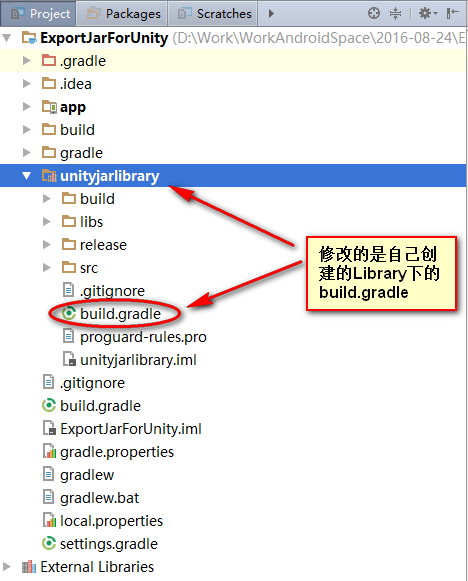
2.8 雙擊 build.gradle 修改設定,注意要改的是自己新建 Library 的 build.gradle,而非整個專案的 build.gradle。
build.gradle:
 //indicates that this is a library
apply plugin: 'com.android.library'

android {
    compileSdkVersion 23
    buildToolsVersion "23.0.3"

    sourceSets {
        main {
            //Path to your source code
            java {
                srcDir 'src/main/java'
            }
        }
    }

    defaultConfig {
        minSdkVersion 21
        targetSdkVersion 23
    }

    buildTypes {
        release {
            minifyEnabled false
            proguardFiles getDefaultProguardFile('proguard-android.txt'), 'proguard-rules.txt'
        }
    }

    lintOptions {
        abortOnError false
    }
}

dependencies {
    compile fileTree(dir: 'libs', include: ['*.jar'])
    testCompile 'junit:junit:4.12'
    compile 'com.android.support:appcompat-v7:23.3.0'
    compile files('libs/classes.jar')
}

//task to delete the old jar
task deleteOldJar(type: Delete) {
    delete 'release/AndroidPlugin.jar'
}

//task to export contents as jar
task exportJar(type: Copy) {
    from('build/intermediates/bundles/release/')
    into('release/')
    include('classes.jar')
    ///Rename the jar
    rename('classes.jar', 'AndroidPlugin.jar')
}
exportJar.dependsOn(deleteOldJar, build)
2.9 刷新 Gradle。一般修改 build.gradle 後,上方會提示 Sync Now,也可以手動刷新:點右側 Gradle 頁籤,選中自己的 Library,右鍵選擇 Refresh external project。
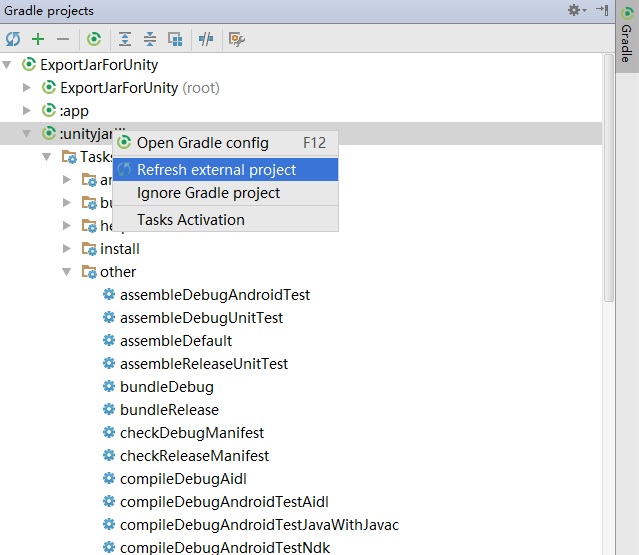
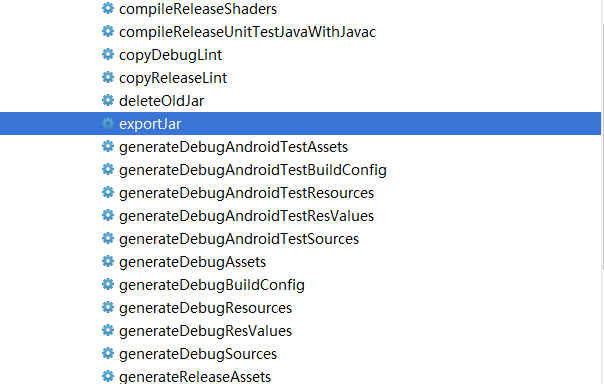
2.10 產出 Jar:在 other 底下找到 exportJar 並雙擊執行,等待完成。
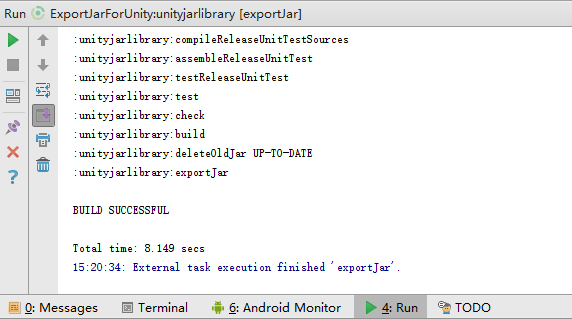
完成後會出現對應提示。
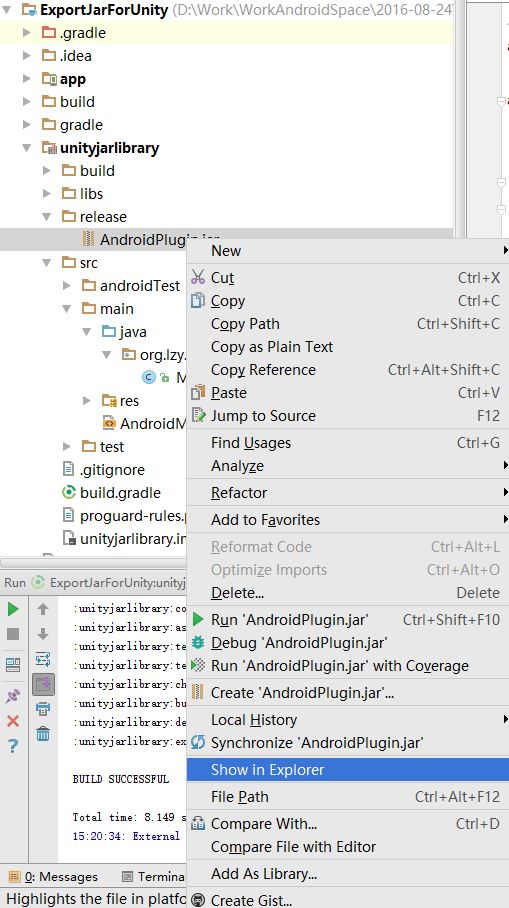
此時 release 目錄下已生成打包好的 jar,右鍵選擇 Show in Explorer 即可取得 AndroidPlugin.jar。
建立 Unity 專案,製作三個按鈕來測試封裝好的 Android 方法。
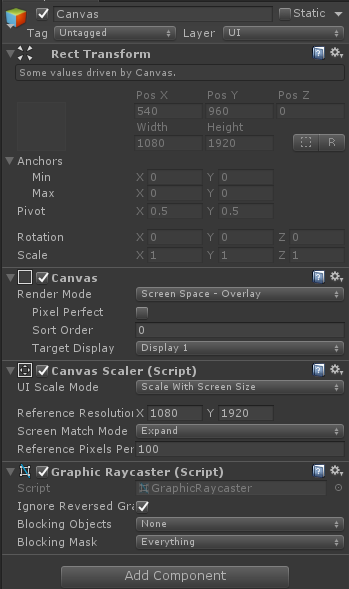
3.1 建立 Unity 專案,新增 UI 的 Canvas。
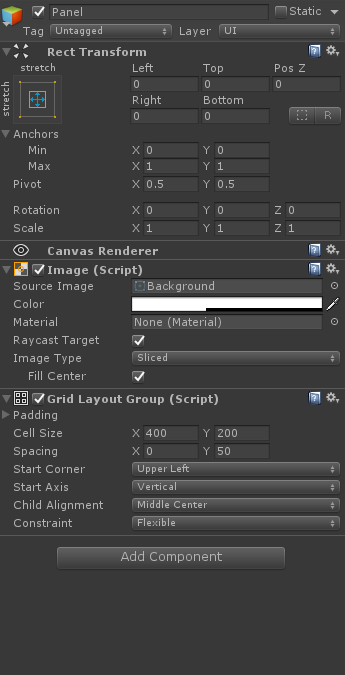
3.2 在 Canvas 下建立 UI 的 Panel,加上一個 Grid Layout Group。
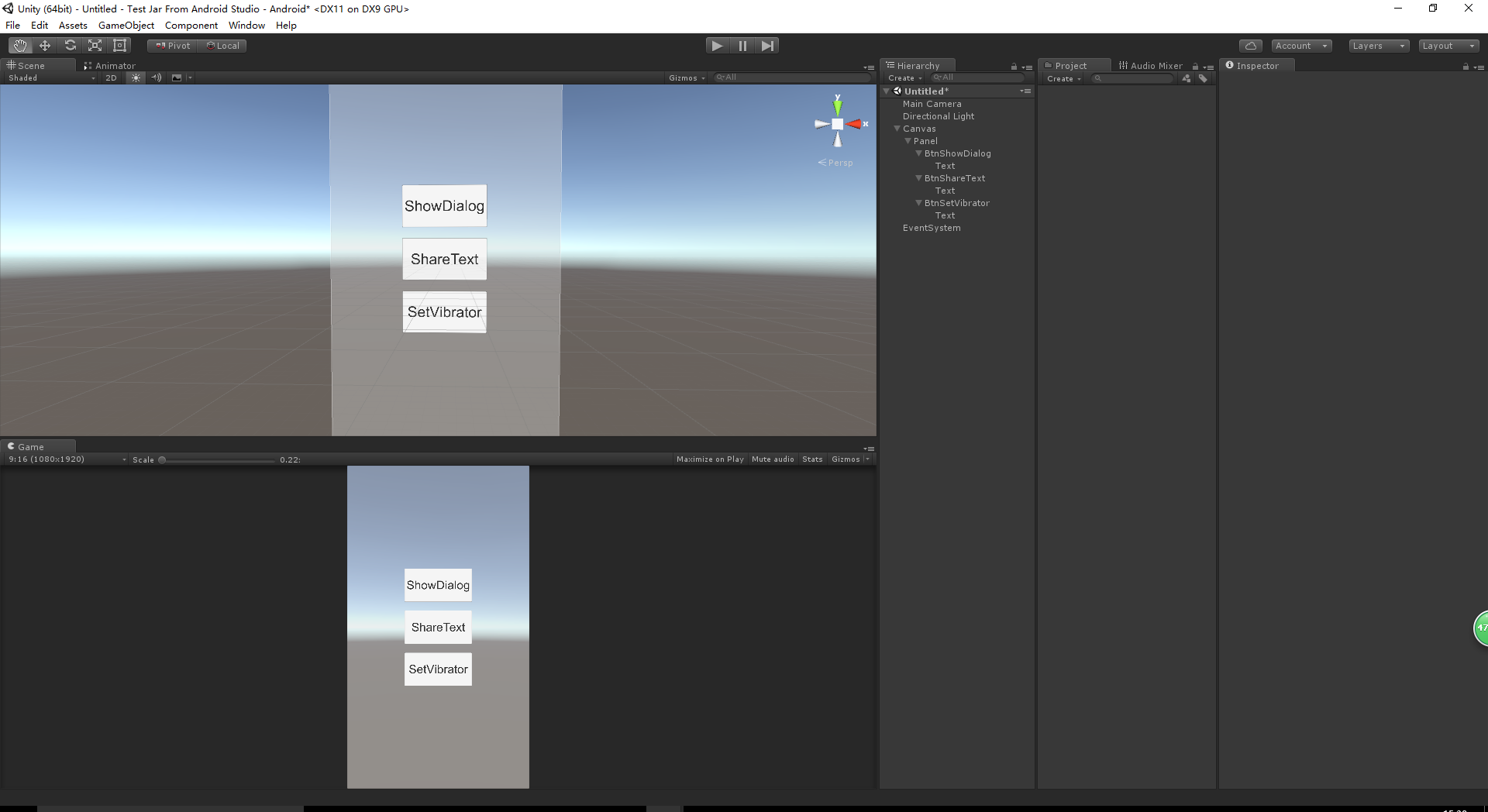
3.3 建立三個按鈕,命名為 BtnShowDialog、BtnShareText、BtnSetVibrator。
3.4 撰寫程式碼,觸發按鈕事件以調用 Android 方法。
UIController.cs:
 using UnityEngine;
using System.Collections;
using UnityEngine.UI;

public class UIController : MonoBehaviour {
    private AndroidJavaClass unity;
    private string subject = "WORD-O-MAZE";
    private string body = "PLAY THIS AWESOME. GET IT ON THE PLAYSTORE";
    private Button[] btns;

    void Awake() {
        if (unity == null) {
            unity = new AndroidJavaClass("com.unity3d.player.UnityPlayer");
        }
    }

    void Start() {
        btns = GetComponentsInChildren<Button>();
        for (int i = 0; i < btns.Length; i++) {
            Button btn = btns[i];
            btn.onClick.AddListener(delegate {
                OnBtnClick(btn.gameObject);
            });
        }
    }

    void OnBtnClick(GameObject go) {
        switch (go.name) {
            case "BtnShowDialog":
                CallShowDialog();
                break;
            case "BtnShareText":
                CallShareText();
                break;
            case "BtnSetVibrator":
                CallSetVibrator();
                break;
        }
    }

    private void CallShowDialog() {
        AndroidJavaObject currentActivity = unity.GetStatic<AndroidJavaObject>("currentActivity");
        currentActivity.Call("showDialog", "this is my title", "this is my content");
    }

    private void CallShareText() {
        AndroidJavaObject currentActivity = unity.GetStatic<AndroidJavaObject>("currentActivity");
        currentActivity.Call("shareText", subject, body);
    }

    private void CallSetVibrator() {
        AndroidJavaObject currentActivity = unity.GetStatic<AndroidJavaObject>("currentActivity");
        currentActivity.Call("setVibrator");
    }
}
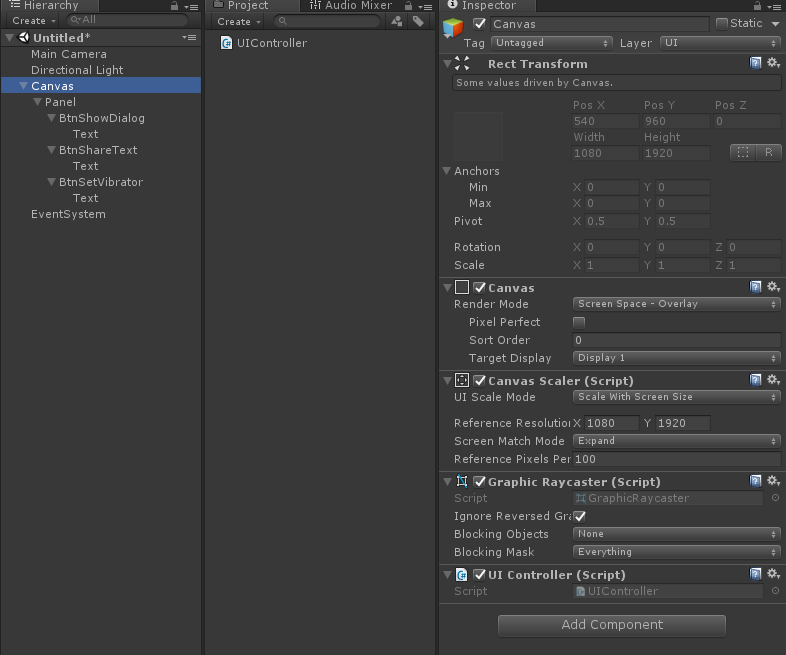
3.5 將 UIController.cs 腳本掛到 Canvas 上。
3.6 把剛打包好的 AndroidPlugin.jar 複製到 Unity 專案的 Assets\Plugins\Android 中,並在該目錄建立 AndroidManifest.xml。
注意:activity 這一行務必正確填寫包名與類名。
activity android:name="org.lzy.test.myjar.MyExportActivity"
此處包名是我們新建 Library 的包名 org.lzy.test.myjar,類名則是 MyExportActivity.java 的類名。
AndroidManifest.xml:
 <?xml version="1.0" encoding="utf-8"?>
<manifest xmlns:android="https://schemas.android.com/apk/res/android">
    <uses-permission android:name="android.permission.VIBRATE"></uses-permission>
    <intent-filter>
        <category android:name="android.intent.category.LAUNCHER">
        </category>
    </intent-filter>
</manifest>
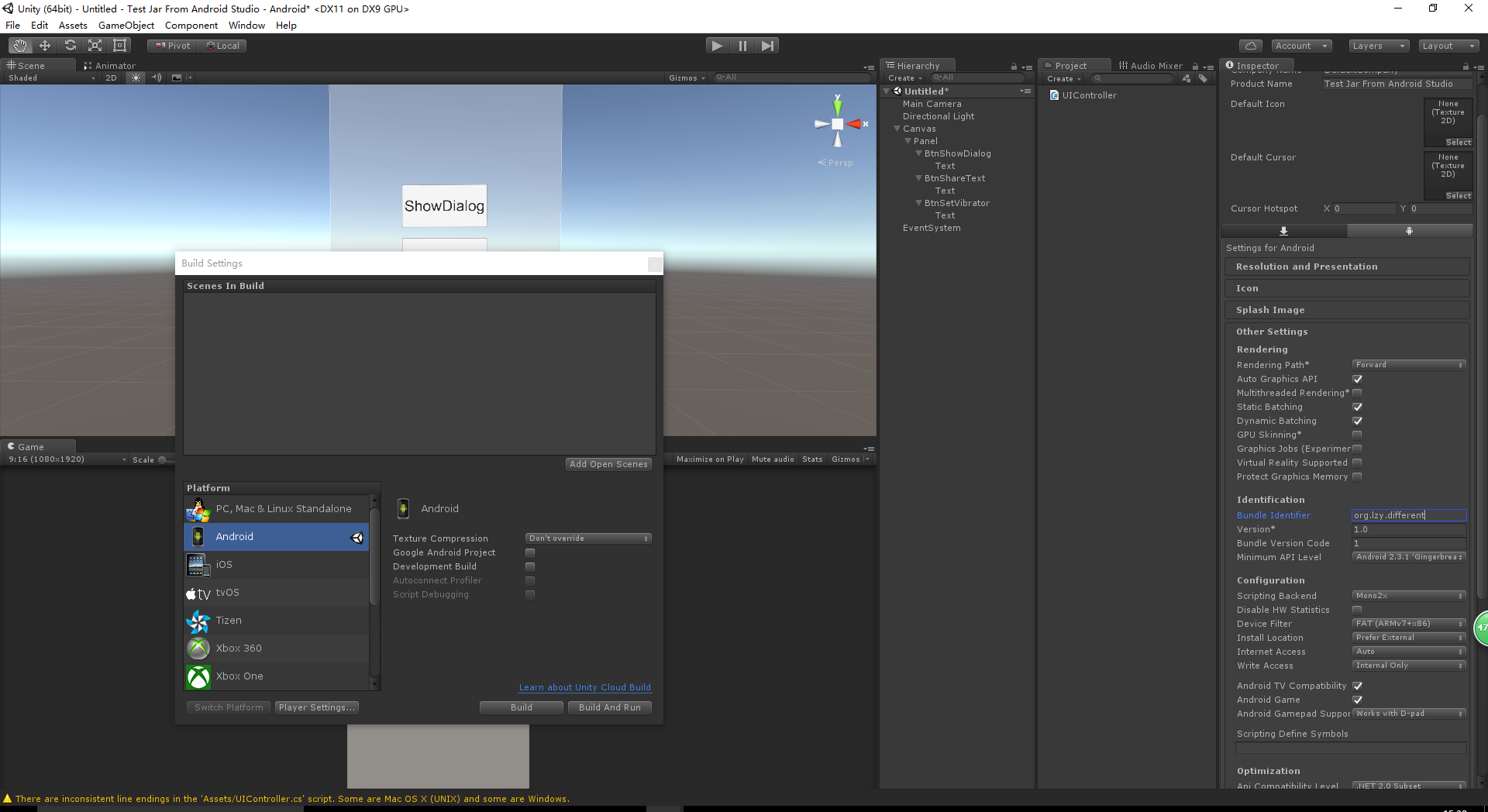
3.7 設定 Unity 的 Player Settings,注意先切換到 Android 平台,包名一定要改(預設包名無法打包),然後 Build And Run。
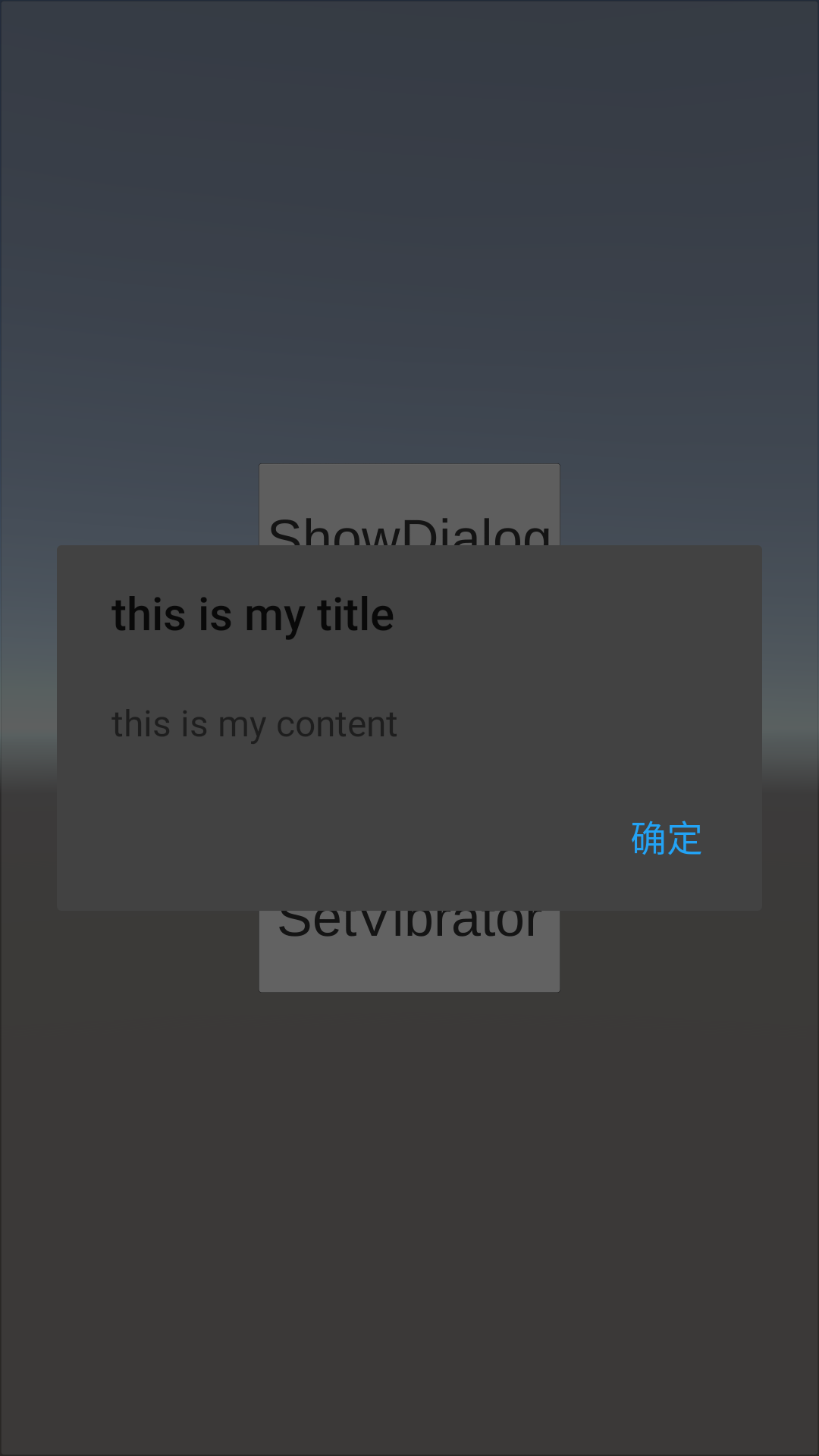
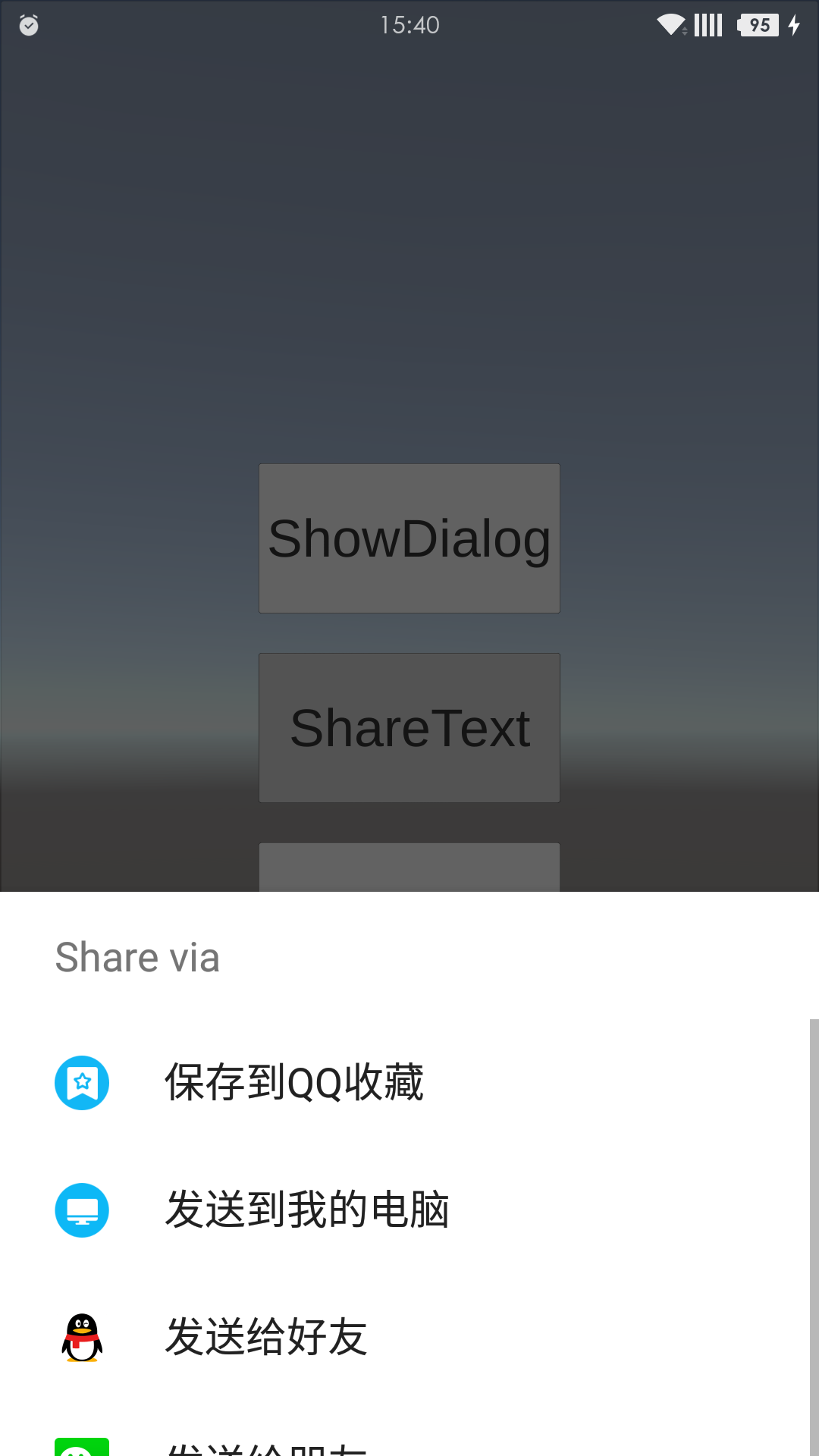
3.8 執行結果:
showDialog
shareText
setVibrator
震動效果無法截圖……
如此一來,就完成了把 Android 原生能力封裝成 Jar 並在 Unity 中調用的整套流程。
 Android 使用 Criteria 選擇合適的地理位置服務實現方法
本文將通過一個完整實例,講解如何在 Android 中使用 Criteria 來挑選最合適的地理位置服務,從而實現定位並監聽位置變化,供大家參考。 核心思路 通過構造一
 Android Toast 進階玩法:從源碼解析到自訂樣式的完整封裝
一、先看源碼在搞什麼 Toast 有兩種顯示方式。最常見的是 Toast.makeText(),源碼如下: public static Toast makeText(Co
 React Native Android 入門實戰與源碼分析(1)——Hello World
從今天起,我要開始分析 React Native for Android 的源碼。本系列主要從使用和源碼分析兩個角度,一步步剖析 React Native Android
 Android SQLite 入門實作:手把手完成增刪改查
先看成果 新增資料: 刪除與修改資料: 認識 SQLite SQLite 是一款輕量級資料庫,屬於遵守 ACID 特性的關聯式資料庫管理系統,全部功能打包在一個相