

編輯:關於 Android 程式設計
有些頁面裡會藏著若干預設隱藏的區塊,只有在使用者觸發特定操作後才顯示。
舉例來說,一個顯示好友清單的 Activity,使用者點選選單中的「匯入」之後,才會在當前頁面顯示匯入好友的區塊。而從需求角度評估,這個匯入功能多數使用者平常根本不會用到——也就是說,絕大部分的時間裡,匯入區塊是不顯示的。
這種情況就很適合延遲載入。
ViewStub 是一個隱藏的、幾乎不佔用記憶體的檢視物件,可以在執行期才去載入版面配置資源。當它被設為可見,或呼叫 inflate() 時,才真的會把版面配置載入進來。
ViewStub 在載入檢視時,會在父容器中把自己替換掉。因此它會一直留在檢視樹中,直到 setVisibility(int) 或 inflate() 被呼叫為止。它的版面參數會隨被載入的檢視一起加到父容器上;另外也可以用 inflatedId 屬性去定義或重新命名被載入檢視的 id。
<ViewStub
    android:id="@+id/stub_import"
    android:inflatedId="@+id/panel_import"
    android:layout="@layout/progress_overlay"
    android:layout_width="fill_parent"
    android:layout_height="wrap_content"
    android:layout_gravity="bottom" />
透過 stub_import 這個 id 可以取得 ViewStub 物件本身。載入 progress_overlay 之後,ViewStub 會從父容器中移除,此時改用 panel_import 這個 id 才能找到真正被建立的 View。
這兩個 id 的分工很容易搞混:載入前用 stub 的 id,載入後用 inflatedId。混用會直接拿到 null。
((ViewStub) findViewById(R.id.stub_import)).setVisibility(View.VISIBLE);

// 或者
View importPanel = ((ViewStub) findViewById(R.id.stub_import)).inflate();
兩種寫法都能觸發載入。差別在於 inflate() 會回傳被載入的檢視物件,省下一次 findViewById();而 setVisibility() 之後还得自己再找一次。
ViewStub 的價值在於把「什麼時候載入」的主導權交給程式:用得到的時候才載,不必在啟動時一次全載。
這帶來兩個好處:啟動速度變快,因為初始需要解析的 XML 變少了;記憶體變省,因為那些用不到的檢視從頭到尾都沒被建立。
要注意的是 ViewStub 只適合「隱藏後替換成自己」的單次載入情境。如果需要的是持續隱藏、隨時切換顯示的區塊(例如多個 Tab 面板之間反覆切換),那就該用 View.INVISIBLE 或 GONE 搭配可見性切換,而不是 ViewStub——畢竟載入過一次之後,ViewStub 本身就不存在了。
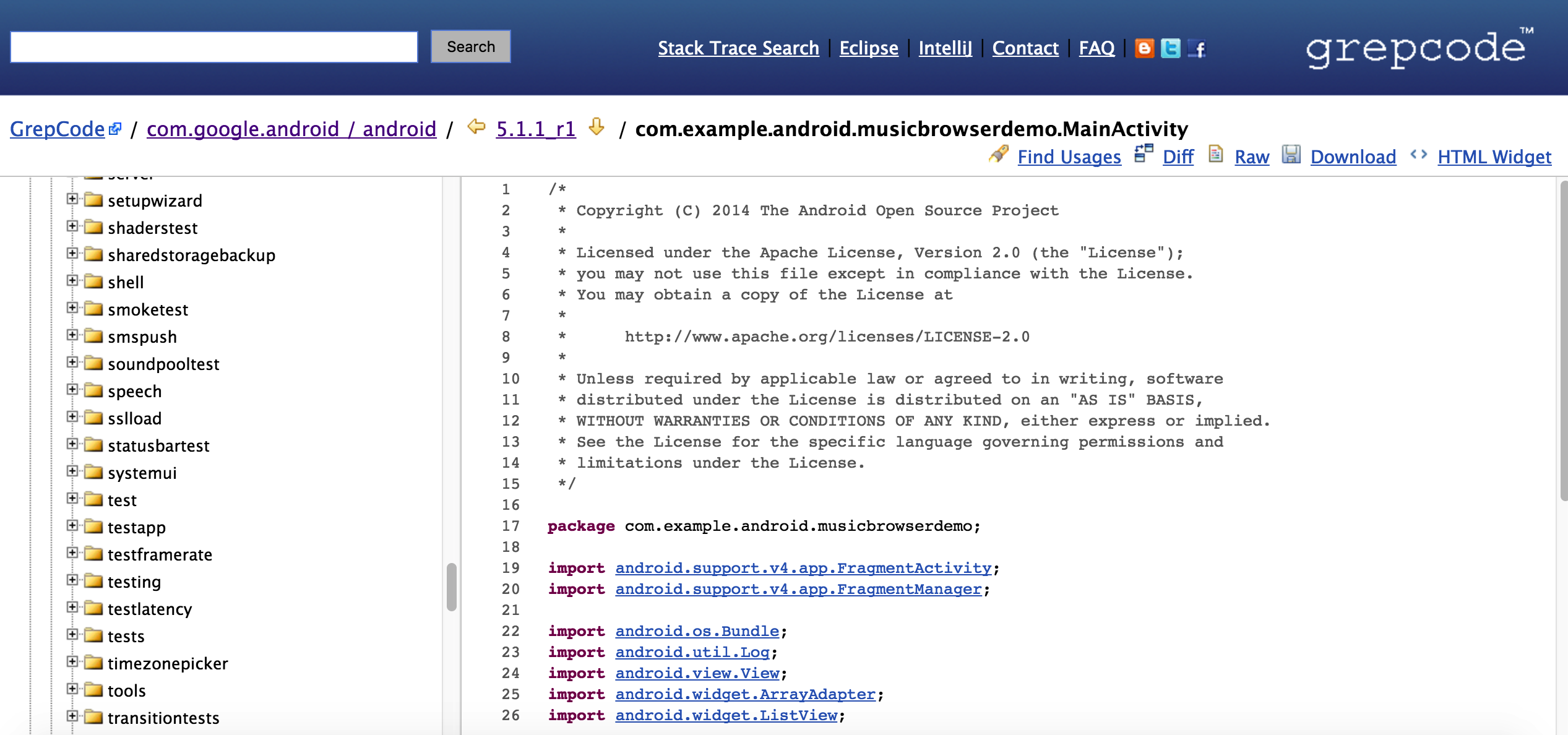 在線查看 Android 系統源碼的實用方案
無論是 Android 底層開發、Framework 分析,還是應用層 API 行為研究,查閱系統源碼都是非常重要的能力。直接閱讀源碼,可以幫助我們理解某個功能背後的實現
 Android 界面座標系統與 Rect 矩形類簡介
Android 界面的座標系統以左上角為原點:水平向右為 X 軸正方向,垂直向下為 Y 軸正方向,數值一路遞增。下圖可以很直觀地理解這套規則: 而 Android 的
 小米(MIUI)怎麼在撥號介面查話費餘額
如果你用的是小米手機或 MIUI 系統,撥號介面其實藏著一個很實用的小功能:直接查話費餘額。不必再撥客服聽語音、也不用傳簡訊,兩下就能知道还剩多少。以下看看怎麼做。 MI
 Android 實用工具介紹:emulator 模擬器怎麼開
在 android-sdk\tools 目錄下有一個名為 emulator.exe 的可執行檔。望文生義,它就是 Android 的模擬器本體。但不少人會遇到一個奇怪的現