

編輯:關於 Android 程式設計
heap dump 是某一時刻程序堆內存的快照。通過分析它可以回答一個關鍵問題:到底是哪些對象、哪些引用鏈,正在佔用你的大部分內存。排查內存洩漏、大圖 OOM、頁面退出後對象未釋放這類問題,heap dump 是最直接的手段。
它保存為一種稱為 HPROF 的二進制格式。
這裡有個必須知道的坑:Android 通過 android.os.Debug.dumpHprofData() 生成的文件是 Dalvik 專有格式,MAT、YourKit 等標準 Java 分析工具無法直接打開。必須先用 Android SDK 提供的 hprof-conv 工具轉換為標準 J2SE HPROF 格式。
hprof-conv dump.hprof converted-dump.hprof
該工具位於 android-sdk/platform-tools/ 目錄下。
public static boolean createDumpFile(Context context) {
    String LOG_PATH = "/dump.gc/";
    boolean bool = false;

    SimpleDateFormat sdf =
            new SimpleDateFormat("yyyy-MM-dd_HH.mm.ssss");
    String createTime = sdf.format(new Date(System.currentTimeMillis()));

    String state = android.os.Environment.getExternalStorageState();

    // 先判斷 SD 卡是否存在且可用
    if (android.os.Environment.MEDIA_MOUNTED.equals(state)) {
        File file = new File(
                Environment.getExternalStorageDirectory().getPath() + LOG_PATH);
        if (!file.exists()) {
            file.mkdirs();
        }

        String hprofPath = file.getAbsolutePath();
        if (!hprofPath.endsWith("/")) {
            hprofPath += "/";
        }
        hprofPath += createTime + ".hprof";

        try {
            android.os.Debug.dumpHprofData(hprofPath);
            bool = true;
            Log.d("ANDROID_LAB", "create dumpfile done!");
        } catch (IOException e) {
            e.printStackTrace();
        }
    } else {
        bool = false;
        Log.d("ANDROID_LAB", "nosdcard!");
    }
    return bool;
}
<uses-permission android:name="android.permission.WRITE_EXTERNAL_STORAGE" />
從 Android 6.0(API 23)開始,這是 dangerous 級權限,除了 Manifest 聲明還必須在運行時動態向用戶申請;Android 10 之後更推薦改用 Context.getExternalFilesDir() 取得應用私有目錄,完全免權限。
除了寫代碼主動調用,還有兩種更常用的方式:
adb shell am dumpheap <packageName> <file>。用 MAT 打開轉換後的文件,最有價值的三個視圖是:
重要提醒:dump 這個動作本身會導致進程暫停(Stop-The-World),文件也可能高達數十上百 MB。因此不要在生产环境随意触发,最好在質量保障環境或開啟了性能監控的灰度包中使用。
本文原始作者為 sodino,轉載請注明出處。
 Android 動態載入版面配置:不用 TabHost 也能換頁
前陣子專案有個需求:同一個頁面要依不同按鈕載入不同的版面。原本想用 TabHost,但美工給的設計稿完全用不上頁籤樣式,所以改走「動態載入」這條路。整理成 DEMO 記錄
 Android Socket 編程學習筆記
Socket 通常也稱作「套接字」,用於描述 IP 地址與端口,是通信鏈路的一個句柄。Internet 上的主機通常運行了多個服務軟件,同時提供多種服務,每種服務都會打開
 Android 入門教程:Activity 小案例之計算器乘法運算
本案例將透過一個簡易計算器,演示 Activity 之間如何傳遞資料。整體思路是:設置兩個布局檔案,第一個用於輸入數據並觸發乘法運算,第二個用於展示最終結果;Activi
 Android View 框架總結(八):ViewGroup 事件分發
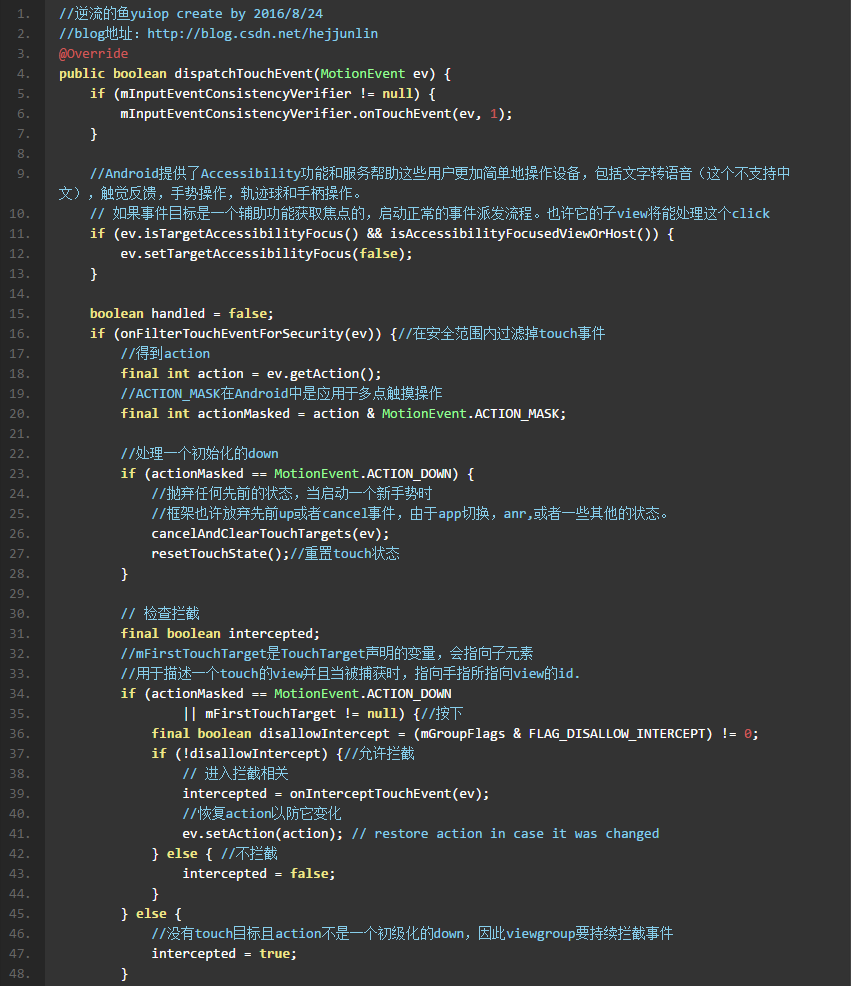
ViewGroup 的事件分發是 Android 觸控處理的核心之一。當使用者點擊螢幕時,事件會從 Activity 或頂層 ViewGroup 開始,逐層向下傳遞,再由