

編輯:關於 Android 程式設計
本案例將透過一個簡易計算器,演示 Activity 之間如何傳遞資料。整體思路是:設置兩個布局檔案,第一個用於輸入數據並觸發乘法運算,第二個用於展示最終結果;Activity1 啟動 Activity2,並把計算所需的值傳遞過去。
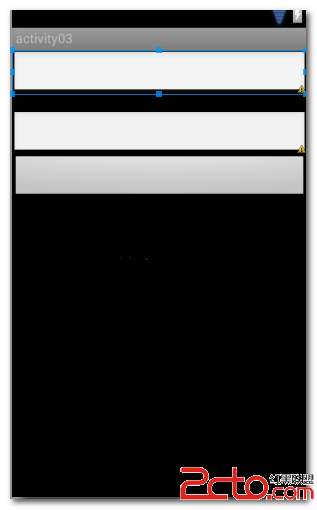
首先是 main.xml:
頁面展示:
再來是 result.xml:
界面展示:
接著看 Activity03。它的職責可以拆成四步:其一,聲明四個控件;其二,為其中兩個控件設置顯示值;其三,創建一個監聽器類來監聽按鈕點擊;其四,把監聽器物件綁定到按鈕上:
package mars.activity03; import android.app.Activity; import android.content.Intent; import android.os.Bundle; import android.view.Menu; import android.view.MenuItem; import android.view.View; import android.view.View.OnClickListener; import android.widget.Button; import android.widget.EditText; import android.widget.TextView; public class Activity03 extends Activity { private EditText factorOne ; private EditText factorTwo; private TextView symbol; private Button calculate; @Override public void onCreate(Bundle savedInstanceState) { super.onCreate(savedInstanceState); setContentView(R.layout.main); factorOne = (EditText)findViewById(R.id.factorOne); factorTwo = (EditText)findViewById(R.id.factorTwo); symbol = (TextView)findViewById(R.id.symbol); calculate = (Button)findViewById(R.id.calculate); symbol.setText(R.string.symbol); calculate.setText(R.string.calculate); calculate.setOnClickListener(new CalculateListener()); } @Override public boolean onCreateOptionsMenu(Menu menu) { menu.add(0, 1, 1, R.string.exit); menu.add(0,2,2,R.string.about); return super.onCreateOptionsMenu(menu); } @Override public boolean onOptionsItemSelected(MenuItem item) { if(item.getItemId() == 1){ finish(); } return super.onOptionsItemSelected(item); } class CalculateListener implements OnClickListener{ @Override public void onClick(View v) { String factorOneStr = factorOne.getText().toString(); String factorTwoStr = factorTwo.getText().toString(); Intent intent = new Intent(); intent.putExtra("one",factorOneStr); intent.putExtra("two",factorTwoStr); intent.setClass(Activity03.this, ResultActivity.class); Activity03.this.startActivity(intent); } } }
這裡有個值得學習的小細節:symbol 與 calculate 的文字並沒有硬編碼,而是透過 R.string 引用字串資源,這樣就實現了業務邏輯、視圖與資源的清晰分離。而在 CalculateListener 中,我們把兩個輸入框的值取出,用 putExtra 存進 Intent,再透過 startActivity 跳轉到 ResultActivity。
再看 ResultActivity,它的職責是接收 Activity03 傳來的值、計算兩者之積,並把結果展示出來:
package mars.activity03; import android.app.Activity; import android.content.Intent; import android.os.Bundle; import android.widget.TextView; public class ResultActivity extends Activity{ private TextView resultView; @Override protected void onCreate(Bundle savedInstanceState) { super.onCreate(savedInstanceState); setContentView(R.layout.result); resultView = (TextView)findViewById(R.id.result); Intent intent = getIntent(); String factorOneStr = intent.getStringExtra("one"); String factorTwoStr = intent.getStringExtra("two"); int factorOneInt = Integer.parseInt(factorOneStr); int factorTwoInt = Integer.parseInt(factorTwoStr); int result = factorOneInt * factorTwoInt; resultView.setText(result + ""); } }
可以看到,它透過 getIntent() 拿到 Intent,再用 getStringExtra 取出之前 putExtra 存進去的兩個值,完成計算後把結果顯示到 TextView 上。
String.xml 集中管理字串資源:
Hello World, Activity03! activity03 result 乘以 計算 退出 關於
最後別忘了配置文件:所有 Activity 都要註冊,並把 Activity03 設為主活動。
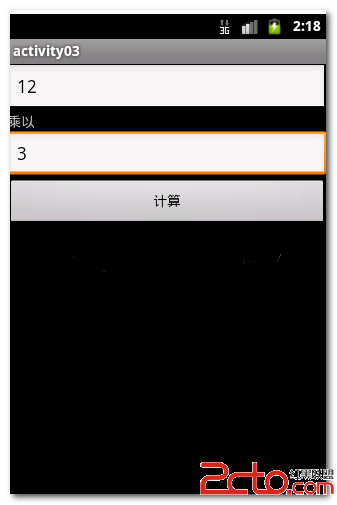
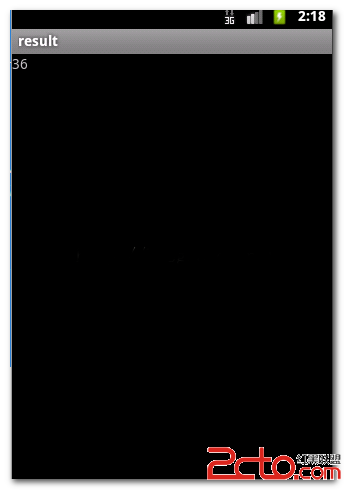
運行結果如下,輸入兩個數字、點擊計算,便能順利跳轉並展示乘積:
這個小案例雖然簡單,卻把「Activity 之間透過 Intent 傳遞資料」這一核心知識演示得淋漓盡致,非常適合初學者動手練習。
 Android Notification 通知完全解析
使用步驟速覽 1. 獲取系統的通知管理器 NotificationManager; 2. 實例化通知構造器 Notification.Builder; 3. 通過 Bui
 Paint API 實戰(四):用 Xfermode 的 DST_OUT 做出平滑塗刮效果
本節引言 上一節我們用 Xfermode 與 PorterDuff 完成了圓角與圓形 ImageView,體會到 PorterDuff.Mode.DST_IN 的便利。本
 Android 基礎系列(八):自建並呼叫自訂的 ContentProvider
前面兩篇我們分別示範了如何讀寫聯絡人與短訊息,相信大家都已經熟悉 ContentProvider 的基本操作方式。但在實際專案中,除了消費系統或其他應用提供的資料,我們常
 自定義 ViewPager:子 ViewPager 滑到邊緣後自動切換父 ViewPager
最近的項目裡有個需求:用 ViewPager 嵌套 ViewPager 來實現整體效果。沒做任何處理就直接寫,做出來發現只能不停地滑動子 ViewPager,父 View