

編輯:關於 Android 程式設計
Action Bar 是使用者操作應用時最熟悉、也最可预期的入口。你可以在上面摆放与当前画面情境最相关的操作项目——这些直接显示在列上的图示或文字,官方称之为 action button(操作按钮)。至于重要性较低、或放进去会显得拥挤的功能,则适合收进最右侧的「更多」选单(action overflow,也就是那个垂直的三点图示)里。
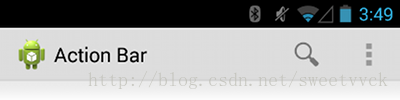
图 1:一个包含 Search 操作按钮与 action overflow 的 Action Bar 范例。
无论是直接露出的操作按钮,还是收在 overflow 里的项目,其实都定义在同一份 XML 选单资源中。想替 Action Bar 加入操作,第一步是在专案的 res/menu/ 目录下新增一个 XML 文件。
接着,为每个你想加入的 item 补上对应的
res/menu/main_activity_actions.xml
若想符合 Android 官方的图示规范,建议直接采用 Action Bar Icon Pack 提供的图示资源。
在这段 XML 里,Search 操作被声明为「有空间就显示为按钮」(ifRoom),而 Settings 则「永远收在 overflow 里」(never)。默认情况下所有操作都会进入 overflow,但为每个操作明确写出你的设计意图,仍是个值得养成的习惯。
icon 属性指向一张图片资源 ID。以 @drawable/ 开头的资源,必须是你以相同文件名放在专案 res/drawable/ 目录下的图片;例如 "@drawable/ic_action_search" 对应的就是 ic_action_search.png。同样地,title 使用的是字符串资源,定义在 res/values/ 底下的 XML 文件里。
小提示:为应用准备图示或其他位图时,务必针对不同屏幕密度提供各自优化的版本,这部分在「支援不同屏幕」相关主题中会有更完整的说明。
如果你的专案使用 Support Library:此时 showAsAction 属性不能再用 android: 这个命名空间,而要改用 Support Library 提供的版本。你需要自行定义一个 XML 命名空间,并用它作为该属性的前缀(这个命名空间通常以应用名称为基础,但取什么名字都可以,且只在声明它的文件内有效)。例如:
res/menu/main_activity_actions.xml
要让刚才的选单项目显示在 Action Bar 上,只需在 Activity 里实作 onCreateOptionsMenu() 回调方法,并把 res/menu/ 下对应的 XML 文件膨胀(inflate)到传入的 Menu 物件里。例如:
@Override public boolean onCreateOptionsMenu(Menu menu) { // Inflate the menu items for use in the action bar MenuInflater inflater = getMenuInflater(); inflater.inflate(R.menu.main_activity_actions, menu); return super.onCreateOptionsMenu(menu); }
当使用者点击任一操作按钮或 overflow 里的项目时,系统都会调用 onOptionsItemSelected() 方法。在这个方法的实作中,你可以调用参数 MenuItem 的 getItemId() 取得被点击项目的资源 ID——这个值正是你在对应 android:id。
@Override public boolean onOptionsItemSelected(MenuItem item) { // Handle presses on the action bar items switch (item.getItemId()) { case R.id.action_search: openSearch(); return true; case R.id.action_settings: openSettings(); return true; default: return super.onOptionsItemSelected(item); } }

图 4:Gmail 中的 Up 按钮。
在应用里,除了作为入口的首页(home screen)之外,其余每一个 Activity 都应该提供一个 Up 按钮,让使用者能沿著应用的层级结构回到逻辑上的父画面。
当系统执行在 Android 4.1(API level 16)以上,或是采用 Support Library 提供的 ActionBarActivity 时,要启用 Up 导航,你需要在 manifest 里声明父 Activity,并开启 Action Bar 的 Up 按钮。
举例来说,下面示范如何在 manifest 中定义一个父 Activity:
... ...
然后借由调用 setDisplayHomeAsUpEnabled() 来启用 Up 按钮:
@Override public void onCreate(Bundle savedInstanceState) { super.onCreate(savedInstanceState); setContentView(R.layout.activity_displaymessage); getSupportActionBar().setDisplayHomeAsUpEnabled(true); // If your minSdkVersion is 11 or higher, instead use: // getActionBar().setDisplayHomeAsUpEnabled(true); }
由于系统已经知道 MainActivity 是 DisplayMessageActivity 的父 Activity,当使用者点击 Up 按钮时,系统便会自动导回正确的父画面——你完全不需要自己处理 Up 按钮的点击事件。
想进一步了解 Up 导航的细节,可参阅 Providing Up Navigation 相关文件。
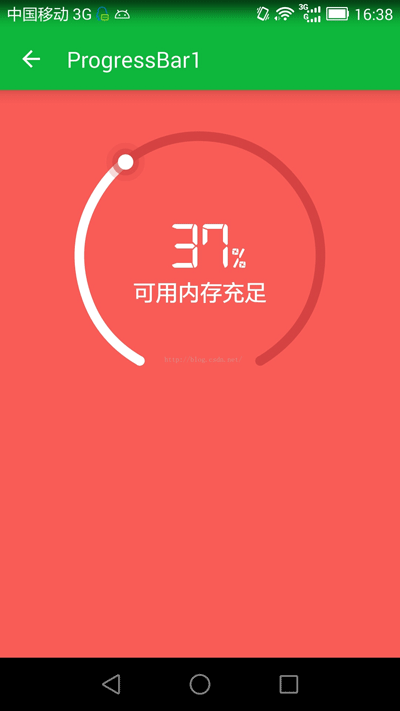 基於自定義View實現絢麗的圓形進度條
本文為大家分享兩個基於自定義View實現的絢麗圓形進度條組件,供感興趣的讀者參考。 先看效果圖: 1.ProgressBarView1(支持拖動): 2.Progres
 手機QQ怎麼截圖?QQ瀏覽器網頁長截圖教學
想把某段對話存成圖片,或保存網頁上的一段重要資訊,都需要截圖。手機QQ內建了截屏功能,而QQ瀏覽器則有另一套更完整的網頁擷取工具——兩者的操作邏輯不太一樣,分開說明比較清
 Android 沉浸式模式真正含義與狀態欄、導航欄處理技巧
沉浸式不是「沉浸式狀態欄」在 Android 開發討論中,常有人把透明狀態欄效果稱為沉浸式狀態欄,但嚴格來說,這個說法並不準確。Android 官方所說的沉浸式模式,核心
 PopupWindow 實戰:做一個 iOS 風格的底部彈出菜單
前言 在行動端,從螢幕底部滑出一列選項的互動模式幾乎成了共識。iOS 稱它 ActionSheet,網頁端叫「彈出菜單」,Android 上最直接的實作工具是 Popup