

編輯:關於 Android 程式設計
上一篇我們已經掌握了屬性動畫的核心用法:以 ObjectAnimator 與 ValueAnimator 實現動畫、透過 AnimatorSet 組合動畫等。本篇則會補齊幾個實用yet 常被忽略的知识点,讓你能做出更細緻的效果。
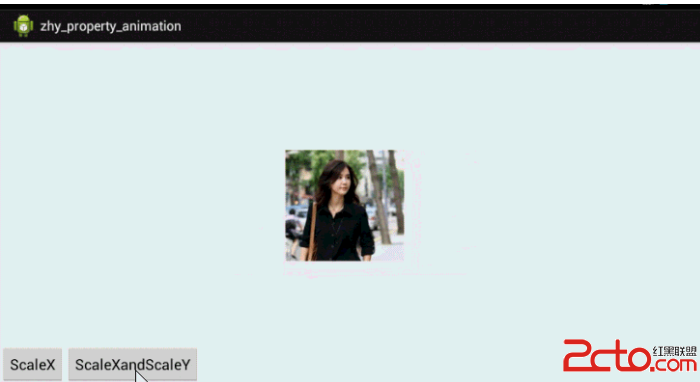
View Animator 與 Drawable Animator 都能在 anim 資料夾下宣告後於程式碼中載入,屬性動畫其實也能如此為之。首先在 res 下建立 animator 資料夾,接著建立 res/animator/scalex.xml 進行宣告。
載入動畫資源相當簡單,透過 AnimatorInflater 載入、設定目標即可:
public void scaleX(View view) {
    // 載入動畫
    Animator anim = AnimatorInflater.loadAnimator(this, R.animator.scalex);
    anim.setTarget(mMv);
    anim.start();
}
若想讓縱向與橫向同時縮放,可使用 set 標籤,並透過 ordering 屬性控制執行方式——together 表示同時執行,sequentially 則表示一個接一個執行。
縮放、反轉等操作都有一個中心點或軸,預設是中心縮放、以中線為反轉線。若希望以左上角為中心點,可直接為 View 設定 pivotX 與 pivotY:
Animator anim = AnimatorInflater.loadAnimator(this, R.animator.scale);
mMv.setPivotX(0);
mMv.setPivotY(0);
mMv.invalidate(); // 顯示時呼叫 invalidate
anim.setTarget(mMv);
anim.start();
透過 XML 宣告動畫、以 set 嵌套 set 並搭配 ordering 屬性,幾乎可以實現任何組合動畫。
LayoutTransition 主要用於為布局容器設定過場動畫,當容器內的視圖層次發生變化時,呈現平滑的過渡效果。基本用法如下:
LayoutTransition transition = new LayoutTransition();
transition.setAnimator(LayoutTransition.CHANGE_APPEARING, transition.getAnimator(LayoutTransition.CHANGE_APPEARING));
transition.setAnimator(LayoutTransition.APPEARING, null);
transition.setAnimator(LayoutTransition.DISAPPEARING, null);
transition.setAnimator(LayoutTransition.CHANGE_DISAPPEARING, null);
mGridLayout.setLayoutTransition(transition);
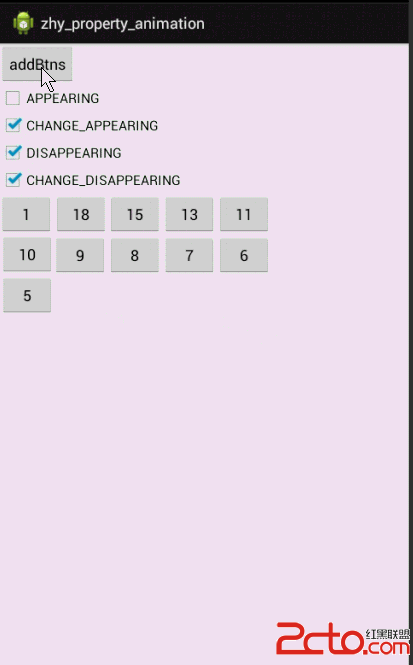
過場類型共有五種,關鍵在於釐清動畫究竟作用在「此 View」還是「其他 View」身上:
APPEARING 當一個 View 出現在 ViewGroup 中時,對此 View 設定的動畫
CHANGE_APPEARING 當一個 View 出現並影響其他 View 位置時,對其他 View 設定的動畫
DISAPPEARING 當一個 View 從 ViewGroup 中消失時,對此 View 設定的動畫
CHANGE_DISAPPEARING 當一個 View 消失並影響其他 View 位置時,對其他 View 設定的動畫
CHANGE 非因出現或消失,而是因位置改變而對其他 View 設定的動畫
以下是一個可透過 CheckBox 動態開關各類過場動畫的綜合範例:
public class LayoutAnimaActivity extends Activity implements OnCheckedChangeListener {
    private ViewGroup viewGroup;
    private GridLayout mGridLayout;
    private int mVal;
    private LayoutTransition mTransition;
    private CheckBox mAppear, mChangeAppear, mDisAppear, mChangeDisAppear;

    @Override
    public void onCreate(Bundle savedInstanceState) {
        super.onCreate(savedInstanceState);
        setContentView(R.layout.layout_animator);
        viewGroup = (ViewGroup) findViewById(R.id.id_container);
        mAppear = (CheckBox) findViewById(R.id.id_appear);
        mChangeAppear = (CheckBox) findViewById(R.id.id_change_appear);
        mDisAppear = (CheckBox) findViewById(R.id.id_disappear);
        mChangeDisAppear = (CheckBox) findViewById(R.id.id_change_disappear);
        mAppear.setOnCheckedChangeListener(this);
        mChangeAppear.setOnCheckedChangeListener(this);
        mDisAppear.setOnCheckedChangeListener(this);
        mChangeDisAppear.setOnCheckedChangeListener(this);
        mGridLayout = new GridLayout(this);
        mGridLayout.setColumnCount(5);
        viewGroup.addView(mGridLayout);
        // 預設動畫全部開啟
        mTransition = new LayoutTransition();
        mGridLayout.setLayoutTransition(mTransition);
    }

    public void addBtn(View view) {
        final Button button = new Button(this);
        button.setText((++mVal) + "");
        mGridLayout.addView(button, Math.min(1, mGridLayout.getChildCount()));
        button.setOnClickListener(new OnClickListener() {
            @Override
            public void onClick(View v) {
                mGridLayout.removeView(button);
            }
        });
    }

    @Override
    public void onCheckedChanged(CompoundButton buttonView, boolean isChecked) {
        mTransition = new LayoutTransition();
        mTransition.setAnimator(LayoutTransition.APPEARING,
                (mAppear.isChecked() ? mTransition.getAnimator(LayoutTransition.APPEARING) : null));
        mTransition.setAnimator(LayoutTransition.CHANGE_APPEARING,
                (mChangeAppear.isChecked() ? mTransition.getAnimator(LayoutTransition.CHANGE_APPEARING) : null));
        mTransition.setAnimator(LayoutTransition.DISAPPEARING,
                (mDisAppear.isChecked() ? mTransition.getAnimator(LayoutTransition.DISAPPEARING) : null));
        mTransition.setAnimator(LayoutTransition.CHANGE_DISAPPEARING,
                (mChangeDisAppear.isChecked() ? mTransition.getAnimator(LayoutTransition.CHANGE_DISAPPEARING) : null));
        mGridLayout.setLayoutTransition(mTransition);
    }
}
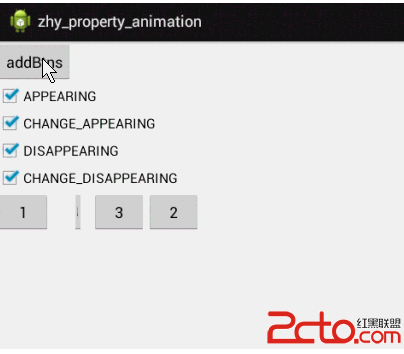
LayoutTransition 同樣支援自定義動畫與時間。例如把出現動畫替換為寬度從中間放大的效果:
mTransition.setAnimator(LayoutTransition.APPEARING,
        (mAppear.isChecked() ? ObjectAnimator.ofFloat(this, "scaleX", 0, 1) : null));
原本單純的淡入,就變成了由中心向外放大的過場。
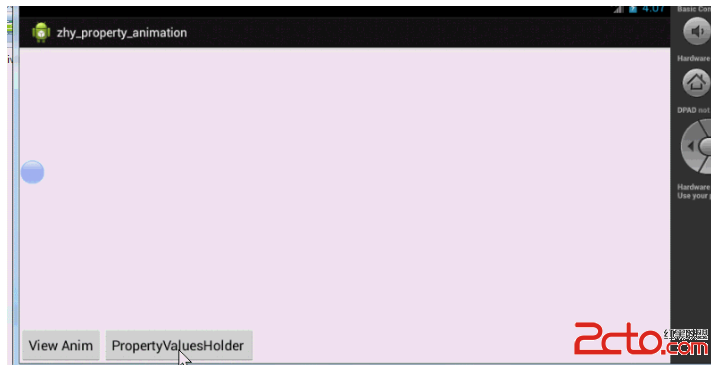
從 SDK 11 起,View 提供了更便利的 animate 方法,能讓動畫撰寫更為直覺:
public void viewAnim(View view) {
    mBlueBall.animate()
        .alpha(0)
        .y(mScreenHeight / 2)
        .setDuration(1000)
        .withStartAction(new Runnable() {
            @Override
            public void run() { Log.e(TAG, "START"); }
        })
        .withEndAction(new Runnable() {
            @Override
            public void run() {
                Log.e(TAG, "END");
                runOnUiThread(new Runnable() {
                    @Override
                    public void run() {
                        mBlueBall.setY(0);
                        mBlueBall.setAlpha(1.0f);
                    }
                });
            }
        })
        .start();
}
一行 mBlueBall.animate().alpha(0).y(mScreenHeight / 2).setDuration(1000).start() 就能實現動畫。其中 withStartAction 與 withEndAction 分別在動畫前後執行操作,也可以用 setListener 達到類似效果。
若改用 ObjectAnimator 搭配 PropertyValuesHolder,可一次驅動多個屬性:
PropertyValuesHolder pvhX = PropertyValuesHolder.ofFloat("alpha", 1f, 0f, 1f);
PropertyValuesHolder pvhY = PropertyValuesHolder.ofFloat("y", 0, mScreenHeight / 2, 0);
ObjectAnimator.ofPropertyValuesHolder(mBlueBall, pvhX, pvhY).setDuration(1000).start();
其效果與 animate 方法完全相同。
至此,屬性動畫的主要用法便告一段落。掌握了 XML 宣告、LayoutTransition 與 View.animate,你已能應付絕大多數動畫場景。
 Android 基礎(十六):Toast 提示訊息詳解
簡介Toast 以一個小彈窗的形式向使用者傳達簡單的操作回饋。它只佔用顯示訊息所需的最小空間,同時目前的 Activity 依然可見、可互動。舉例來說,當你在還沒寄出郵件
 從源碼看 Android 中的適配器模式
在 Android 開發中,ListView 的 Adapter 可說是最常見的型別之一。我們需要透過 Adapter 載入 Item View 的布局,並完成資料綁定、
 Android 測試入門:系統架構、設計特點與 Linux 檔案系統基礎
要做 Android 測試,第一步是理解被測對象的結構。本文從系統架構談起,接著說明 Android 的設計特點,最後補上必要的 Linux 檔案系統知識。 一、And
 從源碼看 Android View 如何保存與恢復狀態
自定義控件是每個 Android 開發者的必經之路。走到某一步就會撞上同一個問題:狀態怎麼存? 如果不管這件事,用戶橫屏一下、或者按了返回再進來,控件就回到初始模樣——T