

編輯:關於 Android 程式設計
系統預設的 Dialog 一律顯示在螢幕正中央。但實際專案裡,我們常常需要調整它出現的位置——比如靠近底部,或者留出上方空間給自訂的標題區。好消息是,這個技巧不只適用於 ProgressDialog,所有 Dialog 子類都能用同一套方式設定。
pbDialog = new ProgressDialog(MainActivity.this);
pbDialog.setMessage("請稍等,加載中");
pbDialog.show();
關鍵在於取得 Dialog 背後的 Window,透過 setGravity 改變對齊方式:
pbDialog = new ProgressDialog(MainActivity.this);
pbDialog.setMessage("請稍等,加載中");
WindowManager.LayoutParams params = pbDialog.getWindow().getAttributes();
pbDialog.getWindow().setGravity(Gravity.BOTTOM);
pbDialog.show();
如果想讓它離底部還有一段距離,就把偏移量寫進 LayoutParams 的 y 欄位,再透過 setAttributes 套用回去:
pbDialog = new ProgressDialog(MainActivity.this);
pbDialog.setMessage("請稍等,加載中");
WindowManager.LayoutParams params = pbDialog.getWindow().getAttributes();
pbDialog.getWindow().setGravity(Gravity.BOTTOM);
params.y = 100;
pbDialog.getWindow().setAttributes(params);
pbDialog.show();
DiaLog 本質上是一個掛在 Window 上的浮層,它的定位由 WindowManager.LayoutParams 決定。因此只要拿到這個 params 物件,就能同時控制對齊方式(gravity)與偏移量(x / y)。
同樣的手法也可以用在自訂佈局的 Dialog 上。舉例來說,若希望一個自訂 Dialog 靠右上顯示,只需把 gravity 改成 Gravity.TOP | Gravity.RIGHT,再給 x、y 適當的值即可。這比修改 Dialog 的 style 資源來得直觀,也更方便在執行期動態調整。
 Android AIDL 跨進程通信詳解:以加法服務為例的雙端實作
近期研究 Android 二次開發時,接觸到一種常見做法:透過 AIDL 對外暴露接口,讓其他應用可以呼叫。這也說明了 AIDL 的本質——兩個應用之間的跨進程通信。本文
 Material Design 陰影透透徹徹:elevation、輪廓與裁剪
在 Material Design 裡,View 之所以能投下陰影,靠的是 elevation 數值——它同時決定了陰影的大小與繪製的先後順序。布局中直接用 androi
 Android 版「QQ 桌面」值得一試的實用小技巧
騰訊把「手機 QQ 桌面」帶到了 Android 平台。這個版本除了關注城市天氣與資訊熱點,還能在桌面直接收發 QQ 訊息,並打造屬於自己的待機桌面。這篇就來看看新版手機
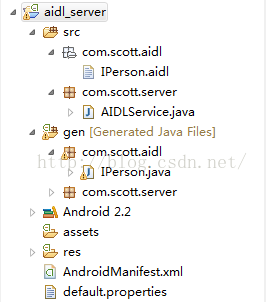 Android AIDL 實作跨進程通信教學
在 Android 中,當不同進程需要互相呼叫方法或傳遞資料時,可以使用 AIDL。AIDL 全名為 Android Interface Definition Langu