

編輯:關於 Android 程式設計
一個 Android 專案包含 App 的所有原始碼與資源檔。SDK 工具提供了預設的目錄結構與檔案範本,讓建立專案這件事變得相當簡單。本文示範兩條路徑:圖形介面的 Eclipse(需安裝 ADT 插件)與純命令列。
前提條件:必須先安裝 Android SDK;若使用 Eclipse,還需要 ADT 插件 22.6.2 以上版本。缺少的話可透過 SDK 安裝精靈補齊後再回來。
 。
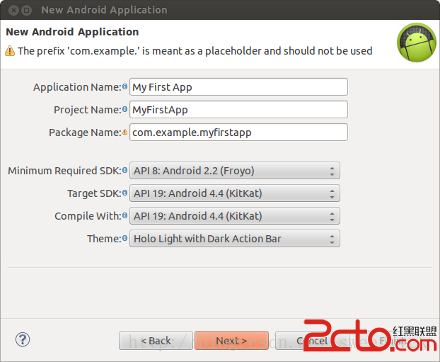
com.example.myfirstapp。注意 Google Play 不接受以 com.example 開頭的套件名上架。按 Next。
完成後你會得到一個基本的「Hello World」專案與若干預設檔案。
若沒使用含 ADT 的 Eclipse,可以用 SDK 附帶的工具在命令列完成:
tools/ 下。android list targets,列出所有已下載的平台版本,記下要用的 target id(建議挑盡可能高的版本,理由同上)。android list targets若清單是空的,代表還沒下載任何平台,請先用
android 工具開啟 SDK Manager 安裝。android create project --target <target-id> --name MyFirstApp \
--path <path-to-workspace>/MyFirstApp \
--activity MainActivity \
--package com.example.myfirstapp把 <target-id> 換成上一步記下的 id,<path-to-workspace> 換成你想存放專案的位置。同樣會得到一個可執行的「Hello World」骨架。
小技巧:把 platform-tools/ 與 tools/ 加入 PATH 環境變數,之後就能在任何目錄直接呼叫 adb、android 等指令,省去大量切目錄的麻煩。
gradle init 或直接由 Android Studio 的專案精靈產生。 Android JSBridge 的原理與實作:告別 addJavascriptInterface
在 Android 中,JSBridge 早已不是新鮮事物,各家實作方式略有差異。多數人都知道 WebView 存在過一個嚴重漏洞(參見「WebView 中接口隱患與手機
 微信怎麼玩?從支付、叫車到發紅包的入門指南
作為手機端的通訊應用,微信早已不只是一個聊天工具。如果你目前還停留在 QQ,還沒開始用微信,那大概會錯過不少便利——行動支付、叫車、發紅包,這些都在同一個 App 裡完成
 用 Java 呼叫 MonkeyRunner API 進行 Android 自動化測試
一般使用 Android MonkeyRunner 做自動化測試時,多數人會選擇 Python 撰寫腳本。不過,MonkeyRunner 也可以透過 Java 呼叫,適合
 Android VR 實戰:用 Google VR SDK 播放 360 度全景影片
VR(Virtual Reality,虛擬現實)是一套以電腦模擬出的三維環境,讓使用者透過頭戴裝置沉浸在畫面之中。要在 Android 上做出 360 度全景影片播放,最