

編輯:關於 Android 程式設計
VR(Virtual Reality,虛擬現實)是一套以電腦模擬出的三維環境,讓使用者透過頭戴裝置沉浸在畫面之中。要在 Android 上做出 360 度全景影片播放,最省事的路是直接採用 Google 官方的開源 VR SDK——它已經把鏡頭旋轉追蹤、雙眼分屏、桶狀畸變矯正這些麻煩事都處理好了。
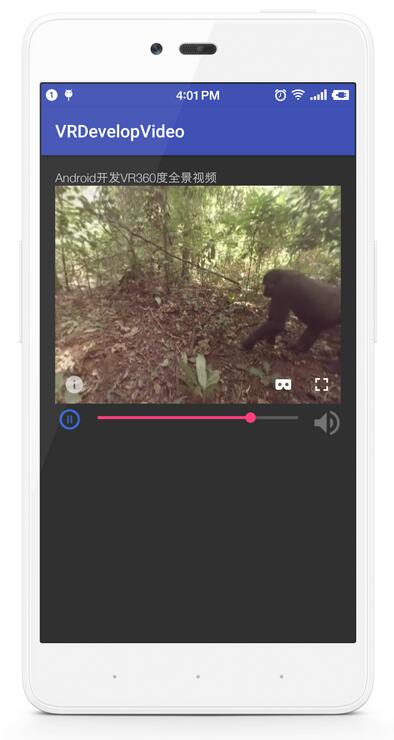
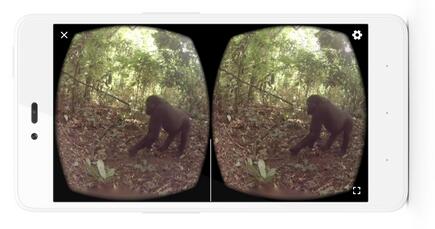
在 build.gradle 中加入全景影片元件:
compile 'com.google.vr:sdk-videowidget:1.10.0'
minSdkVersion 19
targetSdkVersion 25
核心是 VrVideoView,下方自行搭配播放控制列:
<LinearLayout xmlns:android="https://schemas.android.com/apk/res/android"
    android:id="@+id/activity_main"
    android:layout_width="match_parent"
    android:layout_height="match_parent"
    android:orientation="vertical"
    android:paddingBottom="@dimen/activity_vertical_margin"
    android:paddingLeft="@dimen/activity_horizontal_margin"
    android:paddingRight="@dimen/activity_horizontal_margin"
    android:paddingTop="@dimen/activity_vertical_margin">

    <TextView
        android:layout_width="wrap_content"
        android:layout_height="wrap_content"
        android:text="Android 開發 VR 360 度全景影片" />

    <com.google.vr.sdk.widgets.video.VrVideoView
        android:id="@+id/vr_video_view"
        android:layout_width="match_parent"
        android:layout_height="250dp" />

    <LinearLayout
        android:layout_width="match_parent"
        android:layout_height="wrap_content"
        android:orientation="horizontal">

        <ImageButton
            android:id="@+id/play_toggle"
            android:layout_width="0dp"
            android:layout_height="wrap_content"
            android:layout_weight="1"
            android:background="@android:color/transparent"
            android:src="@drawable/pause" />

        <SeekBar
            android:id="@+id/seek_bar"
            android:layout_width="0dp"
            android:layout_height="32dp"
            android:layout_weight="8" />

        <ImageButton
            android:id="@+id/volume_toggle"
            android:layout_width="0dp"
            android:layout_height="wrap_content"
            android:layout_weight="1"
            android:background="@android:color/transparent"
            android:src="@drawable/volume_on" />
    </LinearLayout>
</LinearLayout>
VrVideoView 的用法與一般 VideoView 類似,差別在於必須指定輸入格式,並透過事件監聽器接收各種狀態:
private void load360Video() {
    vr_video_view = (VrVideoView) findViewById(R.id.vr_video_view);
    seek_bar = (SeekBar) findViewById(R.id.seek_bar);
    volume_toggle = (ImageButton) findViewById(R.id.volume_toggle);
    play_toggle = (ImageButton) findViewById(R.id.play_toggle);

    // 指定影片排列方式:上下並排的立體格式
    VrVideoView.Options options = new VrVideoView.Options();
    options.inputType = VrVideoView.Options.TYPE_STEREO_OVER_UNDER;

    vr_video_view.setEventListener(new VrVideoEventListener() {

        @Override
        public void onCompletion() {
            super.onCompletion();
            vr_video_view.seekTo(0);   // 播完回到開頭
            setIsPlay(false);
        }

        @Override
        public void onNewFrame() {
            super.onNewFrame();
            seek_bar.setProgress((int) vr_video_view.getCurrentPosition());
        }

        @Override
        public void onClick() {
            super.onClick();
        }

        @Override
        public void onLoadError(String errorMessage) {
            super.onLoadError(errorMessage);
            Log.d(TAG, "onLoadError()->errorMessage=" + errorMessage);
        }

        @Override
        public void onLoadSuccess() {
            super.onLoadSuccess();
            seek_bar.setMax((int) vr_video_view.getDuration());
        }

        /** 顯示模式改變:預設 / 全螢幕 / VR 分屏 */
        @Override
        public void onDisplayModeChanged(int newDisplayMode) {
            super.onDisplayModeChanged(newDisplayMode);
            Log.d(TAG, "onDisplayModeChanged()->" + newDisplayMode);
        }
    });

    try {
        vr_video_view.loadVideoFromAsset("congo.mp4", options);
    } catch (IOException e) {
        e.printStackTrace();
    }

    volume_toggle.setOnClickListener(new View.OnClickListener() {
        public void onClick(View v) { setIsMuted(!isMuted); }
    });

    play_toggle.setOnClickListener(new View.OnClickListener() {
        public void onClick(View v) { setIsPlay(!isPlay); }
    });

    seek_bar.setOnSeekBarChangeListener(new SeekBar.OnSeekBarChangeListener() {
        @Override
        public void onProgressChanged(SeekBar bar, int progress, boolean fromUser) {
            if (fromUser) {
                vr_video_view.seekTo(progress);
            }
        }
        @Override public void onStartTrackingTouch(SeekBar bar) { }
        @Override public void onStopTrackingTouch(SeekBar bar) { }
    });
}

private void setIsMuted(boolean isMuted) {
    this.isMuted = isMuted;
    volume_toggle.setImageResource(isMuted ? R.drawable.volume_off : R.drawable.volume_on);
    vr_video_view.setVolume(isMuted ? 0.0f : 1.0f);
}

private void setIsPlay(boolean isPlay) {
    this.isPlay = isPlay;
    play_toggle.setImageResource(isPlay ? R.drawable.pause : R.drawable.play);
    if (isPlay) {
        vr_video_view.playVideo();
    } else {
        vr_video_view.pauseVideo();
    }
}
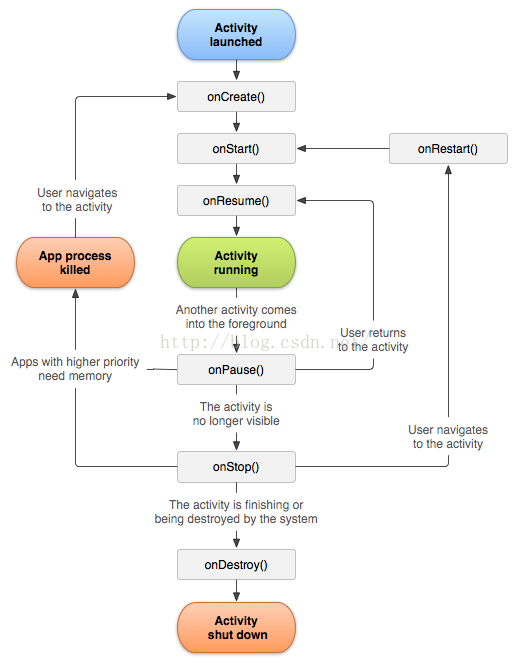
記得實作生命週期。VrVideoView 佔用不少記憶體與解碼資源,必須在 onPause() 呼叫 pauseVideo()、onDestroy() 之前先 setEventListener(null) 再呼叫 shutdown(),否則很容易在離開頁面後發生 crash。
輸入格式要對得上。Options.inputType 有 TYPE_MONO、TYPE_STEREO_OVER_UNDER 等選項,必須與影片本身的拍攝格式一致。格式填錯不會報錯,但畫面會呈現上下兩半、無法正常觀看。
使用 Cardboard 觀看時記得切到全螢幕。SDK 預設以單螢幕檢視模式啟動,使用者需手動點擊切換到分屏模式才能放進 cardboard 盒中觀看。
GitHub 範例專案:VRDevelopVideo
 跟我學Android之八:ActionBar與菜單
本章內容 第1節 菜單概述第2節 選項菜單和子菜單第3節 上下文菜單第4節 使用XML定義菜單第5節 ActionBar的作用 本章目標 了解各版本菜單的特征;掌握創建選
 Android 中利用 TextView 打造可點擊超鏈接的完整方案
前陣子在開發交流群裡,看到有人請教 Android 的 TextView 該如何實現自定義的超鏈接跳轉。舉個常見的例子:界面上有一串文字「使用本軟件,即表示您同意本軟件的
 Android 學習心得:回歸技術的本真
做 Android 開發也有一段時間了,卻很少寫博客。今天算是第一次真正意義上在平台上發表自己的一些看法,心裡既欣喜也有些壓力。欣喜的是能把自己的想法攤開來與大家交流;有
 Android ORM 框架 ORMLite 入門實戰
一直覺得用原始的 SQLiteHelper 操作數據庫有些繁瑣,上網查了些 Android 的 ORM 框架對比之後,發現目前用 ORMLite 的人似乎挺多。於是照著官