

編輯:關於 Android 程式設計
如果照著上一課建立了專案,裡頭已經有一組預設的「Hello World」原始碼,可以立刻跑起來。怎麼跑取決於兩件事:你有沒有真機,以及你用的是不是 Eclipse。以下說明兩種環境下的完整流程。
AndroidManifest.xml<uses-sdk>,它以 android:minSdkVersion 與 android:targetSdkVersion 宣告與各版本的相容性:<manifest xmlns:android="https://schemas.android.com/apk/res/android" ... >
<uses-sdk android:minSdkVersion="8" android:targetSdkVersion="19" />
...
</manifest>targetSdkVersion 應盡可能設為高版本,並在該版本上實測。src/Activity 類別,當使用者點擊圖示啟動 App 時執行的就是它。res/drawable-hdpi/layout/values/按下執行後,預設的 Activity 會啟動並載入寫著「Hello World」的版面。畫面本身沒什麼特別,但這個流程是後續所有開發的基礎。
提示:Android 4.0 以上預設隱藏「開發人員選項」。要顯示它,請進設定 → 關於手機,連續點擊版本號碼七次,返回後即可看到。
 。
ant debug
platform-tools/ 已在 PATH 中,然後安裝:adb install bin/MyFirstApp-debug.apk
不論用 Eclipse 還是命令列,第一步都是先建立一個 Android 虛擬裝置(AVD)。AVD 是一組配置描述,讓模擬器能模擬不同規格的機器。
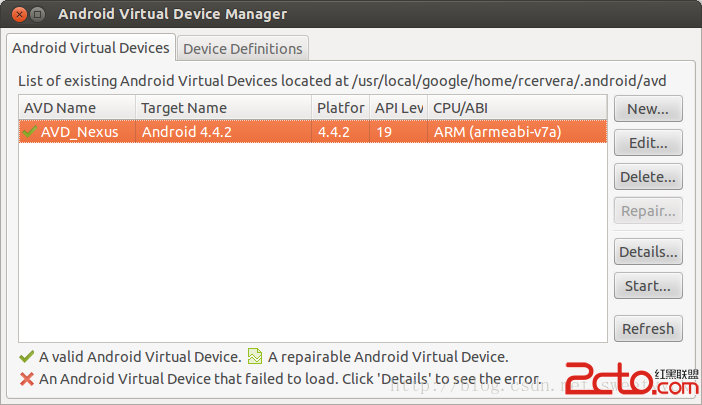
圖 1:AVD Manager 中已建立的幾個虛擬裝置

<sdk>/tools/ 後執行 android avdEclipse 的操作與真機相同:開啟檔案 → 按 Run → 選 Android Application,Eclipse 會裝到模擬器並啟動。
命令列則是:ant debug 打包,adb install bin/MyFirstApp-debug.apk 安裝,再到模擬器中打開 MyFirstActivity。
adb devices 看不到裝置:先確認 USB 除錯已開啟,再檢查是否需要在裝置上按下「允許 USB 除錯」的授權提示;Windows 則多半是驅動問題。versionCode 沒變或簽章不同導致安裝失敗,先 adb uninstall 再重裝。工具演進提醒:Ant 建置與 ADT 插件皆已停止維護,現行標準工具鏈為 Android Studio + Gradle,模擬器改由 AVD Manager(內建於 Android Studio)管理,指令則是 ./gradlew installDebug。流程觀念一致,指令不同而已。
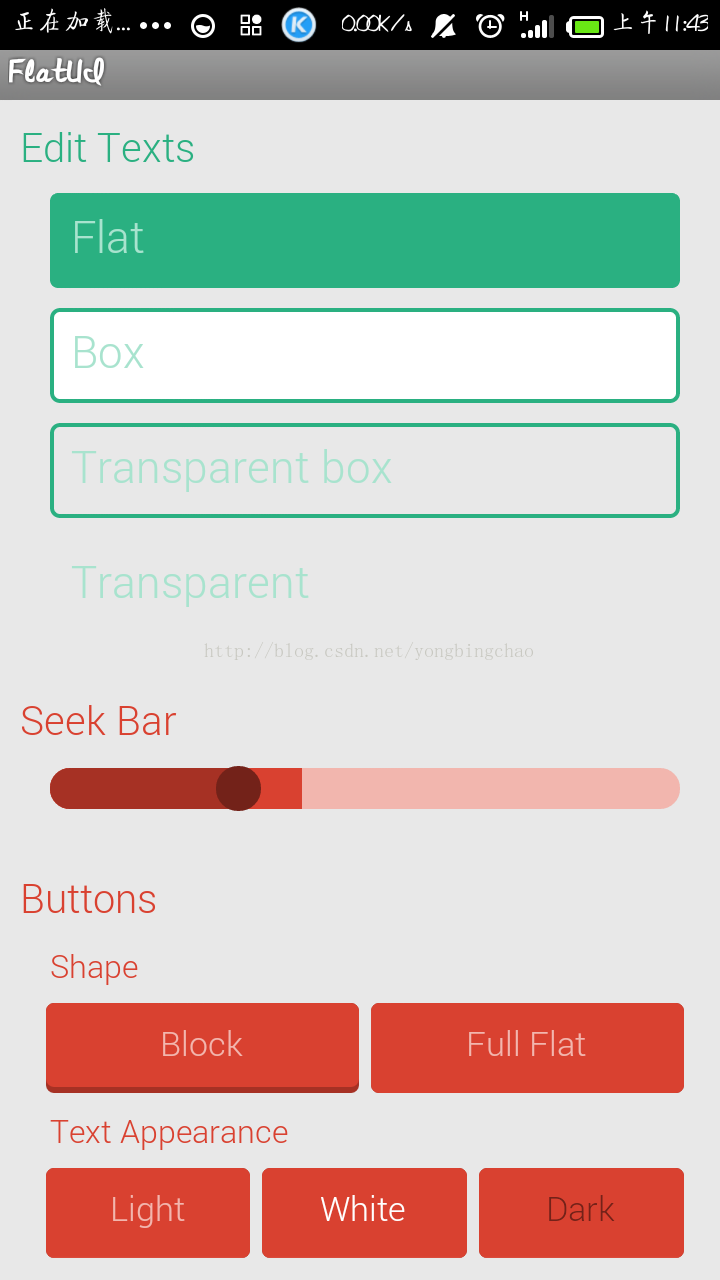 Android 自定義屬性與扁平化 UI 設計
在 Android 中,自定義屬性能讓 UI 元件更靈活。透過自訂屬性,開發者可以將重複的樣式設定封裝在自定義 View 中,進而實現更簡潔的扁平化介面。 定義自定義屬性
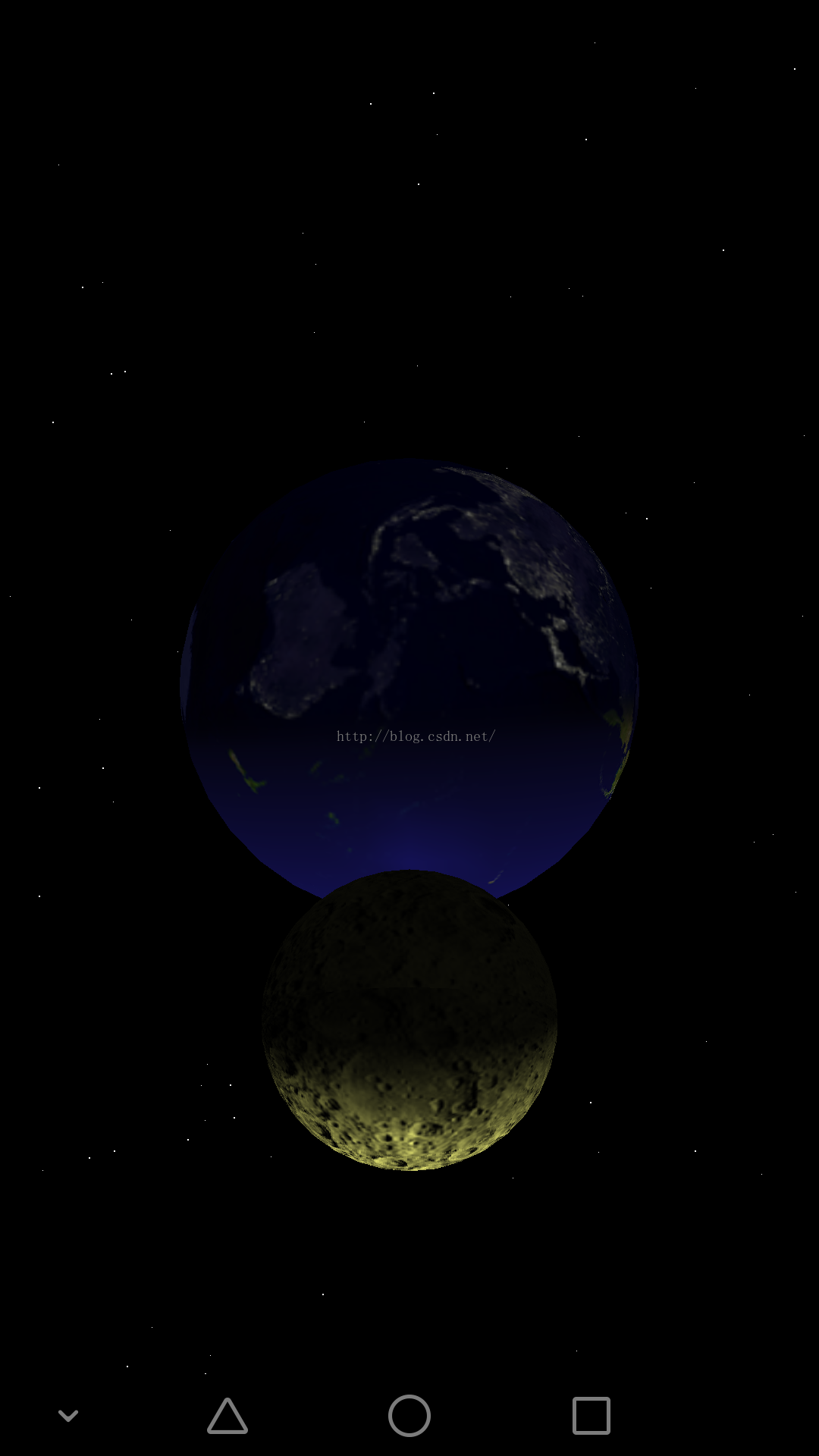 OpenGL ES 多重紋理與程序紋理實作
本範例展示如何使用 OpenGL ES 建立星空、地球與月球的 3D 場景,並透過多重紋理與程序紋理呈現更豐富的視覺效果。範例中包含矩陣管理、天球生成、地球晝夜紋理切換與
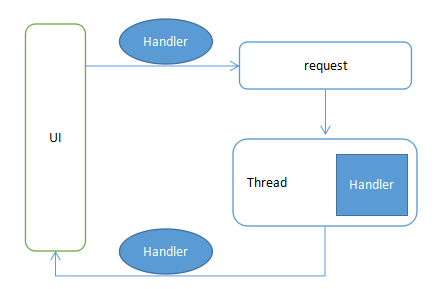 利用 Handler 打造簡易網絡請求框架
本文將利用 Handler 機制製作一個簡易的網絡請求框架。 核心思路是:UI 在 request 時傳入 UI 中的 Handler,同時將請求的 Runnable
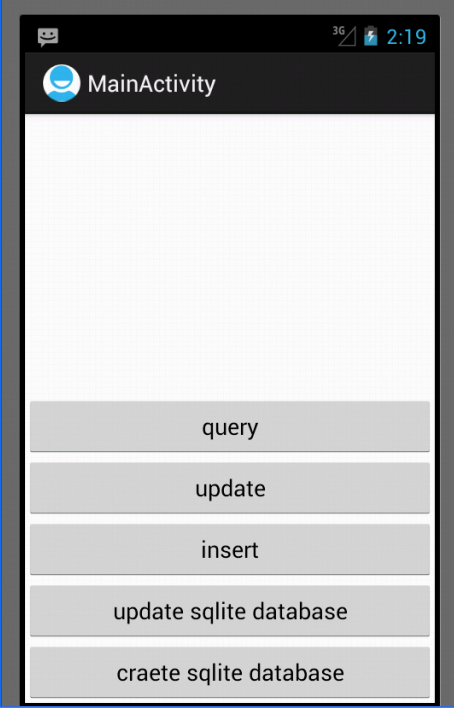 Android 開發中 SQLite 數據庫的使用方法詳解
前言 SQLite 是一種輕量級的小型數據庫,體積雖小,功能卻相當完善,具備了常見數據庫的基本能力。由於它佔用的系統資源極少,因此在當前眾多嵌入式系統中被廣泛採用。And