

編輯:關於 Android 程式設計
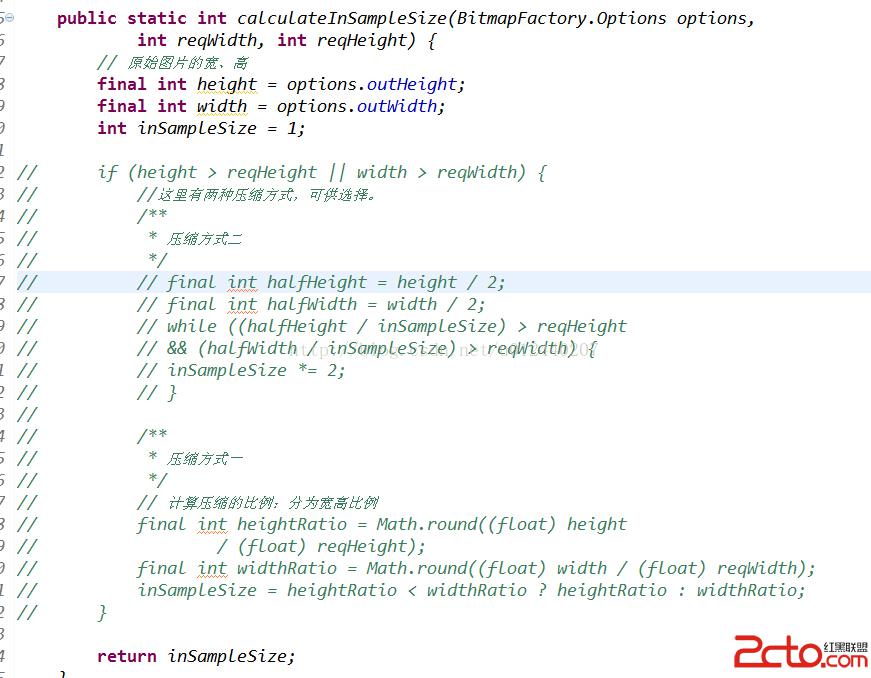
在 ViewPager、GridView、ListView 這類需要一次載入大量圖片的場景裡,OOM(內存溢出)幾乎是必經的關卡。早期應用有著 16M 左右的單進程堆上限,一張 2M 的照片解碼成 Bitmap 後往往要佔掉數倍空間,幾張疊起來就足夠讓程式崩潰。要根治這個問題,思路只有一個:在真正建立 Bitmap 之前先縮小它。
本文示範的正是 BitmapFactory 搭配 BitmapFactory.Options 的「二次抽樣」做法:第一次解碼只讀取邊界資訊不佔用記憶體,算出合適的縮放比例後,第二次才真正分配像素記憶體。實測可完全消除未壓縮時出現的 OOM。
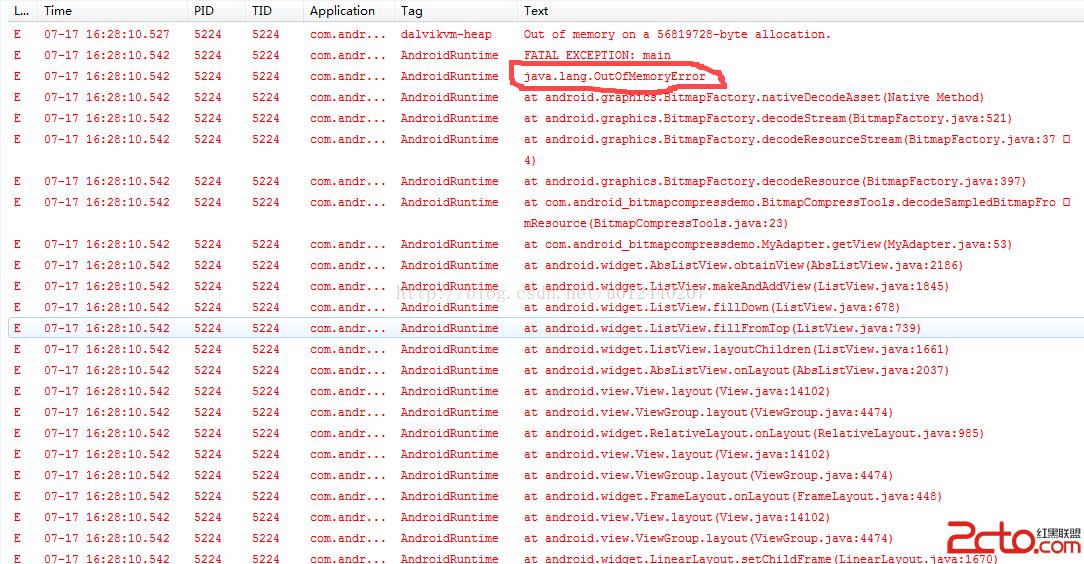
Demo 使用的原始圖片約 2M。未做任何處理直接載入時:
程式直接崩潰:
改用抽樣解碼之後,同一張圖的實際大小降到約 98KB:
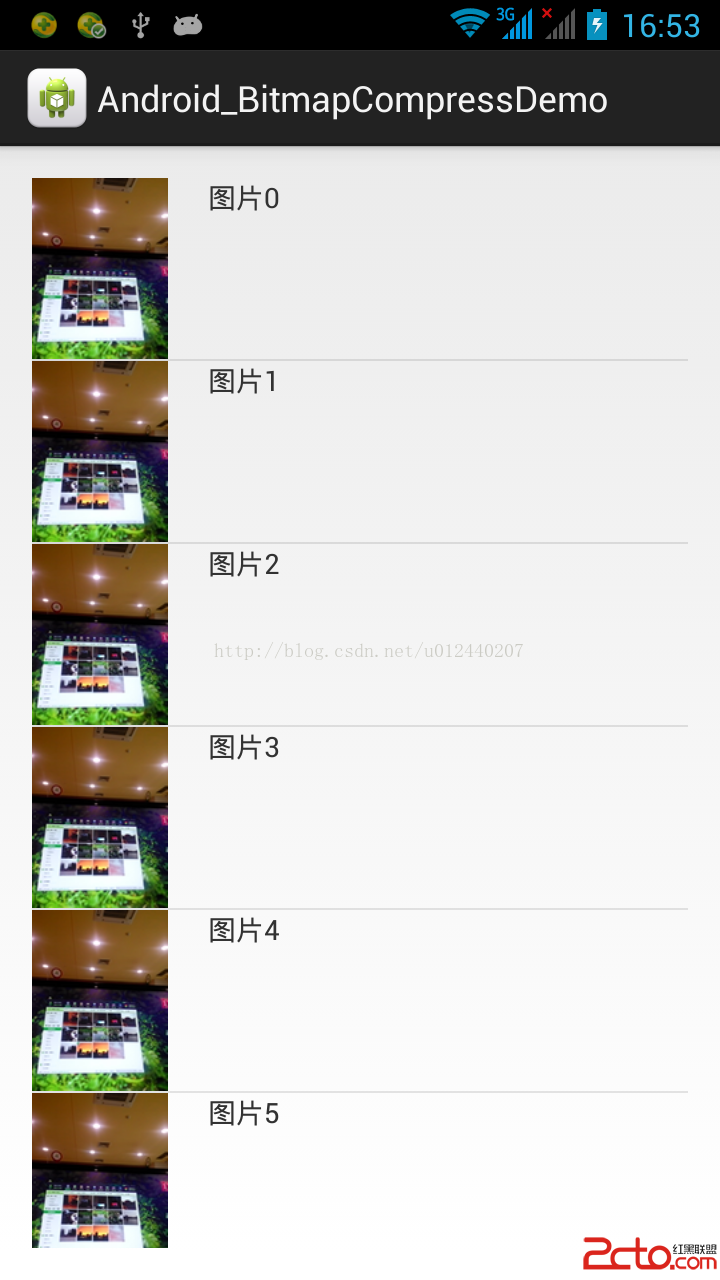
執行結果:
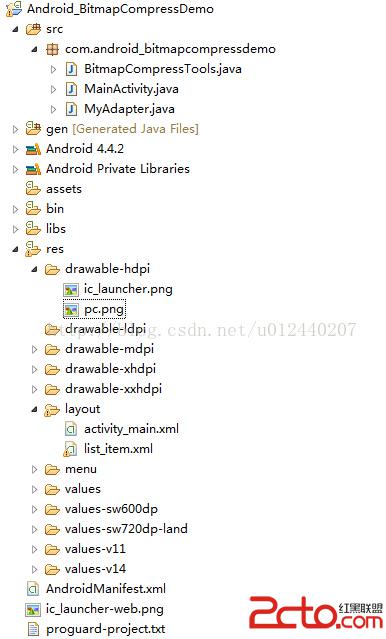
activity_main.xml:
<RelativeLayout xmlns:android="https://schemas.android.com/apk/res/android"
    xmlns:tools="https://schemas.android.com/tools"
    android:layout_width="match_parent"
    android:layout_height="match_parent"
    android:paddingBottom="@dimen/activity_vertical_margin"
    android:paddingLeft="@dimen/activity_horizontal_margin"
    android:paddingRight="@dimen/activity_horizontal_margin"
    android:paddingTop="@dimen/activity_vertical_margin"
    tools:context=".MainActivity" >

    <ListView
        android:id="@+id/listView"
        android:layout_width="match_parent"
        android:layout_height="wrap_content"
        android:layout_alignParentTop="true"
        android:layout_centerHorizontal="true" >
    </ListView>

</RelativeLayout>
list_item.xml:
<?xml version="1.0" encoding="utf-8"?>
<LinearLayout xmlns:android="https://schemas.android.com/apk/res/android"
    android:layout_width="match_parent"
    android:layout_height="match_parent"
    android:orientation="horizontal" >

    <ImageView
        android:id="@+id/imageView"
        android:layout_width="wrap_content"
        android:layout_height="wrap_content" />

    <TextView
        android:id="@+id/textView"
        android:layout_width="wrap_content"
        android:layout_height="wrap_content"
        android:layout_marginLeft="20dp"/>
</LinearLayout>
package com.android_bitmapcompressdemo;

import android.app.Activity;
import android.os.Bundle;
import android.widget.ListView;

public class MainActivity extends Activity {

    private ListView listView;
    private MyAdapter adapter;
    private int[] items = new int[] {
            R.drawable.pc, R.drawable.pc, R.drawable.pc, R.drawable.pc, R.drawable.pc,
            R.drawable.pc, R.drawable.pc, R.drawable.pc, R.drawable.pc, R.drawable.pc,
            R.drawable.pc, R.drawable.pc, R.drawable.pc, R.drawable.pc, R.drawable.pc,
            R.drawable.pc, R.drawable.pc, R.drawable.pc, R.drawable.pc, R.drawable.pc,
            R.drawable.pc, R.drawable.pc, R.drawable.pc, R.drawable.pc, R.drawable.pc,
            R.drawable.pc, R.drawable.pc, R.drawable.pc, R.drawable.pc, R.drawable.pc,
            R.drawable.pc, R.drawable.pc, R.drawable.pc, R.drawable.pc, R.drawable.pc,
            R.drawable.pc };

    @Override
    protected void onCreate(Bundle savedInstanceState) {
        super.onCreate(savedInstanceState);
        setContentView(R.layout.activity_main);
        listView = (ListView) findViewById(R.id.listView);
        adapter = new MyAdapter(this, items);
        listView.setAdapter(adapter);
        adapter.notifyDataSetChanged();
    }
}
package com.android_bitmapcompressdemo;

import android.content.Context;
import android.graphics.Bitmap;
import android.util.Log;
import android.view.LayoutInflater;
import android.view.View;
import android.view.ViewGroup;
import android.widget.BaseAdapter;
import android.widget.ImageView;
import android.widget.TextView;

public class MyAdapter extends BaseAdapter {

    private int[] items = new int[] {};
    private Context context;
    private String TAG = "zhongyao";
    private Bitmap bitmap = null;

    public MyAdapter(Context context, int[] items) {
        this.context = context;
        this.items = items;
    }

    @Override
    public int getCount() {
        return items.length;
    }

    @Override
    public Object getItem(int position) {
        return items[position];
    }

    @Override
    public long getItemId(int position) {
        return position;
    }

    @Override
    public View getView(int position, View convertView, ViewGroup parent) {
        ViewHolder holder;
        if (convertView == null) {
            convertView = LayoutInflater.from(context).inflate(R.layout.list_item, null);
            holder = new ViewHolder();
            holder.imageView = (ImageView) convertView.findViewById(R.id.imageView);
            holder.textView = (TextView) convertView.findViewById(R.id.textView);
            convertView.setTag(holder);
        } else {
            holder = (ViewHolder) convertView.getTag();
        }
        bitmap = BitmapCompressTools.decodeSampledBitmapFromResource(
                context.getResources(), R.drawable.pc, 100, 100);
        Log.d(TAG, "壓縮之後的圖片大小為:" + bitmap.getByteCount());
        holder.imageView.setImageBitmap(bitmap);
        holder.textView.setText("圖片" + position);
        return convertView;
    }

    class ViewHolder {
        ImageView imageView;
        TextView textView;
    }
}
package com.android_bitmapcompressdemo;

import android.content.res.Resources;
import android.graphics.Bitmap;
import android.graphics.BitmapFactory;

public class BitmapCompressTools {

    public static Bitmap decodeSampledBitmapFromResource(Resources res, int resId,
            int reqWidth, int reqHeight) {
        // 先只讀取邊界資訊,不真正分配像素記憶體
        final BitmapFactory.Options options = new BitmapFactory.Options();
        options.inJustDecodeBounds = true;
        BitmapFactory.decodeResource(res, resId, options);

        // 依目標尺寸計算抽樣比例
        options.inSampleSize = calculateInSampleSize(options, reqWidth, reqHeight);

        // 計算完成後關閉邊界模式,正式解碼
        options.inJustDecodeBounds = false;
        return BitmapFactory.decodeResource(res, resId, options);
    }

    /**
     * 依目標寬高計算縮放比例
     */
    public static int calculateInSampleSize(BitmapFactory.Options options,
            int reqWidth, int reqHeight) {
        final int height = options.outHeight;
        final int width = options.outWidth;
        int inSampleSize = 1;

        // 以寬高比例中較小者作為抽樣倍數
        final int heightRatio = Math.round((float) height / (float) reqHeight);
        final int widthRatio = Math.round((float) width / (float) reqWidth);
        inSampleSize = heightRatio < widthRatio ? heightRatio : widthRatio;

        return inSampleSize;
    }
}
原理不難:inJustDecodeBounds = true 時,BitmapFactory 只解析檔案頭取得 outWidth/outHeight,回傳 null 而不佔用堆記憶體;算出 inSampleSize 後再解碼一次,記憶體佔用大約降為原來的 1/n²。實務上有兩種常見算法,一種是本文採用的寬高分別取整數比再取較小值,另一種是反覆把寬高各除以 2 直到小於目標尺寸,兩者效果相近,前者程式碼更精簡。
需要補充的是,抽樣只解決了「記憶體峰值」問題。滑動 ListView 時若仍在 getView() 裡同步解碼,一樣會卡頓,比較好的做法是加上快取與背景執行緒載入,並為每個 item 加上 tag 比對,避免圖片被貼到錯誤的位置上。
 Android 熱修復原理與 Nuwa Gradle 插件源碼全解析
開源的熱修復方案已經不少,原理也大同小異。本文以 Nuwa 為例做一場徹底剖析。 專案地址:https://github.com/jasonross/Nuwa配套的打包插
 ZXing 掃描畫面被拉伸的解法:修正相機解析度計算
ZXing 是 Google 提供的二維碼掃描專案,開箱即用,但它的預設參數是為橫屏設計的。一旦把 Activity 轉成豎屏,預覽畫面就會出現明顯的橫向拉伸。問題根源在
 Android 取得本地通訊錄聯絡人頭像原圖
先前介紹聯絡人(Contact)時,頭像多半是從資料庫取得,方式如下: cursor = context.getContentResolver().query(Conte
 Android 7.0 N 開發者指南:十大新特性與 API 完整整理
Android N(7.0)是一次以「大屏、多工、省電、企業」為主軸的更新。對開發者而言,最值得關注的是多窗口模式、通知體系重寫、Data Saver、網路安全設定檔,以