

編輯:關於 Android 程式設計
Android N(7.0)是一次以「大屏、多工、省電、企業」為主軸的更新。對開發者而言,最值得關注的是多窗口模式、通知體系重寫、Data Saver、網路安全設定檔,以及 Java 8 語言支援。以下依主題整理各項變更與實作要點。
Android N 首次允許多個應用同時分享螢幕。手持設備採用「分割螢幕」模式,兩個應用可左右或上下並排;電視設備則可用「子母畫面」(Picture-in-Picture)在觀看內容的同時播放影片。
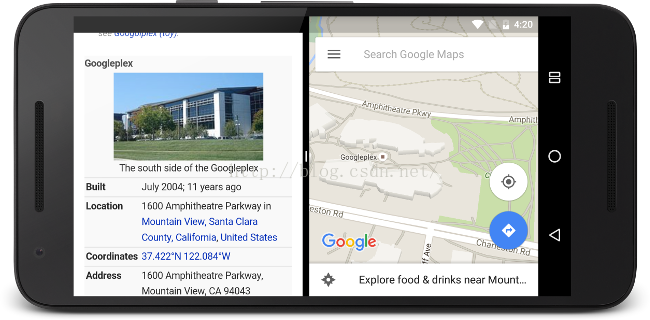
圖 1. 兩個應用以分割螢幕並排顯示。
多窗口並未改變 Activity 生命週期,但「只有最近與使用者互動的那一個才是 RESUMED 狀態」。其他可見的 Activity 處於 PAUSED,優先級仍高於不可見的 Activity。
實務上最需要注意影片播放:可見但暫停的播放器不應在 onPause() 裡停止播放,正確做法是在 onPause() 暫停、onStop() 停止並釋放,在 onStart() 恢復播放。
當使用者調整視窗大小,系統會送出 configuration change。你可以自行處理(宣告 configChanges),也可以讓系統銷毀並以新尺寸重建 Activity。若新露出區域的繪製來不及跟上,系統會暫時以 windowBackground 或 windowBackgroundFallback 指定的顏色填補。
android:resizeableActivity:設為 true 可進入分割螢幕與自由形狀模式;設為 false 則強制全螢幕。若 targetSdk 為 N 而未指定,預設為 true。根 Activity 的設定會套用到整個任務棧。android:supportsPictureInPicture:宣告是否支援子母畫面,resizeableActivity 為 false 時此屬性會被忽略。android:defaultWidth、android:defaultHeight(自由形狀模式下的初始尺寸)、android:gravity(初始位置)、android:minimalWidth 與 android:minimalHeight(分割螢幕下的最小尺寸,低於此值會被裁切)。提醒:若用低於 N 的 SDK 建置,使用者嘗試多窗口時系統會強制縮放並跳出提示對話框;若應用宣告為定向應用,則不會被縮放,而是維持全螢幕。
部分系統 UI 自定義會失效(例如無法隱藏狀態列),而 android:screenOrientation 的設定會被系統忽略。
Activity.isInMultiWindowMode() / isInPictureInPictureMode():查詢目前模式。子母畫面是多窗口的特例,前者為 true 時後者必然為 true。Activity.onMultiWindowModeChanged() / onPictureInPictureModeChanged():進入或退出時回呼,參數 true 代表進入。Fragment 亦有對應版本。Activity.enterPictureInPictureMode():進入子母畫面。Intent.FLAG_ACTIVITY_LAUNCH_TO_ADJACENT,系統會盡量把新 Activity 放在目前 Activity 旁邊。若需指定位置與尺寸,在自由形狀模式下可用 ActivityOptions.setLaunchBounds()。注意:在同一任務棧中啟動的 Activity 會取代畫面上原本的 Activity 並繼承其多窗口屬性;若要讓新 Activity 佔據獨立視窗,必須放在新的任務棧中啟動。
N Preview SDK 擴充了 android.view 套件:View.startDragAndDrop()(startDrag() 的新別名,搭配 DRAG_FLAG_GLOBAL 才有跨 Activity 能力,需要 URI 權限時加上 DRAG_FLAG_GLOBAL_URI_READ 或 ..._WRITE)、View.cancelDragAndDrop()、View.updateDragShadow()、Activity.requestDropPermissions() 以及 DropPermissions 權杖物件。
無論是否針對 N 更新,都應該驗證多窗口下的行為:進入與退出多窗口、切換到另一個應用時影片是否持續播放、拖動分界線縮放時是否崩潰或出現過長延遲、連續快速縮放是否造成記憶體洩漏、多種視窗比例下文字與 UI 元素是否仍可用。若已用 android:resizeableActivity="false" 關閉支援,則要確認應用會穩定維持全螢幕。
N 為通知加入了三項重要能力:直接回覆、通知捆綁,以及可套用系統裝飾元素的自定義視圖。
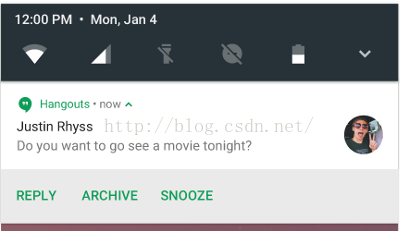
圖 2. 通知上新增的 Reply 動作按鈕。
做法是擴充既有的 RemoteInput API:
private static final String KEY_TEXT_REPLY = "key_text_reply";

// 1. 建立 RemoteInput
String replyLabel = getResources().getString(R.string.reply_label);
RemoteInput remoteInput = new RemoteInput.Builder(KEY_TEXT_REPLY)
        .setLabel(replyLabel)
        .build();

// 2. 掛到通知動作上
Notification.Action action = new Notification.Action.Builder(
        R.drawable.ic_reply_icon,
        getString(R.string.label), replyPendingIntent)
        .addRemoteInput(remoteInput)
        .build();

// 3. 發出通知
Notification newMessageNotification = new Notification.Builder(mContext)
        .setSmallIcon(R.drawable.ic_message)
        .setContentTitle(getString(R.string.title))
        .setContentText(getString(R.string.content))
        .addAction(action)
        .build();
NotificationManager.from(mContext).notify(notificationId, newMessageNotification);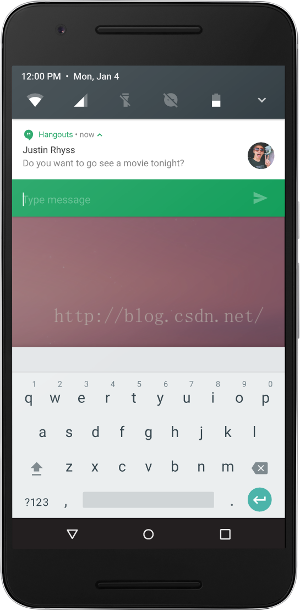
圖 3. 使用者直接在通知欄輸入文字。
接收端則用同一組 Key 把文字取出:
private CharSequence getMessageText(Intent intent) {
    Bundle remoteInput = RemoteInput.getResultsFromIntent(intent);
    if (remoteInput != null) {
        return remoteInput.getCharSequence(KEY_TEXT_REPLY);
    }
    return null;
}
收到回覆後,請用相同的 notificationId 再發一則通知作為「已回覆」的確認,讓進度指示消失。若使用 MessagingStyle,建議把使用者的回覆當成最新訊息附加進去;其他樣式則可改用 setRemoteInputHistory() 呈現歷史。切記:使用直接回覆時,收到輸入後必須更新或取消原通知,不可直接消掉。
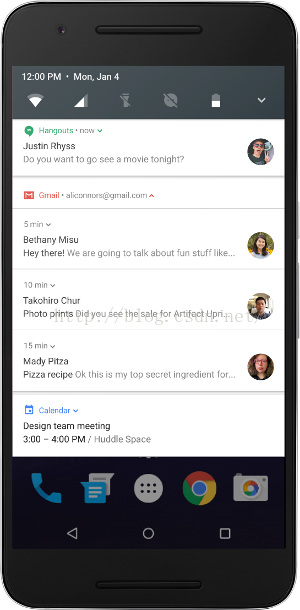
圖 4. 使用者可逐層展開通知群組。
類似 Android Wear 的通知堆疊,做法是沿用既有的 NotificationCompat.Builder.setGroup()。群組有階層結構:頂層是父通知(顯示摘要),展開後可看到各子通知,再展開單一子通知可看到完整內容。若同一應用連續送出四則以上且未指定群組,系統會自動分組。
何時該用捆綁:每則子通知本身都是完整通知、可獨立操作、且含有使用者想看的資訊(例如簡訊列表、郵件列表)。若只是單則訊息或單行清單,用 InboxStyle 或 BigTextStyle 更合適。即使群組內只有一則子通知,也應照樣發出群組摘要,以維持一致的 swipe 體驗。
向下相容方面,這些 API 自 API 21 起就已存在,Support Library 的 NotificationCompat 也提供相同能力;在手持設備上使用者只看到摘要,因此仍需提供收件箱式的展開樣式。
// 一般通知:套用系統裝飾
Notification notification = new Notification.Builder()
        .setSmallIcon(R.drawable.ic_stat_player)
        .setLargeIcon(albumArtBitmap)
        .setCustomContentView(contentView)
        .setStyle(new Notification.DecoratedCustomViewStyle())
        .build();

// 訊息串列表現
Notification msgNotification = new Notification.Builder()
        .setStyle(new Notification.MessagingStyle("Me")
                .setConversationTitle("Team lunch")
                .addMessage("Hi", timestamp1, null)
                .addMessage("What's up?", timestamp2, "Coworker")
                .addMessage("Not much", timestamp3, null)
                .addMessage("How about lunch?", timestamp4, "Coworker"))
        .build();
媒體通知則改用 DecoratedMediaCustomViewStyle()。使用這些樣式的好處是,通知標頭、動作按鈕與可展開版面都交給系統處理,外觀自然與其他通知一致。
長期來看,行動網路費用往往超過手機本身。N 讓使用者可以在系統層級開啟 Data Saver,在漫遊、帳單週期即將結束或使用预付數據包時抑制背景流量。
當使用者開啟 Data Saver 且位於計量網路時,系統會封鎖背景傳輸,並要求前景應用盡量省流量。使用者也可以把特定應用加入白名單。
ConnectivityManager connMgr =
        (ConnectivityManager) getSystemService(Context.CONNECTIVITY_SERVICE);

if (connMgr.isActiveNetworkMetered()) {
    switch (connMgr.getRestrictBackgroundStatus()) {
        case RESTRICT_BACKGROUND_STATUS_ENABLED:
            // 背景已被封鎖,前景也應節流
            break;
        case RESTRICT_BACKGROUND_STATUS_WHITELISTED:
            // 已在白名單,仍建議前後景都節流
            break;
        case RESTRICT_BACKGROUND_STATUS_DISABLED:
            // Data Saver 關閉,但仍在計量網路,能省則省
            break;
    }
} else {
    // 非計量網路,可正常同步、下載與更新
}需要背景傳輸時,可送出帶有 package:你的套件名 URI 的 Settings.ACTION_IGNORE_BACKGROUND_DATA_RESTRICTIONS_SETTINGS Intent 開啟設定頁;送出前先詢問使用者意願是比較好的做法。
要監聽設定變化,需以 Context.registerReceiver() 動態註冊 ConnectivityManager.ACTION_RESTRICT_BACKGROUND_CHANGED 的 BroadcastReceiver,收到後再呼叫 getRestrictBackgroundStatus() 重新判斷。靜態在清單中註冊是收不到這個廣播的。
adb shell dumpsys netpolicy                                  # 查看全域限制與白名單
adb shell cmd netpolicy                                      # 列出 netpolicy 指令
adb shell cmd netpolicy set restrict-background true           # 開啟 Data Saver
adb shell cmd netpolicy add restrict-background-whitelist <uid>
adb shell cmd netpolicy remove restrict-background-whitelist <uid>N 擴充了 TV 輸入服務的時移能力,讓使用者可以預約或即時錄製節目,並透過系統 TV 應用瀏覽、管理與播放。要提供錄製功能,必須先宣告支援、實作錄製會話、處理錯誤並管理錄製結果。
宣告支援:在服務的中繼資料 XML 中設 android:canRecord="true";或在 TvInputService.onCreate() 中以 TvInputInfo.Builder 建立物件時呼叫 setCanRecord(true),再用 TvInputManager.updateTvInputInfo() 註冊。
錄製流程:實作 TvInputService.RecordingSession 子類並在 onCreateRecordingSession() 回傳。
onTune(uri):切到指定頻道,成功呼叫 notifyTuned(),失敗呼叫 notifyError()。onStartRecording(uri):必須立即開始錄影,並把節目資訊保存下來。onStopRecording():立即停止,並在 RecordedPrograms 資料表建立一筆記錄,其 COLUMN_RECORDING_DATA_URI 欄位填入錄檔 URI。錯誤處理:錄製失敗且資料不可用時呼叫 RecordingSession.notifyError();若仍有可用的部分錄檔,改呼叫 notifyRecordingStopped() 讓使用者可以播放。
最佳實務:TV 裝置儲存空間有限,空間不足時要回報 RECORDING_ERROR_INSUFFICIENT_SPACE;idus耗時的準備工作(配置與配置儲存空間)應提前在 onCreateRecordingSession() 中完成,才能在 onStartRecording() 一到就立刻錄影。
金鑰認證可以讓你確認某支金鑰確實存放在裝置的硬體支援金鑰庫(Keystore)中,並讀取該金鑰的授權屬性。
驗證流程:指定金鑰別名後取得 X.509 憑證鏈,鏈根由裝置製造商注入;在搭載 Google Play 服務的裝置上,根憑證由 Google 簽發,你應該確認它出現在 Google 公布的根憑證清單中。
// 取得憑證鏈
X509Certificate attestationCert = (X509Certificate) certs[0];
KeyAttestation attestation = new KeyAttestation(attestationCert);

// 讀取擴充資料,例如查看 TEE 驗證啟動的金鑰
AuthorizationList teeAuthList = attestation.getTeeEnforced();
RootOfTrust teeRootOfTrust = teeAuthList.getRootOfTrust();
byte[] teeVerifiedBootKey = teeRootOfTrust.getVerifiedBootKey();
雖然這個流程可以在應用內完成,但憑證吊銷檢查(CRL / OCSP)與擴充資料比對放在你信任的伺服器端做會更安全。
KeyDescription ::= SEQUENCE {
    attestationVersion        INTEGER,
    attestationSecurityLevel  SecurityLevel,
    keymasterVersion          INTEGER,
    keymasterSecurityLevel    SecurityLevel,
    attestationChallenge      OCTET_STRING,
    reserved                  OCTET_STRING,
    softwareEnforced          AuthorizationList,
    teeEnforced               AuthorizationList,
}

SecurityLevel ::= ENUMERATED { Software (0), TrustedEnvironment (1) }

RootOfTrust ::= SEQUENCE {
    verifiedBootKey   OCTET_STRING,
    deviceLocked      BOOLEAN,
    verifiedBootState VerifiedBootState,
}

VerifiedBootState ::= ENUMERATED {
    Verified (0), SelfSigned (1), Unverified (2), Failed (3)
}
其中 AuthorizationList 描述金鑰本身的性質,包含 purpose、algorithm、keySize、digest、padding、ecCurve、rsaPublicExponent、activeDateTime、origination/usageExpireDateTime、userAuthType、authTimeout、allowWhileOnBody、allApplications、applicationId、creationDateTime、origin、rollbackResistant、rootOfTrust、osVersion、osPatchLevel、attestationChallenge、attestationApplicationId 等欄位,皆為 optional,每個欄位對應一個 keymaster 標籤(例如 keySize 對應 km_tag_key_size)。
幾個實作重點:
attestationSecurityLevel 為 Software 時,代表金鑰由 Android 系統邏輯管理,若系統被 root 就不可信;TrustedEnvironment 則表示金鑰位於 TEE 等安全硬體中,可信度高得多。noAuthRequired、allowWhileOnBody、allApplications 在金鑰認證的情境下通常固定為 true。origin 一般為 km_origin_generated;若 keymaster 版本為 0.2 或 0.3,可能是 km_origin_unknown。osVersion 與 osPatchLevel 皆為六位整數(如 6.0.1 為 060001、2016 年 6 月補丁為 201606),僅 keymaster 1 以上版本會帶入。verifiedBootState 說明裝置的啟動完整性:Verified 代表包含 bootloader、boot 分區與所有分區的完整信任鏈;SelfSigned 代表使用者自行更換過 boot 分區;Unverified 代表使用者可自由修改系統;Failed 表示驗證失敗,此時不應信任該認證。N 提供声明式的網路安全設定,讓你在不修改程式碼的前提下自訂 TLS 行為,主要包含四項能力:自訂信任錨、僅除錯用的憑證覆寫、退出明文流量、以及憑證固定。
在清單中加入指向 XML 的條目即可啟用:
<application
    android:networkSecurityConfig="@xml/network_security_config"
... /><!-- 信任自簽名或企業內部 CA -->
<domain-config>
<domain includeSubdomains="true">example.com</domain>
<trust-anchors>
<certificates src="@raw/my_ca"/>
</trust-anchors>
</domain-config>
<!-- 僅除錯時信任的 CA,正式版本不受影響 -->
<debug-overrides>
<trust-anchors>
<certificates src="@raw/debug_ca"/>
</trust-anchors>
</debug-overrides>
<!-- 選擇退出明文流量 -->
<base-config cleartextTrafficPermitted="false">
<trust-anchors>
<certificates src="system"/>
</trust-anchors>
</base-config>
<!-- 憑證固定,並保留備援金鑰與到期日 -->
<domain-config>
<domain>example.com</domain>
<pin-set expiration="2018-01-01">
<pin digest="SHA-256">7HIpactkIAq2Y49orFOOQKurWxmmSFZhBCoQYcRhJ3Y=</pin>
<pin digest="SHA-256">fwza0LRMXouZHRC8Ei+4PyuldPDcf3UKgO/04cDM1oE=</pin>
</pin-set>
</domain-config>未在特定節點設定的值會往更通用的層級查找:domain-config 未設定的值取自父層 domain-config(若有嵌套)或 base-config;base-config 未設定的值則採用平台預設。若有數個 domain-config 同時符合某個目標,以最長、最具體的規則為準。利用嵌套可以避免重複撰寫 trust-anchors。
憑證固定時務必記得三件事:一定要包含至少一把備援金鑰,否則輪換憑證或更換 CA 時應用會直接斷線;可以設定 expiration 到期日讓舊版本應用不至於永久失效;overridePins 與 debug-overrides 可用於除錯與配合企業中間人檢測,正式環境預設為 false。
ICU4J 是廣泛使用的 Unicode 與國際化 Java 庫集合。N 在 android.icu 套件下提供了 ICU4J API 的子集,並直接使用裝置上已有的本地化資料。這代表你不必再把整個 ICU4J 打包進 APK,可以明顯縮小體積;若仍需支援 N 以前的版本,則可發佈多個 APK。
N 採用 ICU 58 與 CLDR 28。幾個重點:
android.icu 而非 com.ibm.icu,這是為了避免與 APK 內自行打包的 ICU 衝突。遷移時只要改 import 並移除自帶的 ICU 副本即可。常見的替代對照:java.lang.Character → android.icu.lang.UCharacter、java.text.BreakIterator → android.icu.text.BreakIterator、java.text.DecimalFormat → android.icu.text.DecimalFormat、java.util.Calendar → android.icu.util.Calendar、android.text.BidiFormatter → android.icu.text.Bidi、android.text.format.DateFormat → android.icu.text.DateFormat。ICU4J 依 ICU 授權發行。
N 支援部分 Java 8 語言特性,需要 Android Studio 2.1、N Preview SDK 與新的 Jack 工具鏈。即使不使用這些語法,也必須用 JDK 8 編譯才能針對 N 建置。
支援的特性:預設與靜態介面方法、Lambda 運算式、重複標註、方法參考(後兩者在 API 23 及以下也可用,只需把 compileSdkVersion 與 targetSdkVersion 設為 23 以下並啟用 Jack)。
支援的 API:java.lang.FunctionalInterface、java.lang.annotation.Repeatable、java.lang.reflect.Method.isDefault()、AnnotatedElement.getAnnotationsByType(Class),以及 java.util.function 與 java.util.stream 兩個套件。
Jack 把 Java 原始碼直接編譯成 Dalvik 可執行位元碼,並在單一工具中完成重新打包、壓縮、模糊化與 dex 分包:
舊版:javac (.java → .class) → dx (.class → .dex)
Jack:Jack (.java → .jack → .dex)
啟用方式是在模組層級的 build.gradle 中加入:
android {
    defaultConfig {
        jackOptions {
            enabled true
        }
    }
    compileOptions {
        sourceCompatibility JavaVersion.VERSION_1_8
        targetCompatibility JavaVersion.VERSION_1_8
    }
}已知限制:Instant Run 不支援 Jack;由於 Jack 不產生中間 class 檔,任何依賴 class 檔的工具(如做 class 層級分析的 Lint 檢測、以 JaCoCo 進行的 instrumentation 測試)暫時無法使用。
ACTION_SET_NEW_PASSWORD、ACTION_SET_NEW_PARENT_PROFILE_PASSWORD,並以 setPasswordQuality()、setPasswordMinimumLength()、getParentProfileInstance() 設定策略,用 setOrganizationColor() 與 setOrganizationName() 自訂憑證畫面。setPackagesSuspended() 可暫停套件;期間無法啟動 Activity、通知被阻斷、圖示在啟動器中變灰,也不能彈出對話或播放聲音與震動。啟動器可用 getPackageSuspended() 查詢狀態。setAlwaysOnVpnPackage() 要求工作應用一律經由指定 VPN;因為系統會直接綁定 VPN 服務而無需應用互動,VPN 客戶端必須處理這個新的進入點。ENTERPRISE_CONTENT_FILTER_URI 等 URI 讓主使用者搜尋工作目錄聯絡人,並以 setCrossProfileContactsSearchDisabled() 控制可見性。DevicePolicyManager.reboot()、requestBugreport() 搭配 onBugreportShared() 等回呼,適合無法接觸實體電源鍵的裝置;因報告內容敏感,需使用者同意。setSecurityLoggingEnabled()、retrieveSecurityLogs()、retrievePreRebootSecurityLogs() 與 SecurityLog 類可追蹤應用啟動、ADB 活動與解鎖事件,不需使用者同意。installKeyPair() 搭配新的 removeKeyPair();被授權管理憑證的第三方應用可自行取得存取權。setShortSupportMessage() / setLongSupportMessage() 讓 IT 在設定中顯示支援資訊;setApplicationRestrictionsManagingPackage() 可指定其他應用代管應用限制;工作應用位置可獨立關閉;EXTRA_PROVISIONING_MAIN_COLOR 與 EXTRA_PROVISIONING_LOGO_URI 可自訂配置流程;WifiEnterpriseConfig.setCaCertificates() 支援同一 SSID 下的多組 CA;setDeviceOwnerLockScreenInfo() 可顯示鎖屏擁有者資訊;DISALLOW_SET_WALLPAPER 與 DISALLOW_SET_USER_ICON 可鎖住桌布與使用者圖示;HardwarePropertiesManager 提供 CPU/GPU 溫度與 CPU 使用率等運行狀態;工作設定檔可指定專用的 ConnectionService 與工作通話標記 PROPERTY_WORK_CALL。相片類應用往往只需要 Pictures 一個目錄,但既有做法不是要求 READ_EXTERNAL_STORAGE(權限過大)就是走儲存存取架構(每次都跳 UI)。N 提供了新的折衷方案。
StorageManager sm = (StorageManager) getSystemService(Context.STORAGE_SERVICE);
StorageVolume volume = sm.getPrimaryVolume();
Intent intent = volume.createAccessIntent(Environment.DIRECTORY_PICTURES);
startActivityForResult(intent, request_code);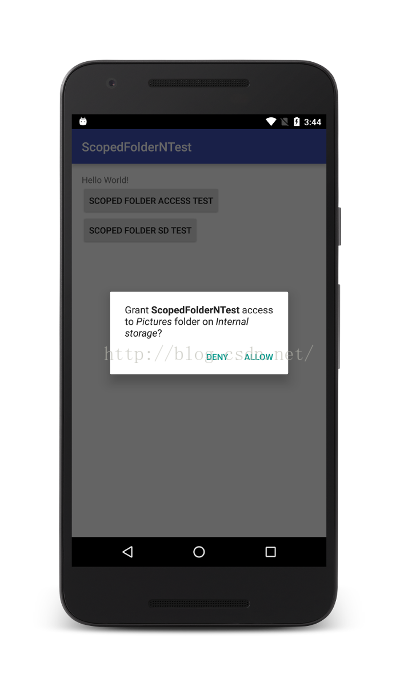
圖 5. 應用請求存取 Pictures 目錄。
使用者同意後,onActivityResult() 會收到 RESULT_OK 與含 URI 的 Intent 資料;拒絕則為 RESULT_CANCELED 且資料為 null。取得某目錄的權限即包含其所有子目錄。
若要存取可移除媒體,需先註冊監聽 MEDIA_MOUNTED 的 BroadcastReceiver,從通知的 Intent 中取出 StorageVolume 再呼叫 createAccessIntent()。若要存取整個次要卷(如外部 SD 卡)而非特定目錄,請傳入 null;對主要卷傳 null 或傳入無效目錄名都會回傳 null。其他可用 API 還有 StorageManager.getVolumesList() 與 getStorageVolume(File)。
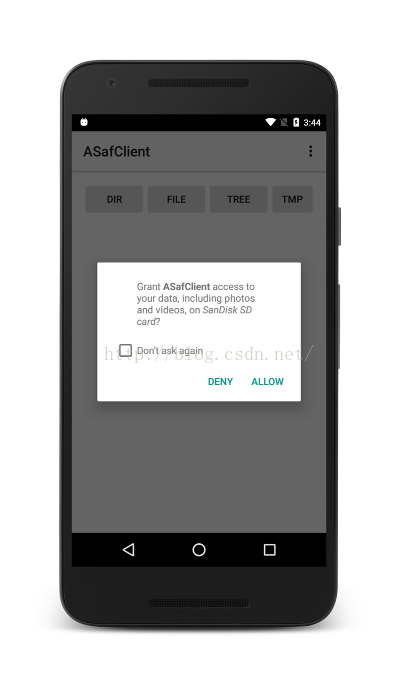
圖 6. 第二次請求時出現「不再詢問」選項。
最佳實務:取得權限後立刻呼叫 getContentResolver().takePersistableUriPermission() 保存 URI,之後再請求就會直接回 RESULT_OK,不必再打擾使用者。反之,使用者拒絕後不要立刻重複索取——第二次的 UI 會出現「Don't ask again」核取方塊,一旦勾選,該目錄的所有後續請求都會被自動拒絕且不顯示任何提示。
把上面這些整理成可執行的待辦,會更實際:
android.icu。 Android 用 onTouchEvent 判斷上下左右滑動
若不使用手勢類,也可以直接在 Activity 的 onTouchEvent 中判斷上下左右滑動。做法是記錄 ACTION_DOWN 時的 x、y 座標,等 ACTION
 用 PopupWindow 打造自訂的 Android Spinner 下拉選單
本篇要示範如何以 PopupWindow 為基礎,實作一個外觀與行為都能自由掌控的 Spinner 下拉選單,先來看看最終呈現的效果: 自訂控制項:LocationSp
 Android 性能優化(一):數據與快取的優化實踐
今天我們繼續談 Android 性能優化中的編碼細節。編碼細節對程式運行效率影響甚鉅。由於筆者能力有限,不敢在太深層的部分多做發揮,本篇主要分為三個小節來討論: (1)快
 Android 創建與引用 Library Project(庫項目)完整教程
開發過程中,为了实现某個陌生的效果或功能,我們常常會求助於網上優秀的開源項目。使用時會發現,引用開源的 Library Project(庫項目)確實能解決不少問題,也提供