

編輯:關於 Android 程式設計
最近在 Ubuntu 12.04 上學 Python,2.7 與 3.2 的差異相當大,於是想直接升級到較新的版本。沒想到升級之後連鎖反應來了:輸入法不顯示、update-manager 與 add-apt-repository 不能用,連 Android 模擬器也打不開。
罪魁禍首正是 Python。Python 3.2 並未向上相容 2.7,導致許多依賴舊版行為的系統工具直接失效。關於 Python 升級引發的問題,可參考相關教學:
https://book.51cto.com/art/201405/439867.htm
回到正題。執行 fglrxinfo 時出現:
 X Error of failed request:  BadRequest (invalid request code or no such operation)
Major opcode of failed request: 136 (GLX)
Minor opcode of failed request: 19 (X_GLXQueryServerString)
Serial number of failed request: 12
Current serial number in output stream: 12
這代表 ATI 顯示卡驅動沒有正確載入,GLX 擴充無法工作,模擬器需要 OpenGL 加速自然也起不來。
1、下載適合你機型的最新顯卡驅動:
https://ati.amd.com/support/driver.html
建議使用 amd-catalyst-14-4-rev2-linux-x86-x86-64-may6.zip 這類明確版本的檔案。
2、安裝之前先補齊編譯依賴:
sudo apt-get install build-essential cdbs fakeroot dh-make debhelper debconf \
libstdc++6 dkms libqtgui4 wget execstack libelfg0 dh-modaliases
若不先移除現有驅動,安裝後常會發生模組衝突而無法正常載入。若曾用「執行檔」方式手動安裝過,先跑官方提供的卸載腳本:
cd /usr/share/ati/
sudo ./fglrx-uninstall.sh
這裡有個常見陷阱:該目錄下未必存在 fglrx-uninstall.sh(我就遇到了)。解法是回到解壓後的驅動目錄,在 fglrx-14.10.1006.1001/driver/ 底下找到同名腳本,改用強制參數執行:
sudo sh fglrx-uninstall.sh --force
務必加上 --force,否則會因交互提示而中止。接著移除套件管理員安裝的版本:
sudo apt-get remove xorg-driver-fglrx xserver-xorg-video-ati xserver-xgl
順序很重要,一定要在清除步驟之後再安裝,否則會被一起卸掉。過程基本是「下一步」:
cd 解壓後的目錄
sudo sh ./amd-driver-installer-14.10.1006.1001-x86.x86_64.run
1、檢查驅動資訊
fglrxinfo

display: :0.0 screen: 0
OpenGL vendor string: Advanced Micro Devices, Inc.
OpenGL renderer string: AMD Radeon HD 7400M Series
OpenGL version string: 4.4.12874 Compatibility Profile Context 14.10.1006.1001
關鍵是 vendor 必須是 ATI 或 Advanced Micro Devices。若顯示的是 Mesa 或其他名稱,代表驅動模組沒正確載入,需依顯示內容把衝突的驅動移除。
2、確認 Xv 模式
xvinfo
輸出很多資訊就代表已在 Xv 模式;若只看到下面這種內容,則需手動設定:
X-Video Extension version 2.2
screen #0
no adaptors present
手動啟用:
sudo aticonfig --overlay-type=xv
3、確認直接渲染
glxinfo | grep direct
direct rendering: Yes
4、壓力測試
glxgears
fgl_glxgears
會看到轉動的齒輪與 FPS 數值,數字穩定就代表硬體加速正常,Android 模擬器也能隨之啟動。
參考資料:
https://askubuntu.com/questions/74171/is-my-ati-graphics-card-supported-in-ubuntu
事後回想,這整串問題的起點其實只是「手賤升級了 Python」。系統核心元件(尤其 Python、Xorg、顯示驅動)在不確定性評估的情況下不該任意更動,這大概是這次折騰最寶貴的一課。
 輕鬆實現 Android 自定義九宮格圖案解鎖
本文分享一個 Android 九宮格圖案解鎖的實現,自帶將滑動軌跡轉換成數字密碼的功能,代碼如下: LockPatternView.java package com.j
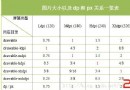 Android 螢幕密度與圖片尺寸關係
Android 支援多種螢幕密度,同一張圖片放在不同 drawable 目錄,顯示尺寸可能不同。理解密度與資源目錄的關係,才能做出更穩定的版面。 密度概念 常見密度包括
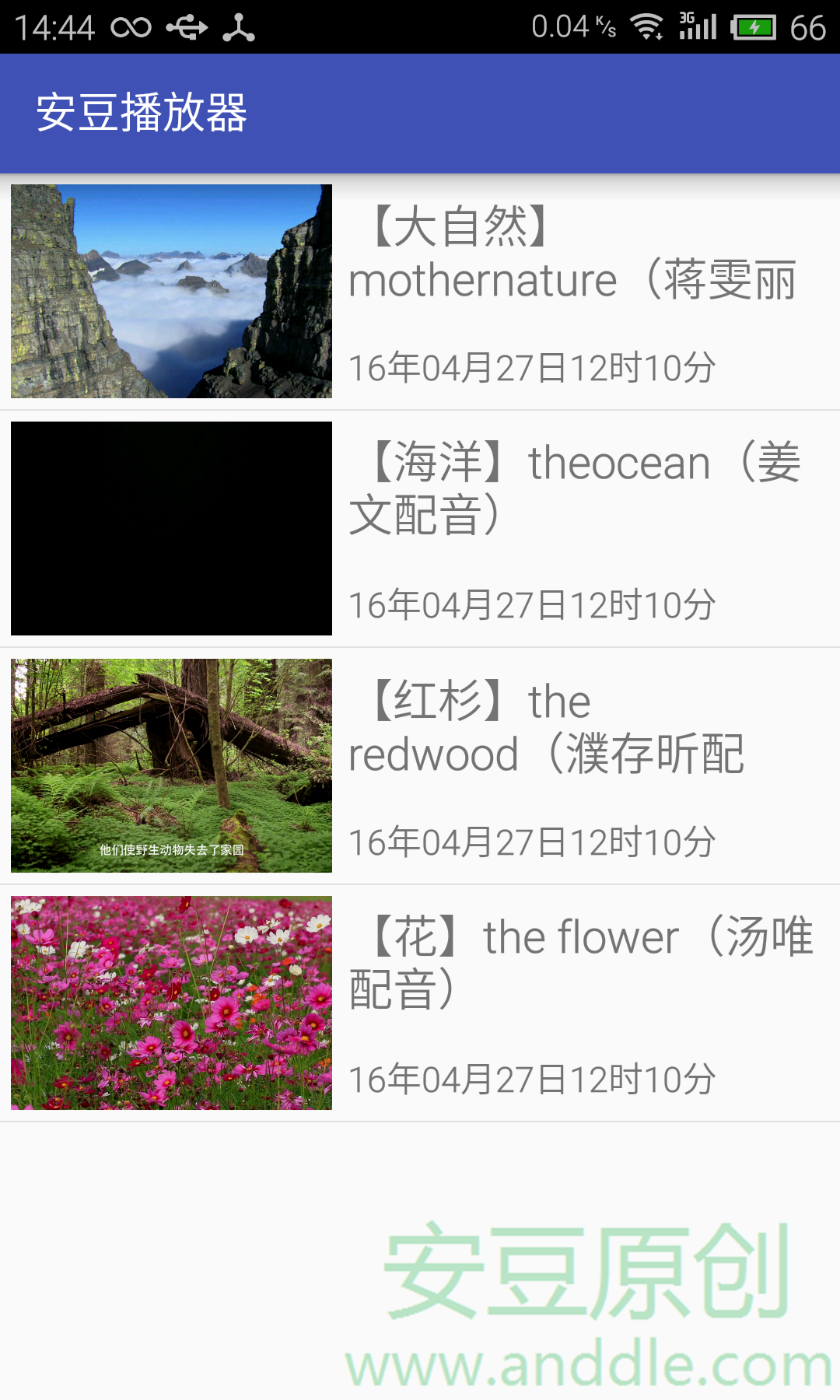 布局與控件(七):ListView 入門完全指南(上)
第 9 節 ListView 幾乎每一個 App 都需要用列表來呈現資料,Android SDK 為此提供了 ListView 這個經典控制項。 ListView 必須搭
 [Android] ContentProvider 從概念到實戰詳解
一、ContentProvider 是什麼? ContentProvider(內容提供者)是 Android 四大組件之一,它以結構化的方式管理數據,將數據(表)安全地封