

編輯:關於 Android 程式設計
幾乎每一個 App 都需要用列表來呈現資料,Android SDK 為此提供了 ListView 這個經典控制項。
ListView 必須搭配 Adapter 使用:前者負責畫面呈現,後者負責提供要顯示的資料。
這樣的設計叫做「數視分離」——把資料與呈現邏輯拆開。ListView 只管怎麼畫,Adapter 決定畫什麼、每一列長什麼樣子。這是程式設計中非常常見的思路,之後在 RecyclerView、ViewPager 等控制項上也看得到同樣的結構。
本文聚焦在 ListView 本身,關於 Adapter 的細節留待下一節詳談。這裡先把 Adapter 當成「存放資料並規定每列外觀的物件」即可。
整體流程可以拆成五步。
第一步:在版面檔裡放一個 ListView。
<ListView xmlns:android="https://schemas.android.com/apk/res/android"
    android:id="@+id/list_view"
    android:layout_width="match_parent"
    android:layout_height="match_parent" />
第二步:在 Activity 建立時取得這個控制項。
ListView lv = (ListView) findViewById(R.id.list_view);
第三步:建立 Adapter 並指定資料與列的版面。SDK 內建了 ArrayAdapter、CursorAdapter、SimpleAdapter 等多種實作,它們都是 BaseAdapter 的子類別,目的是簡化使用門檻。
// 每一列的資料是一個字串,這裡準備三列
String data[] = {"a", "b", "c"};
// 指定資料內容與每列的版面資源
ArrayAdapter<String> adapter = new ArrayAdapter<String>(context, android.R.layout.simple_list_item_1, data);
SDK 也提供了 simple_list_item_1、simple_list_item_2 等現成版面,若都不合用,也可以自行設計列的樣式。
第四步:把 Adapter 交給 ListView。
lv.setAdapter(adapter);
第五步:加上點擊回應。
lv.setOnItemClickListener(new OnItemClickListener() {
    @Override
    public void onItemClick(AdapterView<?> parent, View view, int position, long id) {
        // 在這裡處理點擊行為
    }
});
把上面幾段拼起來就是完整可用的寫法:
ListView lv = (ListView) findViewById(R.id.list_view);
String data[] = {"a", "b", "c"};
ArrayAdapter<String> adapter = new ArrayAdapter<String>(context, android.R.layout.simple_list_item_1, data);
lv.setAdapter(adapter);
lv.setOnItemClickListener(new OnItemClickListener() {
    @Override
    public void onItemClick(AdapterView<?> parent, View view, int position, long id) {
        // 在這裡處理點擊行為
    }
});
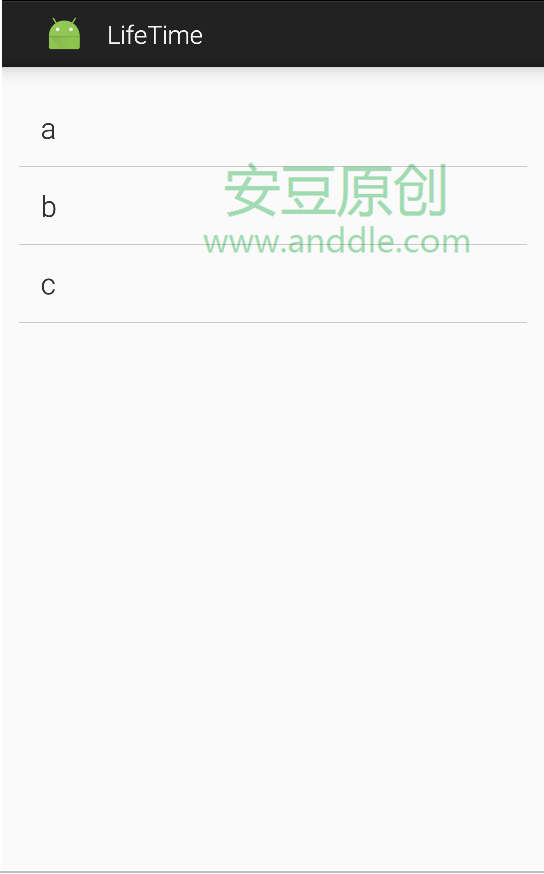
執行後,a、b、c 就會以列表形式排在畫面上。
資料變動時有兩件事必須注意:
1、介面更新一定要在主執行緒(UI 執行緒)進行。在其他執行緒直接改動控制項,系統很可能拋出「不能在非 UI 執行緒更新介面元素」的錯誤。
2、改完 Adapter 裡的資料之後,記得呼叫 notifyDataSetChanged(),畫面才會重新整理。
初始化時用 List 保存資料,好處是後續可以直接對它增刪:
// 用串列形式保存要顯示的資料
List<String> data = new ArrayList<String>();
data.add("a");
data.add("b");
data.add("c");

ArrayAdapter<String> adapter = new ArrayAdapter<String>(context, android.R.layout.simple_list_item_1, data);
要新增項目時,直接對這個 list 操作,再通知 Adapter 即可:
// data 已經交給 Adapter 保存,因此對它 add 就等於改動 Adapter 內的資料
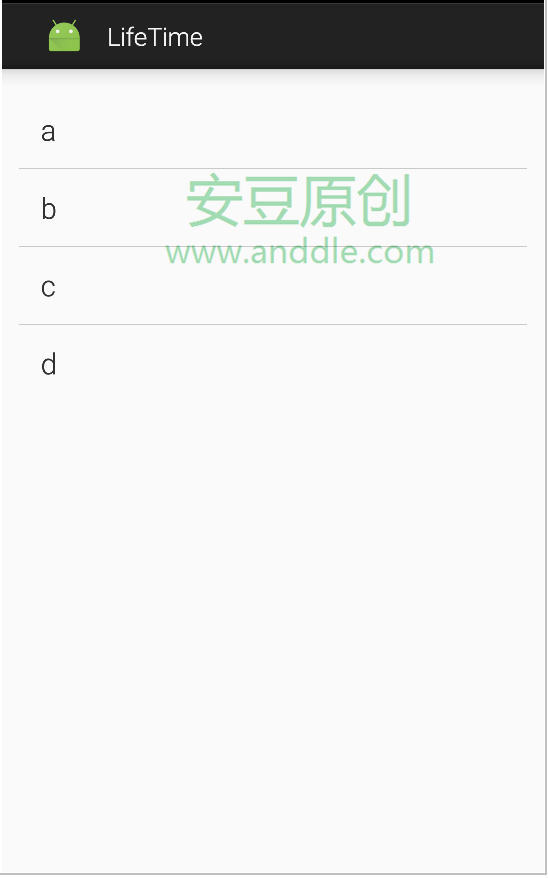
data.add("d");
adapter.notifyDataSetChanged();
列表項的背景可以依狀態變化,例如按下時變色、選中時不同於其他項。做法是寫一個 Selector 並掛到 listSelector 屬性上:
<selector xmlns:android="https://schemas.android.com/apk/res/android">
    <item android:drawable="@color/normal" android:state_pressed="false" />
    <item android:drawable="@color/pressed" android:state_pressed="true" />
</selector>
其中 @color/normal 定義在 res/values/colors.xml:
<color name="pressed">#FF0000</color> <!-- 紅色 -->
<color name="normal">#BED1DB</color> <!-- 淡青色 -->
套用方式:
<ListView
    android:id="@+id/list_view"
    android:layout_width="match_parent"
    android:layout_height="match_parent"
    android:listSelector="@drawable/list_selector" />
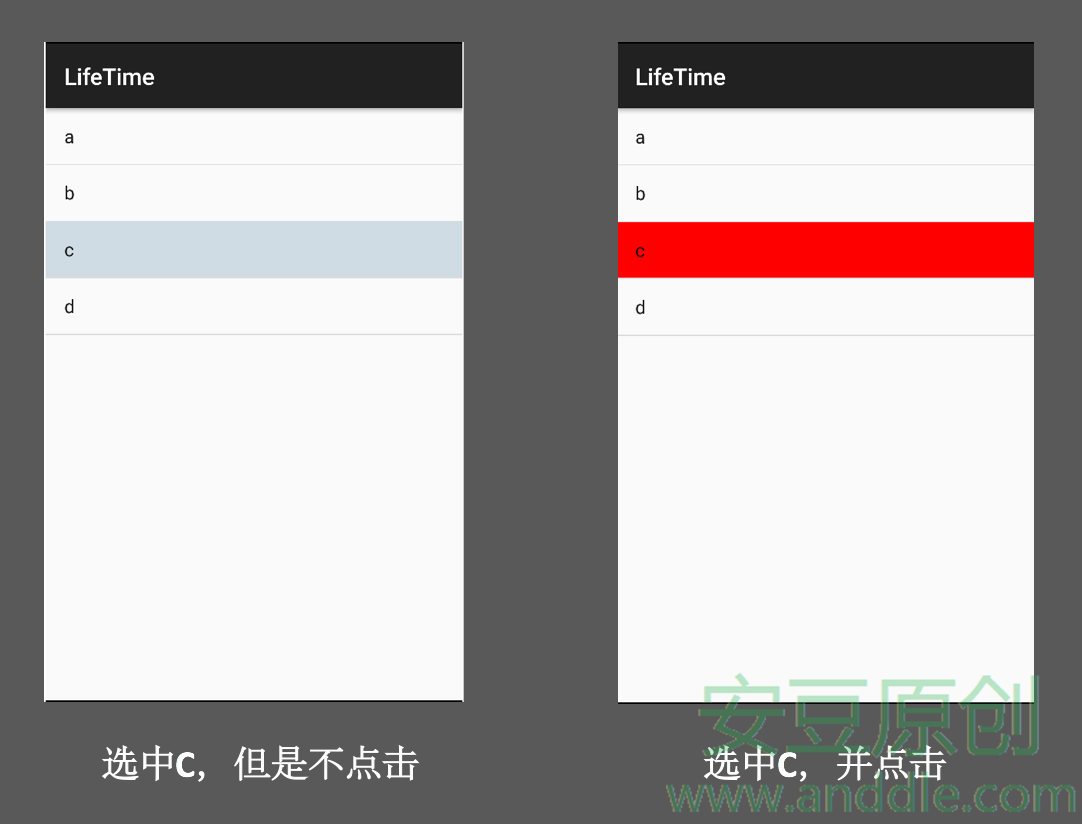
通常我們會希望「未被選中的項」看起來跟「選中但沒被按下的項」一致,這時把 ListView 本身的背景設成同一個顏色就好:
<ListView
    android:id="@+id/list_view"
    android:layout_width="match_parent"
    android:layout_height="match_parent"
    android:background="@color/normal"
    android:listSelector="@drawable/list_selector" />
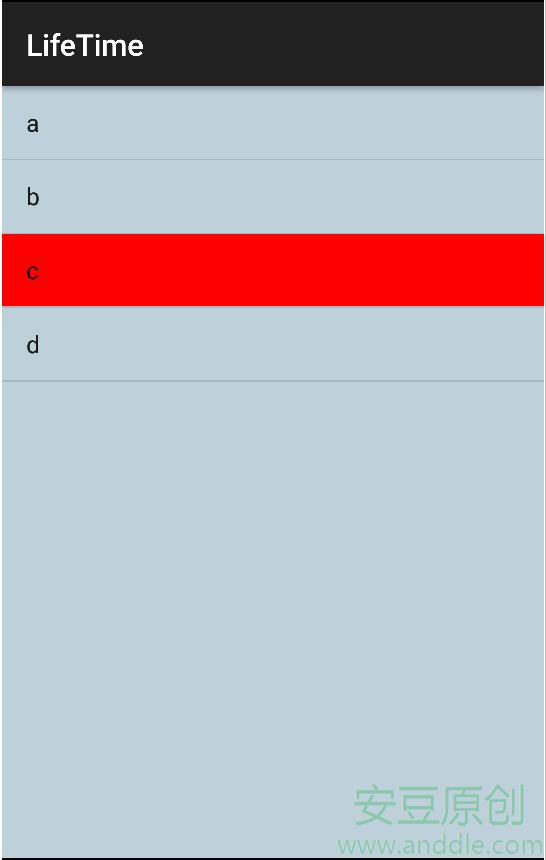
這裡有個非常容易誤解的地方:對 ListView 而言,只有在列表項被按下(pressed)或取得焦點(focused)時,ListView 設定的 Selector 才會生效。也就是說,那些既沒被按下、也沒取得焦點的項目,即使符合 Selector 裡寫的某些條件,Selector 對它們是完全不起作用的。
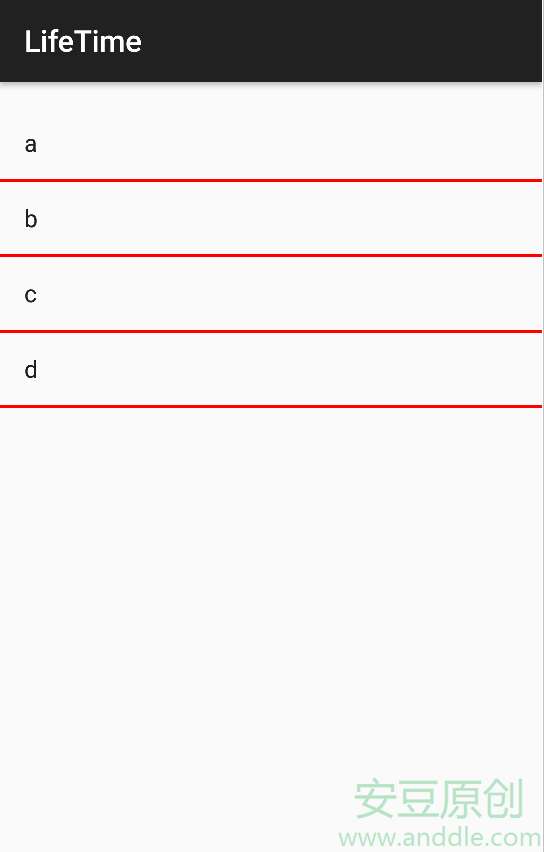
列表項之間的分隔線可以透過兩個屬性調整:android:divider 決定顏色,android:dividerHeight 決定高度。
<ListView
    android:id="@+id/list_view"
    android:layout_width="match_parent"
    android:layout_height="match_parent"
    android:divider="#FF0000"
    android:dividerHeight="2dp" />
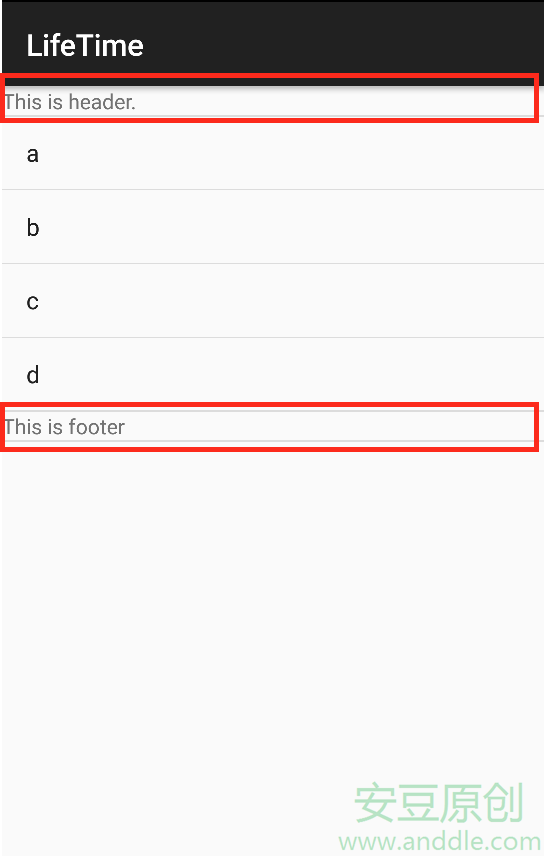
ListView 的頂部與底部都可以插入自訂區塊,但必須用程式碼完成:
1、先用 Java 或 XML 建立要插入的版面。
2、用 addHeaderView() 加到頂部,addFooterView() 加到底部。
ListView lv = (ListView) findViewById(R.id.list_view);

// 加入 header
TextView header = new TextView(this);
header.setText("This is header.");
header.setLayoutParams(new ViewGroup.LayoutParams(
        ViewGroup.LayoutParams.WRAP_CONTENT, ViewGroup.LayoutParams.WRAP_CONTENT));
lv.addHeaderView(header);

// 加入 footer
TextView footer = new TextView(this);
footer.setText("This is footer");
footer.setLayoutParams(new ViewGroup.LayoutParams(
        ViewGroup.LayoutParams.WRAP_CONTENT, ViewGroup.LayoutParams.WRAP_CONTENT));
lv.addFooterView(footer);
當資料量多到需要上下滑動時,滑動過程中會出現一個滾動條,用來提示目前位置在整個列表中的相對比例。
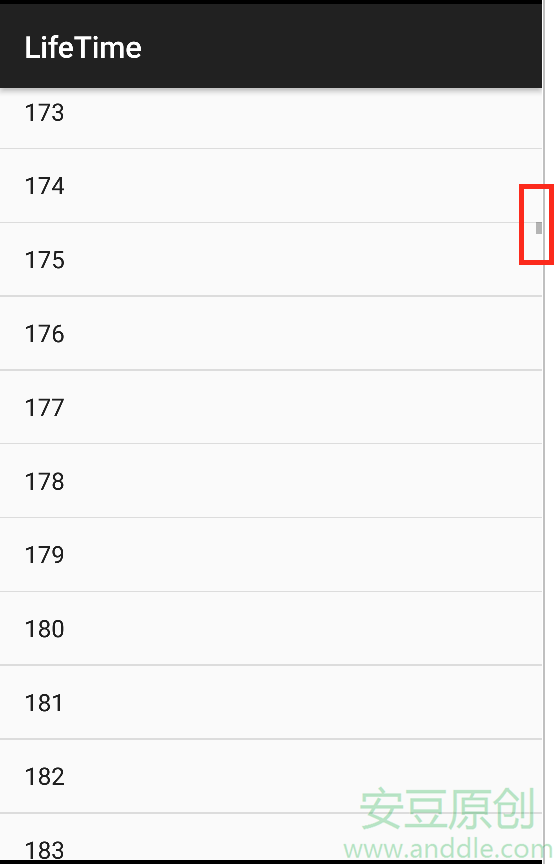
用 android:scrollbars 可以控制它的顯示方式:
none:永不顯示。
vertical:需要時顯示於右側。
horizontal:需要時顯示於下方。
<ListView
    android:id="@+id/list_view"
    android:layout_width="match_parent"
    android:layout_height="match_parent"
    android:scrollbars="none" />
資料量非常龐大時,可以透過 android:fastScrollEnabled 打開 FastScroller,讓使用者拖動右側滑塊快速跳轉。
不過要注意一個門檻:如果列表項加起來的高度還填不滿大約四個螢幕,那麼即使設定了這個屬性,FastScroller 也不會出現——資料少的時候本來就不需要它出馬。
<ListView
    android:id="@+id/list_view"
    android:layout_width="match_parent"
    android:layout_height="match_parent"
    android:fastScrollEnabled="true" />
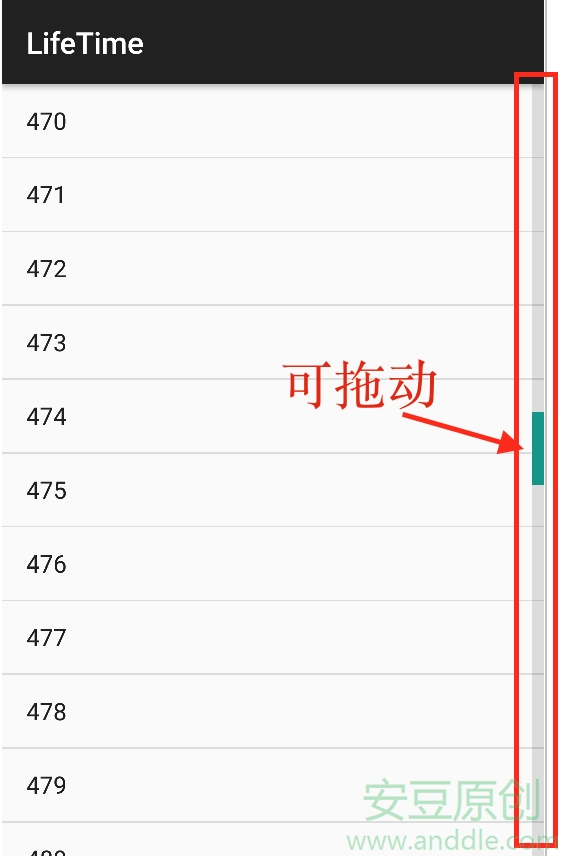
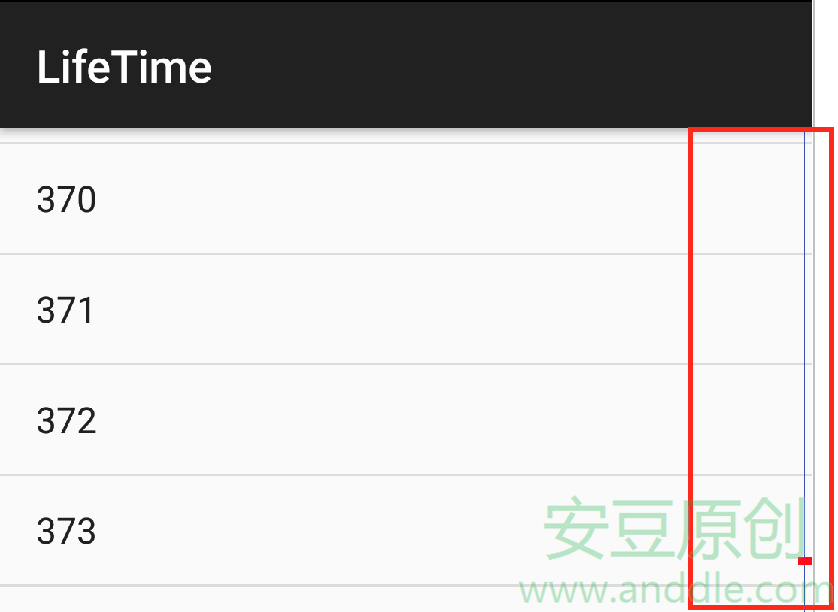
滑塊與軌道的外觀也可以更換,在主題中設定 android:fastScrollTrackDrawable 與 android:fastScrollThumbDrawable 即可:
<style name="AppTheme">
    <item name="android:fastScrollTrackDrawable">@color/track</item>
    <item name="android:fastScrollThumbDrawable">@mipmap/thumb</item>
</style>
以上就是 ListView 的基本操作與常用外觀設定。至於選擇模式(Choice Mode)與客製 Adapter 的進階用法,會在下一篇中介紹。
 Android 自定義 View:仿支付寶芝麻信用分儀表盤
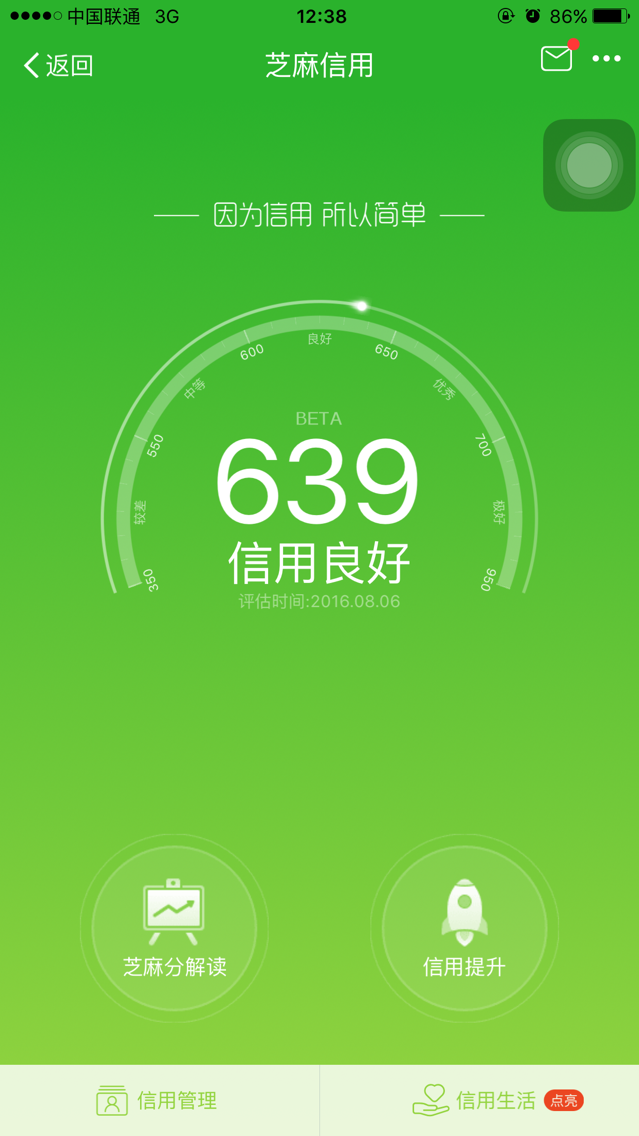
先看原版 這是 iOS 上芝麻信用分的樣子: 我做出來的效果 坦白說還是有點差距,特別是那個帶模糊的圓點,實在找不到原版的素材,只好先用替代圖片。 一、初始化畫筆
 Android 在 Activity 之間傳遞物件(Serializable/Parcelable)實作
Activity 之間要傳物件,可以走 Bundle.putSerializable(Key, Object),也可以走 Bundle.putParcelable(Key
 Android 實作:用 ViewPager 製作引導頁面
引導頁對大家應該都不陌生。新裝一個 App 第一次打開時,通常會看到好幾頁類似說明書的畫面,滑動切換、底部有小圓點標示目前位置。 本文要做的效果如下: 一、主版面配
 Android 三大圖片緩存原理與特性對比
本文整理自我在 MDCC 上的分享內容(略作修改),從總體設計與原理層面對幾款主流圖片緩存進行對比。即使沒實際用過,也能藉此了解它們在特性上的實作差異。 一、四大圖片緩存