

編輯:關於 Android 程式設計
電量焦慮是行動應用的原罪。以下從廣播、網路、定位、感測器、圖形、鬧鐘與 WakeLock 七個面向,整理可實際落地的省電手法。
動態註冊的接收器只要活著就會持續消耗資源,因此應遵循「用到才開、用完就關」的原則:在 onResume() 中註冊,在 onPause() 中取消註冊。至於在 manifest 中靜態宣告的接收器,若只需要在特定條件下啟用,可事先設為 disabled,再由程式動態切換:
<receiver android:name=".BatteryReceiver" android:enabled="false"></receiver>
後台傳輸:傳輸前先檢查 ConnectivityManager.getBackgroundDataSetting() 的回傳值,為 true 才做後台傳輸,否則應該放棄或延後。
傳輸節奏:手機中最耗電的元件排序大致是 Wi-Fi > 3G > CPU > 螢幕(皆為最高負載狀態)。關鍵結論是:不要長時間佔用網路,而應把一段時間內需要的資料在一次爆發式傳輸中送完,然後立刻切斷連線。這是因為無線電從高功耗狀態降到待機需要時間,零散的小包傳輸反而讓它長期維持高檔。
傳輸量:文字資料>Use GZIP 壓縮(以 GZIPInputStream 讀取);圖片在可能的情況下優先選 JPEG 而非 PNG;資源尺寸要匹配裝置解析度,不必為了 96×54 的顯示位置下載 1920×1080 的圖。
1、不需要監聽位置時立刻註銷位置監聽器;
2、降低位置更新頻率;
3、選擇合適的定位服務,Android 提供 GPS、網路定位與被動定位三種,被動定位會等待其他應用或系統元件發出請求後一起分享結果,最省電;
4、用 Criteria 類篩選符合精度與耗電條件的 provider;
5、善用「最後已知位置」,多數場景足够用且幾乎零成本。
降低感測器的取樣頻率是最直接的省電手段。此外應注意註冊與取消註冊的配對,Activity 不可見時就該停止收聽。
關於繪製效能與電池消耗的細節,可參考《Android 應用性能優化》一書的圖形章節,其中有相當完整的討論。
Android 提供四種時間型態:ELAPSED_TIME、ELAPSED_TIME_WAKEUP、RTC、RTC_WAKEUP。差別在於計時基準(自開機以來的時間 vs. 真實世界時間)以及是否會喚醒裝置。
帶 WAKEUP 的版本會把裝置從睡眠中叫醒,功耗自然更高。若任務性質允許「裝置剛好醒著時才執行」,就該選用不帶 WAKEUP 的 ELAPSED_TIME 或 RTC,讓系統延後到下次喚醒時一併處理。
另外,setInexactRepeating() 也是省電利器:系統有權調整實際觸發時間,把多個應用(甚至同一個應用的多筆)的提醒合併觸發,既省電又減少不必要的喚醒。
取得 WakeLock 之後一定要釋放,否則螢幕永不熄滅,使用者會直接放棄你的應用。為避免例外狀況導致漏放,建議使用帶超時參數的 acquire(timeout) 版本,逾時系統會自動釋放。
如果只是需要「使用這個畫面時螢幕保持亮起」,那麼根本不需要 WakeLock——直接在布局中加上 android:keepScreenOn 屬性即可。這種做法的好處是不必承擔忘記釋放的風險,交給系統管理,也不需要額外宣告權限。
 20 行打造 Android CircleImageView:PorterDuffXfermode 圓形頭像
圓形頭像不一定需要依賴第三方庫。自訂 ImageView,在 onDraw 中利用 PorterDuffXfermode 的 DST_IN 模式,就能把方形圖片裁切成圓形
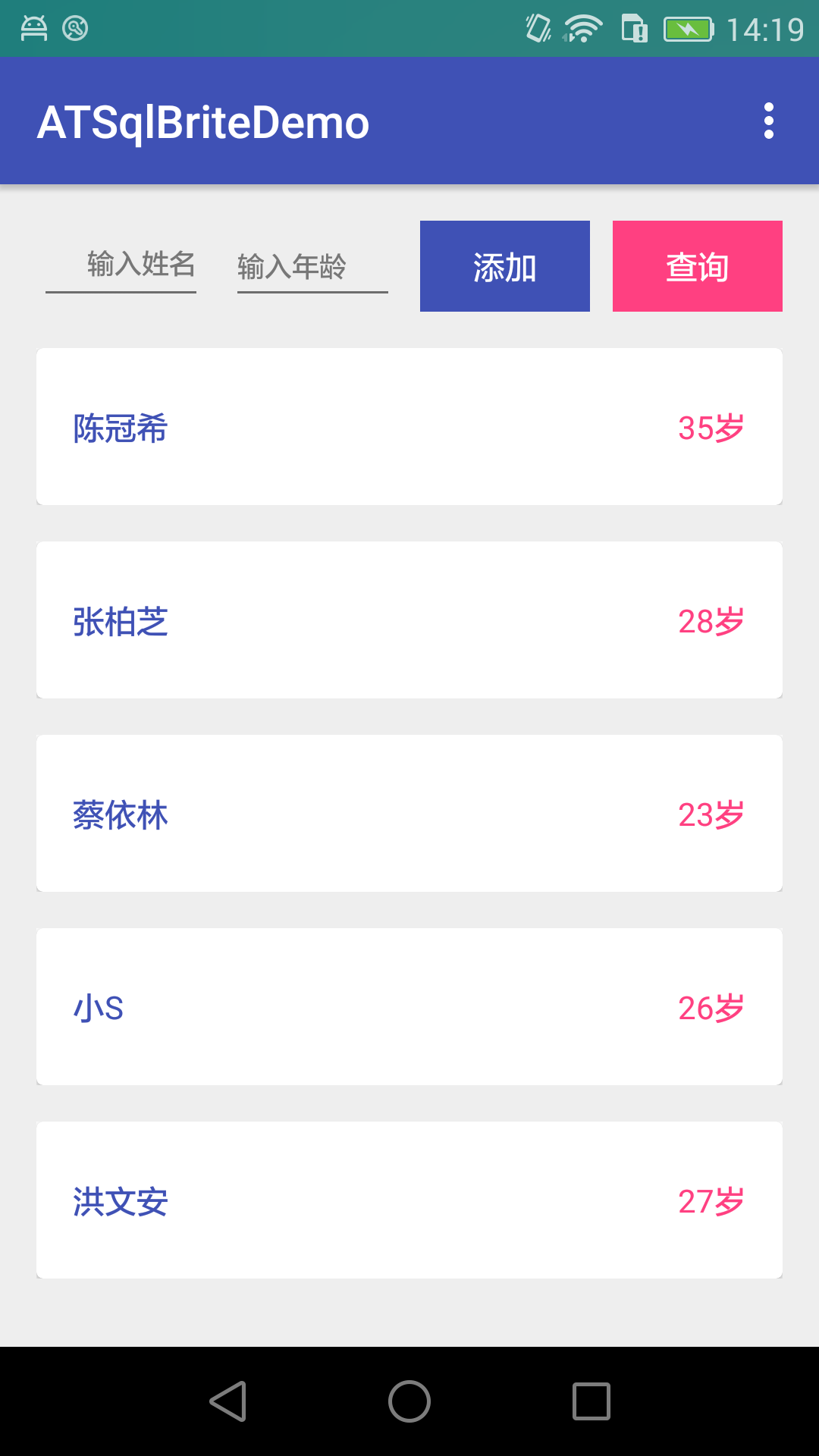 SqlBrite 入門:給原生 SQLite 裝上響應式引擎
有句老話是這麼說的:除非迫不得已,不然別在 App 裡擼數據庫。不過需求真來了,躲也躲不掉。 Android 平台上的 ORM 框架多到眼花,GreenDao 算是老牌選
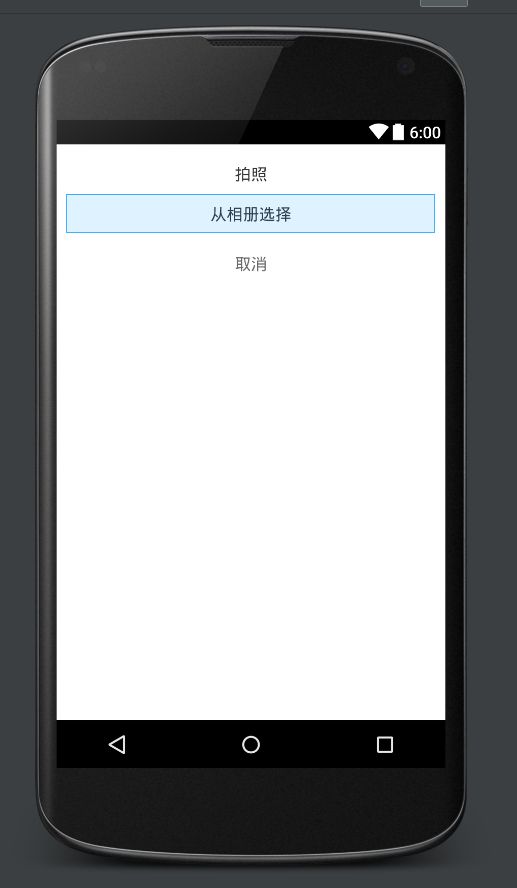 Android 頭像更換實戰:相冊選擇、拍照與裁剪上傳
##需求:個人介面的頭像圖片切換 方式一:點擊彈窗切換頭像 — 相冊選擇 二、這裡有兩種方式:從相冊選擇與直接拍照。假設現在是從相冊選擇頭像 * 我在彈窗確
 城市列表實作:依拼音首字母排序
這次要完成的是一個常見需求:把城市名稱讀出來,轉成拼音、依首字母排序,再用 ListView 呈現。以下拆解每一步。 一、主佈局檔 <LinearLayout x