

編輯:關於 Android 程式設計
在觸控裝置上,可以善用 Qt 提供的手勢事件。要啟用手勢事件,需進行以下兩個步驟。
QList<Qt::GestureType> gestures;
gestures << Qt::PanGesture;
gestures << Qt::PinchGesture;
gestures << Qt::SwipeGesture;
gestures << Qt::TapGesture;
gestures << Qt::TapAndHoldGesture;

MainWindow w;
w.grabGestures(gestures);
bool MainWindow::event(QEvent *event)
{
    if (event->type() == QEvent::Gesture)
        return gestureEvent(static_cast<QGestureEvent*>(event));
    return QWidget::event(event);
}

bool MainWindow::gestureEvent(QGestureEvent *event)
{
    qCDebug(lcExample) << "gestureEvent():" << event->gestures().size();
    if (QGesture *swipe = event->gesture(Qt::SwipeGesture))
        swipeTriggered(static_cast<QSwipeGesture*>(swipe));
    else if (QGesture *pan = event->gesture(Qt::PanGesture))
        panTriggered(static_cast<QPanGesture*>(pan));
    else if (QGesture *tap = event->gesture(Qt::TapGesture))
        tapTriggered(static_cast<QTapGesture*>(tap));
    else if (QGesture *tapAndHold = event->gesture(Qt::TapAndHoldGesture))
        tapAndHoldTriggered(static_cast<QTapAndHoldGesture*>(tapAndHold));
    if (QGesture *pinch = event->gesture(Qt::PinchGesture))
        pinchTriggered(static_cast<QPinchGesture*>(pinch));
    return true;
}
平移(Pan):
void MainWindow::panTriggered(QPanGesture *gesture)
{
    QPointF delta = gesture->delta();
    horizontalOffset += delta.x();
    verticalOffset += delta.y();
}
縮放(Pinch):
void MainWindow::pinchTriggered(QPinchGesture *gesture)
{
    QPinchGesture::ChangeFlags changeFlags = gesture->changeFlags();
    if (changeFlags & QPinchGesture::RotationAngleChanged) {
        const qreal value = gesture->property("rotationAngle").toReal();
        const qreal lastValue = gesture->property("lastRotationAngle").toReal();
        rotationAngle += value - lastValue;
    }
    if (changeFlags & QPinchGesture::ScaleFactorChanged) {
        currentStepScaleFactor = gesture->property("scaleFactor").toReal();
    }
    if (gesture->state() == Qt::GestureFinished) {
        scaleFactor *= currentStepScaleFactor;
        currentStepScaleFactor = 1;
    }
    update();
}
滑動(Swipe):
void MainWindow::swipeTriggered(QSwipeGesture *gesture)
{
    if (gesture->state() == Qt::GestureFinished) {
        if (gesture->horizontalDirection() == QSwipeGesture::Left
                || gesture->verticalDirection() == QSwipeGesture::Up) {
            qCDebug(lcExample) << "swipeTriggered(): swipe to previous";
        } else {
            qCDebug(lcExample) << "swipeTriggered(): swipe to next";
        }
    }
}
點擊(Tap)與長按(TapAndHold)則可分別在對應函式中處理即可。
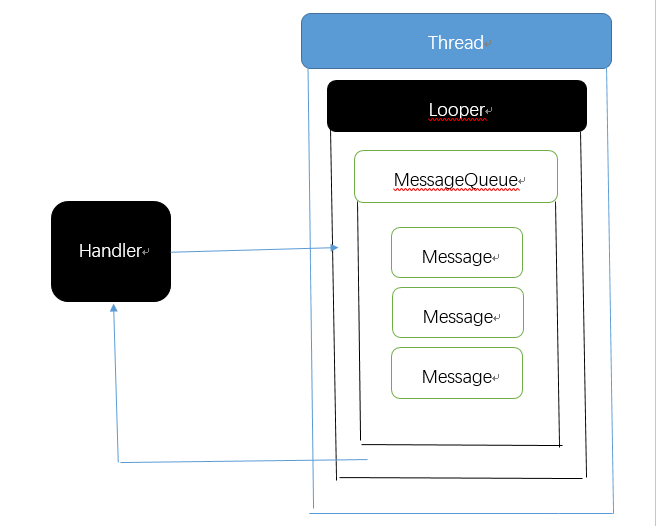 Android 中的訊息機制:從 Handler 源碼看子線程如何切換到主線程
寫部落格的時間,通常是晚上從圖書館回到宿舍之後,大約十一點半開始,一寫就到一兩點,而且這還是在素材積累得比較充分的情況下。寫完自己還得再看一遍才敢睡,隔天早上審稿後再發布
 RE 管理器是什麼?功能介紹與下載位置
RE 管理器是玩轉安卓不可或缺的神器之一。憑藉強大的檔案管理功能,它可以查看系統 system 分區檔案,搭配 root 授權使用,簡直能將安卓的潛能發揮到極致。RE 管
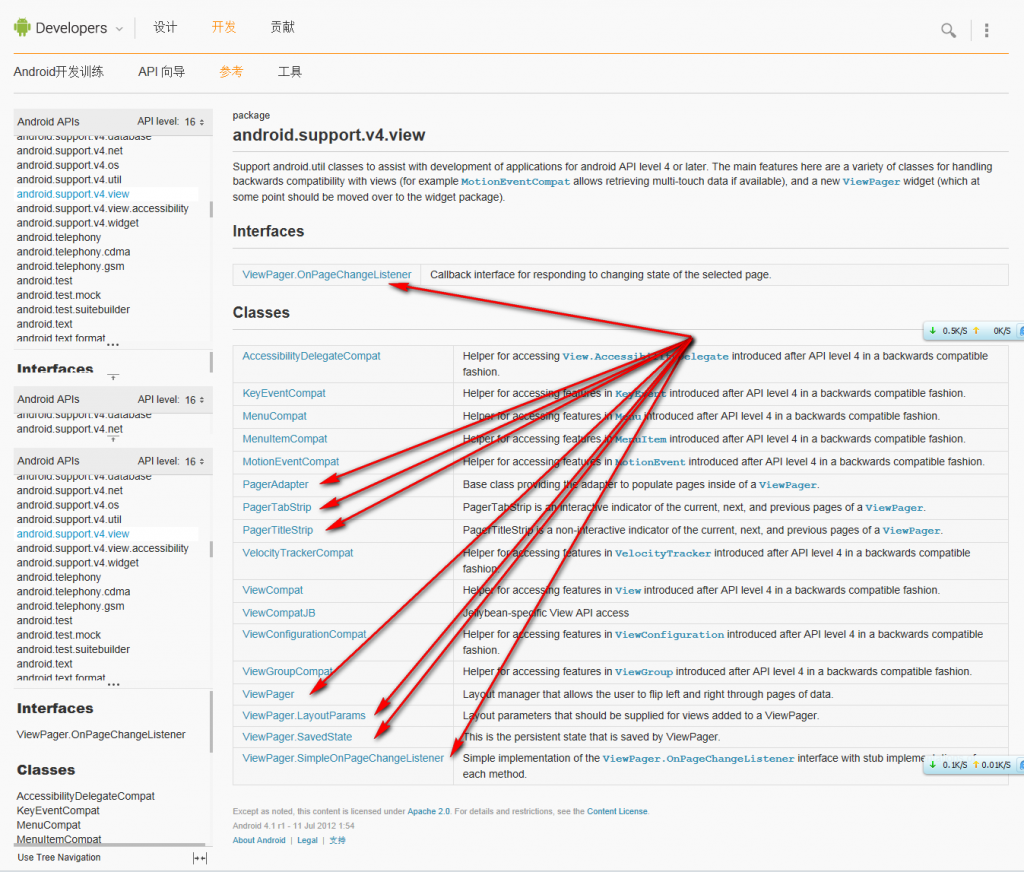 Android ViewPager 詳解:滑動頁卡、指示器與引導頁
ViewPager 是什麼 ViewPager 是 Android 支援庫中常見的滑動容器,可讓多個頁面以左右滑動方式切換。它常用於導覽、頁卡、引導頁與分頁菜單。 基本
 自定義 TextView 讓文字「歪」起來:Android 文字傾斜實作
系統內建的 TextView 並沒有直接提供文字傾斜的屬性(至少我在原生 API 裡沒找到現成的),但只要繼承 TextView 並在繪製時動一點手腳,就能自己做出效果。