

編輯:關於 Android 程式設計
把生日祝福做成一支 App,是相當有意思的練習題:它同時涵蓋了自訂圖示、Service 播放背景音樂、Bitmap 裁切與拼圖邏輯、自訂 Layout,以及 Intent 撥號。以下依照程式碼規範整理註解後,說明整個專案的結構與實作重點。
1. 自訂 App 安裝圖示。
2. 進入程式後自動播放背景音樂。
3. 進入拼圖遊戲,玩家需將打亂的圖片還原。
4. 過關後跳轉到最後一頁,提供兩個按鈕,點擊即可撥打指定號碼。
第一個 Activity 負責啟動背景音樂的 Service,並提供「下一步」與「結束」兩個按鈕。
public class Main extends Activity {
    private Intent mIntent = new Intent("com.angel.Android.MUSIC");
    Button mButtonNext = null;
    Button mButtonExit = null;

    @Override
    public void onCreate(Bundle savedInstanceState) {
        super.onCreate(savedInstanceState);
        setContentView(R.layout.main);

        startService(mIntent); // 開啟背景音樂

        mButtonNext = (Button) findViewById(R.id.buttonNext);
        mButtonNext.setOnClickListener(new NextButtonListener());

        mButtonExit = (Button) findViewById(R.id.buttonExit);
        mButtonExit.setOnClickListener(new ExitButtonListener());
    }

    /** 點擊下一步,跳轉到拼圖 Activity */
    class NextButtonListener implements OnClickListener {
        public void onClick(View v) {
            Intent intent = new Intent();
            intent.setClass(Main.this, SePintu.class);
            startActivity(intent);
        }
    }

    /** 點擊結束,彈出帶圖片的提示並關閉背景音樂 */
    class ExitButtonListener implements OnClickListener {
        private Toast toast;

        public void onClick(View v) {
            toast = Toast.makeText(getApplicationContext(),
                               "無論如何,都希望你快樂幸福", Toast.LENGTH_LONG);
            toast.setGravity(Gravity.CENTER, 0, 0);

            LinearLayout toastView = (LinearLayout) toast.getView();
            ImageView image = new ImageView(getApplicationContext());
            image.setImageResource(R.drawable.pic3);
            toastView.addView(image, 0);

            toast.show();
            finish();
            stopService(mIntent); // 關閉背景音樂
        }
    }
}
這裡有個小技巧:Toast 本身是 LinearLayout,可以動態 addView() 塞入 ImageView,做成帶圖的祝福提示,比純文字更有溫度。
這個 Activity 是整個專案最複雜的部分,職責是「切圖 → 打亂 → 排列 → 監聽點擊 → 判斷完成」。
private int mLevelNow = 4;             // 切成 4 x 4
private ImageView mImages[][];        // 存放小圖的二維陣列
private Bitmap mBitmap;                // 原始資源圖片
private int mImageWidth = 0, mImageHeight = 0;  // 每小塊的寬高
private int mImageNum[];             // 打亂後的順序
private int mX = 0, mY = 0;             // 第一次點擊的位置
private int mClickNum = 0;             // 點擊計數
private int mWindowWidth = 0, mWindowHeight = 0;  // 螢幕參數

@Override
public void onCreate(Bundle savedInstanceState) {
    super.onCreate(savedInstanceState);
    mBitmap = BitmapFactory.decodeResource(getResources(), R.drawable.pic1);

    WindowManager w = this.getWindowManager();
    mWindowHeight = w.getDefaultDisplay().getHeight();
    mWindowWidth = w.getDefaultDisplay().getWidth();

    setImage();
}
public void setImage() {
    mImageWidth = mBitmap.getWidth() / mLevelNow;   // 每小塊寬度
    mImageHeight = mBitmap.getHeight() / mLevelNow;
    mImageNum = new int[mLevelNow * mLevelNow];

    erraLen(mLevelNow * mLevelNow);  // 隨機打亂順序
    readyImage();                   // 依打亂後的順序取圖
    setLayout();                   // 排列到畫面上
}
打亂演算法採「隨機取數後把選中項移出陣列」的做法,確保不會出現重複:
public void erraLen(int lenght) {
    int errInt[] = new int[lenght];
    for (int i = 0; i < lenght; i++) {
        errInt[i] = i;
    }

    int len = lenght;
    for (int i = 0; i < lenght; i++) {
        int index = (int) Math.floor(Math.random() * len);
        mImageNum[i] = errInt[index];

        // 把選中項之後的元素往前移一位
        for (int j = index; j < errInt.length - 1; j++) {
            errInt[j] = errInt[j + 1];
        }
        len--;  // 可選範圍逐年縮小
    }
}
用 Bitmap.createBitmap() 從原圖裁出每一小塊,並以 Matrix 依螢幕尺寸縮放:
float scaleW = ((float) mBitmap.getWidth()) / (mWindowWidth + 180);
float scaleH = ((float) mBitmap.getHeight()) / (mWindowHeight + 180);
float scale = scaleW > scaleH ? 1 / scaleW : 1 / scaleH;  // 取較小比例縮放
matrix.postScale(scale, scale);

for (int i = 0; i < mLevelNow; i++) {
    for (int j = 0; j < mLevelNow; j++) {
        int mX = i * mImageWidth;
        int mY = j * mImageHeight;
        Bitmap mapi = Bitmap.createBitmap(mBitmap, mX, mY,
                                  mImageHeight, matrix, true);

        ImageView img = new ImageView(this);
        img.setImageDrawable(new BitmapDrawable(mapi));
        img.setScaleType(ScaleType.FIT_XY);
        img.setOnClickListener(OnClickImageView1);
        cache[i][j] = img;
    }
}

// 依打亂後的順序,把 cache 中的小圖放進 mImages
for (int i = 0; i < mImageNum.length; i++) {
    int mX = mImageNum[i] / mLevelNow;   // 第幾列
    int mY = mImageNum[i] % mLevelNow;   // 第幾行
    mImages[i / mLevelNow][i % mLevelNow] = cache[mX][mY];
}
第一次點擊記下位置,第二次點擊時檢查兩者是否相鄰——判斷方式是「列差加行差的絕對值是否等於 1」。若相鄰就交換,不相鄰則彈出提示:
private void changePosition(int x1, int y1, int x2, int y2) {
    if (Math.abs(x1 - x2) + Math.abs(y1 - y2) != 1) {
        // 不相鄰,提示使用者
        new AlertDialog.Builder(this)
             .setTitle(R.string.dialog)
             .setMessage(R.string.cannot_change)
             .setPositiveButton(R.string.yes, null)
             .show();
    } else {
        // 相鄰,交換兩張圖片並重新配置
        ImageView bitF = mImages[x1][y1];
        mImages[x1][y1] = mImages[x2][y2];
        mImages[x2][y2] = bitF;
        /* 從原父容器移除後重新配置 */
        setLayout();
    }
}
「列差加行差等於 1」是判斷四方向相鄰的簡潔寫法,比分別比較四個條件清楚得多。
把每個小圖的 ID 依序串成字串,與正確順序比對即可。以 4 x 4 為例,正確的 ID 序列是:
"15913261014371115481216"
這個序列看起來奇怪,是因為切割時的編號方式是「先直向、再橫向」,與視覺上的閱讀順序不同。實作時可改用以 i * mLevelNow + j 計算索引,避免寫死長字串:
public void success() {
    new AlertDialog.Builder(this)
        .setTitle(R.string.dialog)
        .setMessage(R.string.congratulation)
        .setPositiveButton(R.string.next_Label, (dialog, which) -> {
            startActivity(new Intent(SePintu.this, TheEnd.class));
        })
        .show();
}
繼承 LinearLayout,用「一列包一列的 LinearLayout」的方式把二維陣列攤成棋盤:
public class PictureLayout extends LinearLayout {

    public PictureLayout(Context context, ImageView[][] images) {
        super(context);
        setLayout(context, images);
        setBackgroundColor(0xffff7777);  // 與照片邊緣區分
    }

    private void setLayout(Context context, ImageView[][] view) {
        LinearLayout root = new LinearLayout(context);
        root.setOrientation(LinearLayout.VERTICAL);
        root.setPadding(0, 0, 0, 0);

        for (int i = 0; i < view.length; i++) {
            LinearLayout row = new LinearLayout(context);
            row.setOrientation(LinearLayout.HORIZONTAL);
            for (int j = 0; j < view[i].length; j++) {
                row.addView(view[i][j]);
            }
            root.addView(row);
        }
        this.addView(root);
    }
}
提醒一個常被忽略的點:LinearLayout 必須明確設定 orientation,否則預設的橫向排列會讓多個子元件擠在同一列,畫面完全不是預期的樣子。
SourceImageAty.java:顯示未打亂的原圖,點擊畫面即 finish() 返回。實作上很簡單,重點是把原圖完整呈現給玩家參考。
Method.java:遊戲說明頁,只有一個返回按鈕呼叫 finish()。
TheEnd.java:最後一頁,兩個按鈕都透過 Intent 撥號:
Intent intent = new Intent(Intent.ACTION_CALL, Uri.parse("tel:10086"));
stopService(mIntentMusic);
startActivity(intent);
這裡有個重要提醒:Intent.ACTION_CALL 會直接撥出,必須在 Manifest 中宣告 CALL_PHONE 權限,且該權限屬於危險等級,新版 Android 需要執行期動態請求。若不想處理權限流程,可改用 Intent.ACTION_DIAL,它只會開啟撥號盤並帶入號碼,由使用者自行按下撥號鍵,不需要任何權限。
以 Service 承載 MediaPlayer,讓音樂在切換 Activity 時不中斷:
public class MusicServer extends Service {
    private MediaPlayer mMediaPlayer;

    @Override
    public IBinder onBind(Intent intent) {
        return null;
    }

    @Override
    public void onStart(Intent intent, int startId) {
        super.onStart(intent, startId);
        if (mMediaPlayer == null) {
            mMediaPlayer = MediaPlayer.create(this, R.raw.happy);
            mMediaPlayer.setLooping(true);
            mMediaPlayer.start();
        }
    }

    @Override
    public void onDestroy() {
        super.onDestroy();
        if (mMediaPlayer != null) {
            mMediaPlayer.stop();
            mMediaPlayer.release();
            mMediaPlayer = null;
        }
    }
}
MP3 檔放在 res/raw 下(沒有這資料夾就新建一個)。特別注意 onDestroy() 中要加上 release(),只呼叫 stop() 會讓 MediaPlayer 佔著原生資源不放,是常見的記憶體與音訊資源的洩漏來源。另外 onStart() 在新版 API 中已被 onStartCommand() 取代,新專案建議直接實作後者。
main.xml:直向 LinearLayout 加上一層橫向配置,放兩個並排的按鈕。
<LinearLayout xmlns:android="https://schemas.android.com/apk/res/android"
    android:layout_width="fill_parent"
    android:layout_height="fill_parent"
    android:orientation="vertical"
    android:background="@drawable/background">

    <TextView
        android:layout_width="fill_parent"
        android:layout_height="wrap_content"
        android:text="@string/hello_world" />

    <LinearLayout
        android:orientation="horizontal"
        android:layout_width="fill_parent"
        android:layout_height="fill_parent">

        <Button
            android:id="@+id/buttonNext"
            android:layout_width="wrap_content"
            android:layout_height="wrap_content"
            android:layout_weight="1"
            android:text="@string/next" />

        <Button
            android:id="@+id/buttonExit"
            android:layout_width="wrap_content"
            android:layout_height="wrap_content"
            android:layout_weight="1"
            android:text="@string/exit" />
    </LinearLayout>
</LinearLayout>
source.xml:單一 ImageView 填滿畫面,用來顯示原圖。
end.xml:上方一塊蛋糕圖的背景 LinearLayout,下方橫向排列兩個撥號按鈕。
AndroidManifest.xml:註冊 Main、SePintu、Method、TheEnd、SourceImageAty 五個 Activity,以及 MusicServer 這個 Service,並為它加上 action 供 Intent 比對。若要使用直接撥號,還需加上 <uses-permission android:name="android.permission.CALL_PHONE" />。
這個專案作為練習很完整,但仍有幾處值得在正式專案中調整。拼圖的正解判斷不該依賴寫死的 ID 字串,改用索引比對更可靠;每次交換都呼叫 setLayout() 重建整棵視圖樹,效能上並不理想,可考慮只更新受影響的兩個 ImageView;圖片裁切產生的十幾個 Bitmap 在記憶體有限的裝置上有風險,可改用 BitmapRegionDecoder 或在不再需要時明確呼叫 recycle()。這些調整不會改變玩法,但會讓它在更多機型上穩定運行。
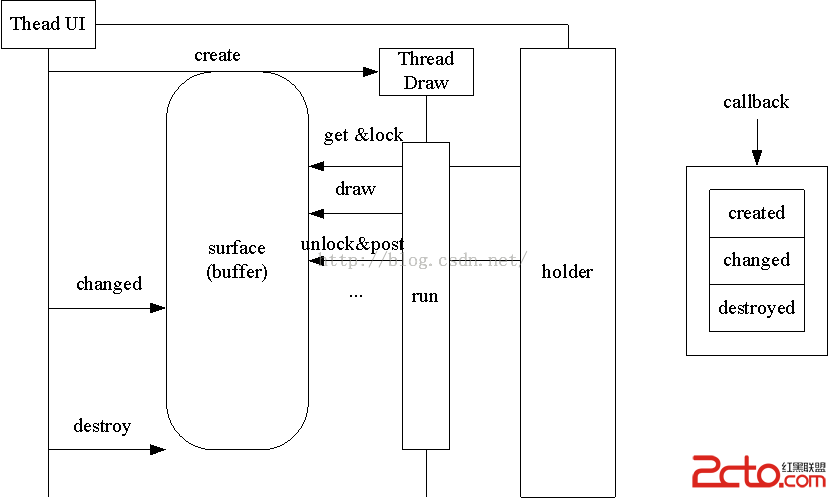 Android SurfaceView 詳解(一):從內存與多線程理解它的設計
Surface 這個詞字面意思是「浮在表面的」,照字面解釋 SurfaceView 就是「浮在表面的 View」,這麼說估計要挨磚。名字的由來確實有點關係,但更準確的說法
 1080P手機變卡又耗電?手動降低解析度與密度
1080P手機若跑遊戲或模擬器吃緊,可手動降低解析度。Root後編輯build.prop,把ro.sf.lcd_density從480改為320,再用終端模擬器調整顯示尺
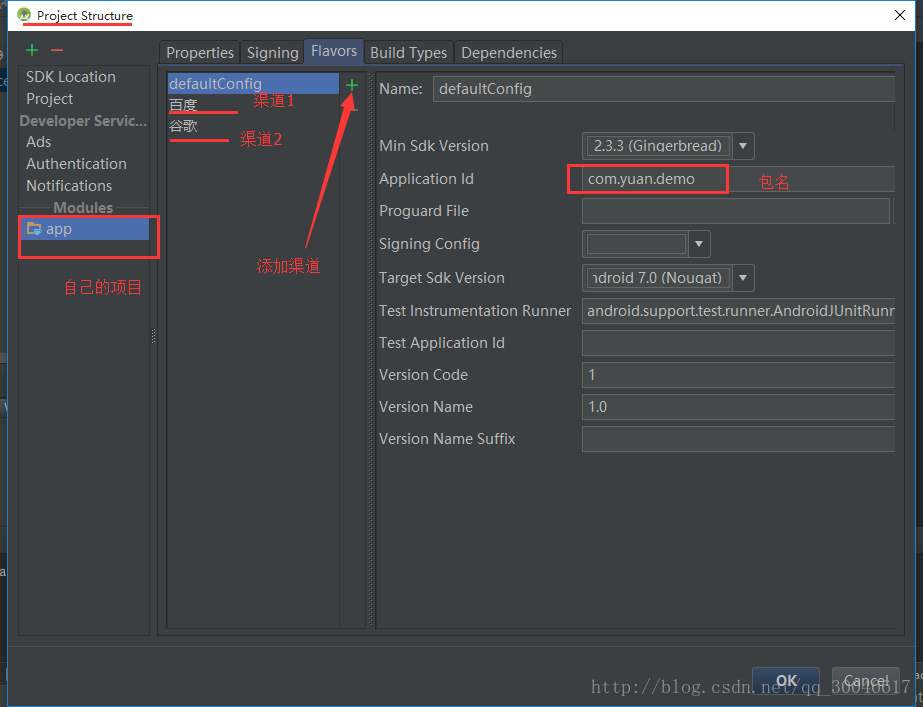 Android Studio 多渠道路徑打包與工程定制實作(上)
同一份源碼要產出多個 apk,每個包的包名與圖示還不一樣——這種需求很常見,而 Android Studio 的 productFlavors 就是為它準備的。設定一次,
 自定義 ViewPager:打造千變萬化的圖片切換動畫
第一次看到 ViewPager 這個控制項時就愛不釋手,做東西的主介面、圖片切換都改用 ViewPager。時間一久,預設的切換效果看膩了,於是便想動手改一改。今天來教大