

編輯:關於 Android 程式設計
要給按鈕做抖動效果,可以在 res 下建立 anim 資料夾,新增一個 button_shake.xml:
<?xml version="1.0" encoding="utf-8"?>
<rotate xmlns:android="https://schemas.android.com/apk/res/android"
    android:duration="120"
    android:fromDegrees="-3"
    android:pivotX="100%"
    android:pivotY="100%"
    android:repeatCount="infinite"
    android:repeatMode="reverse"
    android:toDegrees="3" />
在程式碼中載入動畫:
final ImageButton button = (ImageButton) findViewById(R.id.btn);
button.setOnClickListener(new View.OnClickListener() {
    @Override
    public void onClick(View v) {
        Animation shake = AnimationUtils.loadAnimation(AnimationTest.this, R.anim.button_shake);
        shake.reset();
        shake.setFillAfter(true);
        button.startAnimation(shake);
    }
});
若要給 EditText 做一個橫向抖動的效果,可搭配 cycleInterpolator 使用。先定義加速器動畫:
<?xml version="1.0" encoding="utf-8"?>
<!-- 動畫從開始到結束,變化率為循環給定次數的正弦曲線 -->
<cycleInterpolator xmlns:android="https://schemas.android.com/apk/res/android"
    android:cycles="20" />
程式碼可這樣載入:
final Button confirm = (Button) findViewById(R.id.btn_confirm);
confirm.setOnClickListener(new View.OnClickListener() {
    @Override
    public void onClick(View v) {
        if (custom_edittext.getText().toString().equals("jake")) {
            Toast.makeText(AnimationTest.this, "welcome", Toast.LENGTH_LONG).show();
        } else {
            Animation shake = AnimationUtils.loadAnimation(AnimationTest.this, R.anim.shake_x);
            custom_edittext.startAnimation(shake);
        }
    }
});
透過 rotate 動畫與 cycleInterpolator 的搭配,就能做出類似 iPhone 輸入錯誤時左右抖動的視覺效果。
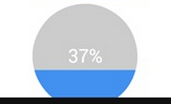 Android 自定義圓形進度條:從繪製原理到程式實現
繪製思路自定義圓形進度條的核心,是利用 Canvas 繪製圓形、文字與遮罩效果。一般做法會先畫出底層實心圓,再用白色方塊覆蓋尚未完成的部分,最後在中央顯示目前進度百分比,
 自己動手做工具:用 Java Swing 快速產生 Parcelable 程式碼
Google 在 Android 上提供了 Parcelable 這個序列化介面,效率據說比 Java 傳統的 Serializable 更高。問題在於它並不是自動化的—
 Cocos2D-x 遊戲開發:CCMoveTo、CCMoveBy、CCScaleTo 與 CCBlink
歇了兩三天,是不是感覺我沒什麼恆心啊?沒關係,今天咱們繼續!本文要學習的是 CCMoveTo、CCMoveBy、CCScaleTo、CCBlink 這四個動作類,它們都比
 Android 多語言切換要點整理
一、切換為英文的程式碼 只要在切換時透過 Locale 與 Configuration 更新資源的語言設定,後續開啟的子視窗就會自動改從 values-en 目錄下的 s