

編輯:關於 Android 程式設計
ActionBar 是 Android 3.0 之後引入的重要導航組件,它能極大地提升應用的可用性。本文結合一個實際項目,講解 ActionBar 的核心用法。
有些設備沒有實體菜單鍵,如果需要使用 Overflow 菜單,可以在 onCreate() 中調用如下方法(本項目實際采用的是 PopupMenu,此處僅作記錄):
private void forceShowOverflowMenu() {
    try {
        ViewConfiguration config = ViewConfiguration.get(this);
        Field menuKeyField = ViewConfiguration.class.getDeclaredField("sHasPermanentMenuKey");
        if (menuKeyField != null) {
            menuKeyField.setAccessible(true);
            menuKeyField.setBoolean(config, false);
        }
    } catch (Exception e) {
        e.printStackTrace();
    }
}
下面是我開發的項目中實際使用到的 ActionBar 代碼,涵蓋菜單加載、Overflow 菜單、Home 鍵返回、退出確認等操作:
public class ShopOrderActivity extends ActionBarActivity implements OnTouchListener, OnMenuItemClickListener {
    private Toast mToast;
    private Context context;
    private EditText et_FeedBack;  // AlertDialog 中輸入反饋框
    private PopupMenu popupMenu;

    @Override
    protected void onCreate(Bundle savedInstanceState) {
        super.onCreate(savedInstanceState);
        setContentView(R.layout.shop_order);
        this.context = this;
        mToast = Toast.makeText(this, "", Toast.LENGTH_LONG);
        initActionBar();
    }

    @Override
    public boolean onCreateOptionsMenu(Menu menu) {
        getMenuInflater().inflate(R.menu.actionbar_menu, menu);
        return true;
    }

    @Override
    public boolean onOptionsItemSelected(MenuItem item) {
        int id = item.getItemId();
        if (id == R.id.actionbar_overflow) {
            if (popupMenu == null) {
                popupMenu = new PopupMenu(this, findViewById(R.id.actionbar_overflow));
                popupMenu.inflate(R.menu.actionbar_pop);
                popupMenu.setOnMenuItemClickListener(this);
            }
            popupMenu.show();
            return true;
        } else if (id == android.R.id.home) {
            finish();
        } else if (id == R.id.new_order_bar) {
            showTip("顯示紅點");
        }
        return super.onOptionsItemSelected(item);
    }

    @Override
    public boolean onMenuItemClick(MenuItem arg0) {
        Intent intent;
        switch (arg0.getItemId()) {
            case R.id.actionbar_settings:
                intent = new Intent(this, SettingsActivity.class);
                startActivity(intent);
                break;
            case R.id.historyOrder:
                intent = new Intent(this, HistoryOrderActivity.class);
                startActivity(intent);
                break;
            case R.id.logout:
                AlertDialog.Builder builder = new AlertDialog.Builder(ShopOrderActivity.this);
                builder.setTitle("確定要退出嗎?");
                builder.setPositiveButton("確定", new DialogInterface.OnClickListener() {
                    @Override
                    public void onClick(DialogInterface dialog, int which) {
                        showTip("退出登錄!");
                    }
                });
                builder.setNegativeButton("取消", new DialogInterface.OnClickListener() {
                    @Override
                    public void onClick(DialogInterface dialog, int which) {
                        dialog.dismiss();
                    }
                });
                builder.create().show();
                break;
        }
        return false;
    }

    /** 初始化 ActionBar */
    private void initActionBar() {
        ActionBar actionBar = getSupportActionBar();
        actionBar.setTitle("搶單");
        actionBar.setDisplayHomeAsUpEnabled(true);
        actionBar.setHomeButtonEnabled(true);
        setTitleColor(this.getResources().getColor(R.color.green));
    }

    /** 顯示 Toast */
    public void showTip(final String str) {
        runOnUiThread(new Runnable() {
            @Override
            public void run() {
                mToast.setText(str);
                mToast.show();
            }
        });
    }
}
當操作左上角 icon 圖標時實現返回功能,需要在清單中進行相應配置:
android:name="com.shop.order.ShopOrderActivity"
android:launchMode="singleTop"
android:theme="@style/Theme.AppCompat.Light.DarkActionBar" >
<?xml version="1.0" encoding="utf-8"?>
<menu xmlns:android="https://schemas.android.com/apk/res/android"
    xmlns:app="https://schemas.android.com/apk/res-auto" >
    <item
        android:id="@+id/new_order_bar"
        android:title="@string/new_order"
        android:icon="@drawable/ic_launcher"
        app:showAsAction="ifRoom|withText"/>
    <item
        android:id="@+id/actionbar_overflow"
        android:icon="@drawable/abc_ic_menu_moreoverflow_normal_holo_dark"
        android:title="@string/pop"
        app:showAsAction="ifRoom|withText"/>
</menu>
注意:app:showAsAction="ifRoom|withText" 如果寫成 android:showAsAction="ifRoom|withText",則不會在 actionbar 顯示,只有在操作手機右下角的 menu 鍵時才會顯示。這是一個很容易踩的坑。
<?xml version="1.0" encoding="utf-8"?>
<menu xmlns:android="https://schemas.android.com/apk/res/android" >
    <item
        android:id="@+id/actionbar_settings"
        android:title="@string/settings"/>
    <item
        android:id="@+id/historyOrder"
        android:title="@string/historyorder"/>
    <item
        android:id="@+id/logout"
        android:title="@string/logout"/>
</menu>
通過以上配置,ActionBar 就能同時承擔標題展示、返回導航、一級操作按鈕以及 Overflow 溢出菜單等多重職責,是構建現代化 Android 界面的必備組件。
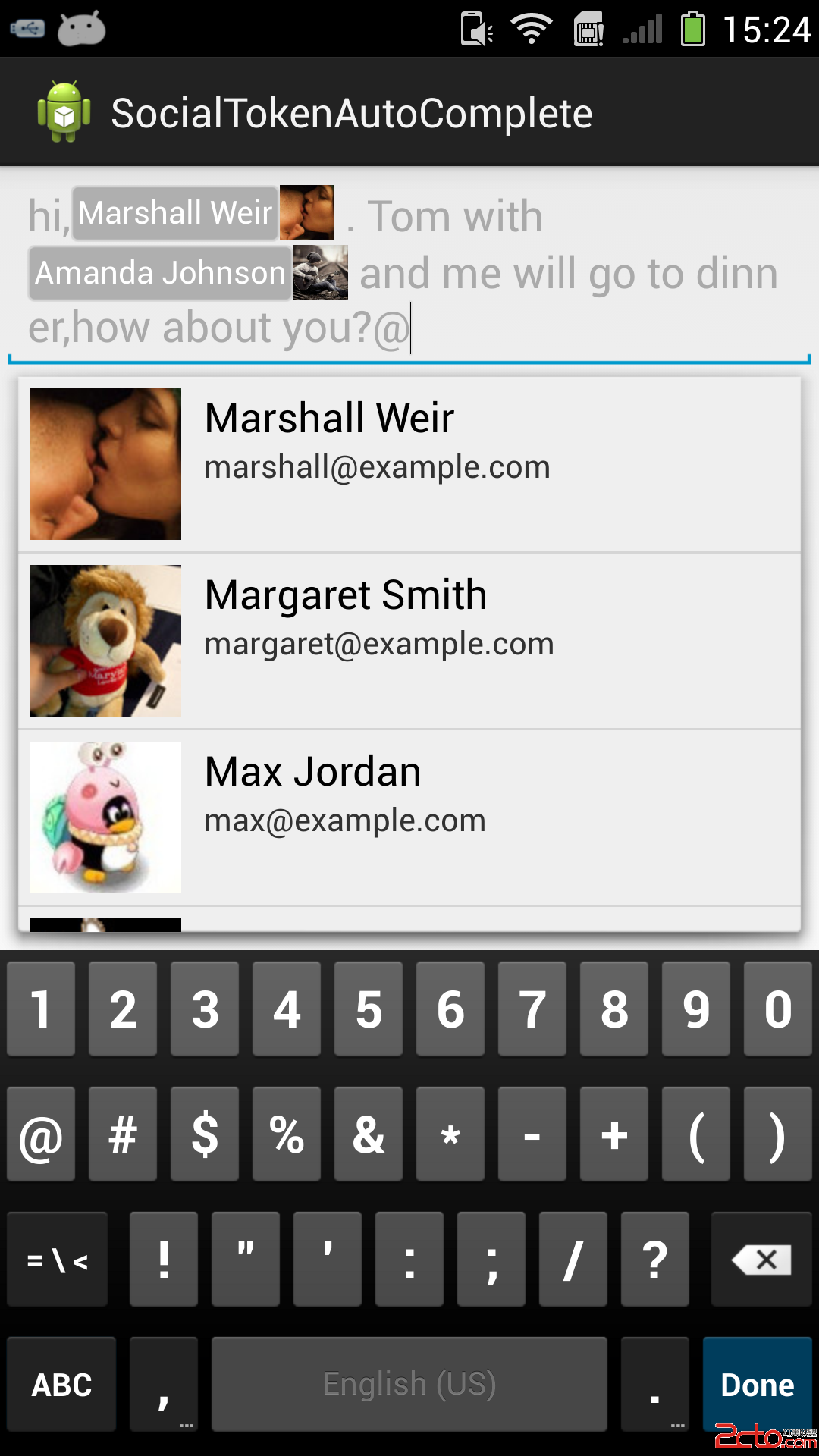 自訂 Android 自動完成控制項:SocialTokenAutoComplete,讓 @某人 更貼心
在社群類應用中,「@某人」是很常見的互動方式。若使用原生控制項,往往難以兼顧「輸入 @ 後自動提示、選取後以特殊樣式標記」等需求。SocialTokenAutoCompl
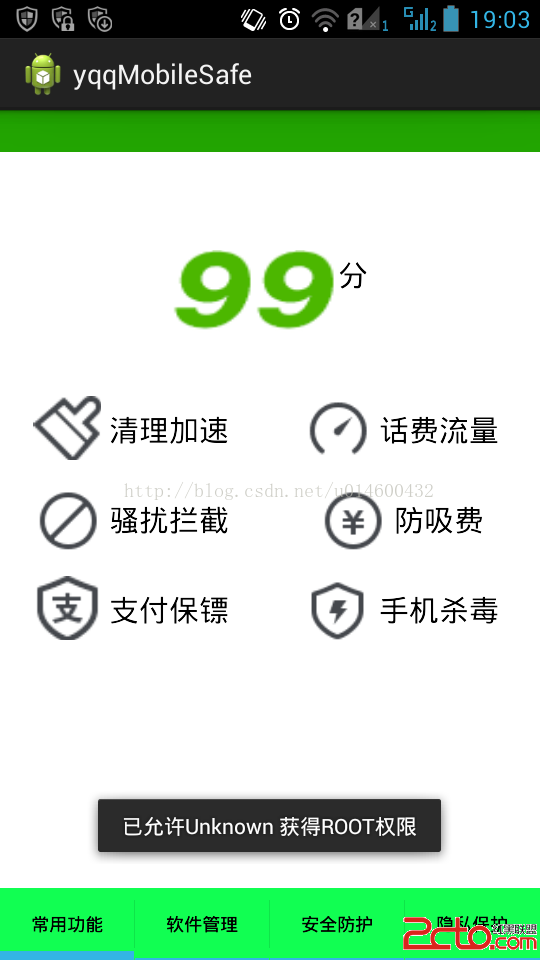 Android 導航模式總結:TabActivity、ViewPager 與 Fragment 五種實現
導航幾乎是所有應用的入口。Android 提供了多套實現思路,從早期的 TabActivity 到後來的 ViewPager 加 Fragment,各有適用場景。本文把五
 魅藍 note3 一鍵 root 教學
魅藍 note3 價格親民,若想取得系統更高權限,可嘗試一鍵 root。 準備 安裝奇兔刷機或類似工具,讓電腦可辨識手機,並開啟 USB 調試。 Root 流程 1.
 實現美團風格的「立即搶購」懸浮吸頂效果
行動網路普及之後,走在路上人人都在滑手機,「低頭族」這個詞大概就是這麼來的。身為一名開發者,通勤時我也愛看那些高人氣 App 的介面——人家做得好,用戶體驗與 UI 設計