

編輯:關於 Android 程式設計
本文透過實例,講解 Android 開發中如何自定義進度條顏色,分享給大家參考。
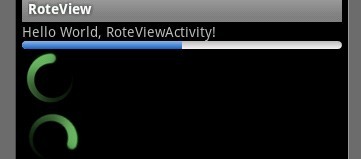
先看圖:
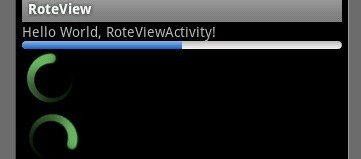
基於產品經理的種種自定義需求,經過查閱了解,下面是對 Android 自定義進度條的學習過程。
這個只能看源碼了,還好下載了源碼。在 sources\base\core\res\res\ 下應有盡有,要修改進度條顏色只能找 progress。因為是改變樣式,首先要找 styles.xml,找到後進去找到:
<style name="Widget.ProgressBar"> <item name="android:indeterminateOnly">true</item> <item name="android:indeterminateDrawable">@android:drawable/progress_medium_white</item> <item name="android:indeterminateBehavior">repeat</item> <item name="android:indeterminateDuration">3500</item> <item name="android:minWidth">48dip</item> <item name="android:maxWidth">48dip</item> <item name="android:minHeight">48dip</item> <item name="android:maxHeight">48dip</item> </style>
這是默認轉圈效果的 style,但今天我们修改的是水平進度條顏色,所以找到:
<style name="Widget.ProgressBar.Horizontal"> <item name="android:indeterminateOnly">false</item> <item name="android:progressDrawable">@android:drawable/progress_horizontal</item> <item name="android:indeterminateDrawable">@android:drawable/progress_indeterminate_horizontal</item> <item name="android:minHeight">20dip</item> <item name="android:maxHeight">20dip</item> </style>
你看系統一步一步關聯的,擴展性很強,低耦合,所以我們現在只要改變進度條是怎麼樣畫出來的就行了。而負責畫進度條的是 <item name="android:progressDrawable">,所以我們可以找到 drawable 下的 progress_horizontal 文件,改變它就能改變進度條顏色:
<?xml version="1.0" encoding="utf-8"?> <layer-list xmlns:android="https://schemas.android.com/apk/res/android"> <item android:id="@android:id/background"> <shape> <corners android:radius="5dip" /> <gradient android:startColor="#ff9d9e9d" android:centerColor="#ff5a5d5a" android:centerY="0.75" android:endColor="#ff747674" android:angle="270" /> </shape> </item> <item android:id="@android:id/secondaryProgress"> <clip> <shape> <corners android:radius="5dip" /> <gradient android:startColor="#80ffd300" android:centerColor="#80ffb600" android:centerY="0.75" android:endColor="#a0ffcb00" android:angle="270" /> </shape> </clip> </item> <item android:id="@android:id/progress"> <clip> <shape> <corners android:radius="5dip" /> <gradient android:startColor="#ffffd300" android:centerColor="#ffffb600" android:centerY="0.75" android:endColor="#ffffcb00" android:angle="270" /> </shape> </clip> </item> </layer-list>
看到沒有,這是系統進度條畫出的佈局條件:
android:startColor="#80ffd300" android:centerColor="#80ffb600" android:endColor="#ff747674"
我們只要改變這些色值就能改變它的顏色,主要改變的是 <item android:id="@android:id/progress"> 下的色值就行了。
說了這麼多,到底該怎麼做呢?很簡單:
1. 在我們的項目下新建一個 style.xml 文件,建立一個 style 標籤,繼承系統默認樣式,然後自定義一個新的 progressDrawable 文件,隨後在 layout 中的 progress 中引用這個文件就行。
<style name="ProgressBar_Mini" parent="@android:style/Widget.ProgressBar.Horizontal"> <item name="android:maxHeight">50dip</item> <item name="android:minHeight">8dip</item> <item name="android:indeterminateOnly">false</item> <item name="android:indeterminateDrawable">@android:drawable/progress_indeterminate_horizontal</item> <item name="android:progressDrawable">@drawable/progressbar_mini</item> </style>
下面是我的 progressbar_mini 文件,改變了 android:endColor="#F5F5F5" android:startColor="#BEBEBE" 的色值:
<layer-list xmlns:android="https://schemas.android.com/apk/res/android" > <item android:id="@android:id/background"> <shape > <corners android:radius="5dip" /> <gradient android:angle="270" android:centerY="0.75" android:endColor="#F5F5F5" android:startColor="#BEBEBE" /> </shape> </item> <item android:id="@android:id/secondaryProgress"> <clip > <shape > <corners android:radius="0dip" /> <gradient android:angle="270" android:centerY="0.75" android:endColor="#165CBC" android:startColor="#85B0E9" /> </shape> </clip> </item> <item android:id="@android:id/progress"> <clip > <shape > <corners android:radius="5dip" /> <gradient android:angle="270" android:centerY="0.75" android:endColor="#165CBC" android:startColor="#85B0E9" /> </shape> </clip> </item> </layer-list>
最後在 layout 中引用就可以了:
<ProgressBar android:id="@+id/progress" android:layout_width="fill_parent" android:layout_height="wrap_content" android:progress="50" />
希望本文所述能對大家的 Android 程式設計有所幫助。
 Android 為 ListView 與 item 加上邊框效果的兩種方法
想為 ListView 及其 item 加上邊框,主要有兩種做法:一是貼一張帶邊框效果的背景圖,二是自訂 Draw 手繪。前者用法簡單、只需一張圖設為背景,但較耗系統資源
 踩坑筆記:Android Service 中 Toast 不顯示的原因與解法
做 Service 練習時,我在 onCreate、onStart、onDestroy 三個方法裡都像 Activity 那樣呼叫了 Toast.makeText,並用兩
 MultiDex 與熱修復的實現原理深度剖析
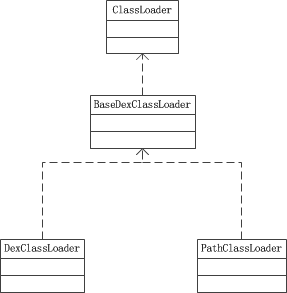
一、Android 的 ClassLoader 體系 要理解 MultiDex 與熱修復,得先從 ClassLoader 說起。我們知道 apk 本質上是包含 clas
 即時股票 App 實作:行情抓取、定時刷新與大額委託提醒
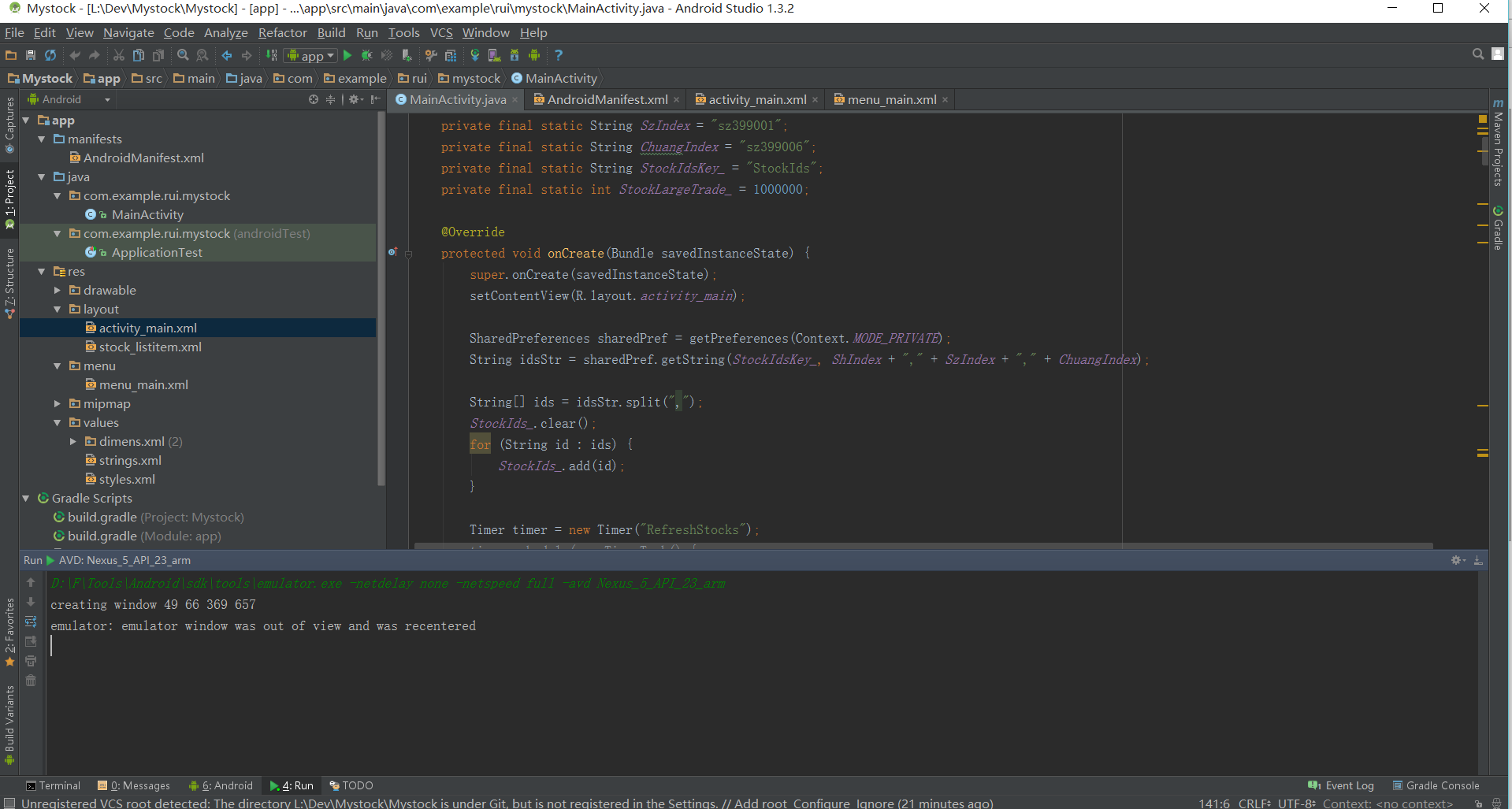
做為 Android 練手專案,股票行情 App 是個相當合適的題目——它同時涵蓋網路請求、定時任務、資料解析、清單呈現、本地儲存與通知推播,幾乎把日常開發會用到的元件都